(Compatibel artikelnummer 26185)
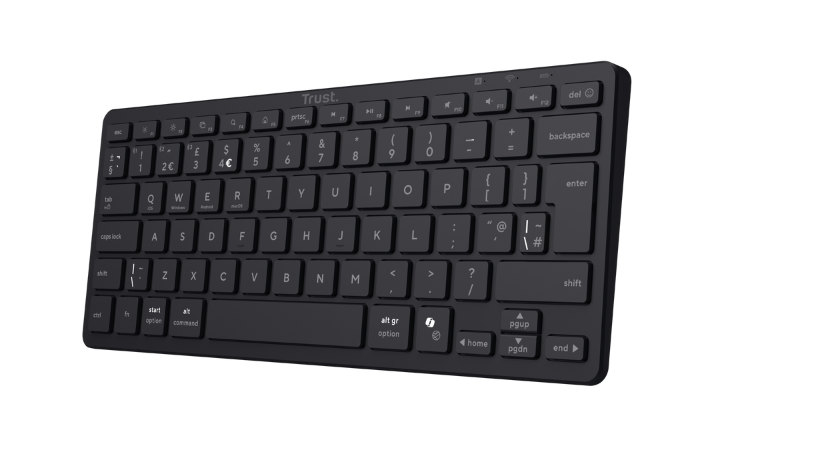
Hoe stel ik mijn Vira Wireless Keyboard in?
Laad de ingebouwde batterij op, schakel het toetsenbord in, selecteer een Bluetooth-kanaal en verbind het toetsenbord met een compatibel apparaat voordat je het Vira Wireless Keyboard voor het eerst gebruikt.
Het toetsenbord beschikt over drie Bluetooth-kanalen en ondersteunt toetsenbordmodi voor iOS, Windows, Android en macOS.
Volg de instructies voor opladen, in- en uitschakelen, de Bluetooth-verbinding en de selectie van het besturingssysteem in de gebruikershandleiding voordat je het toetsenbord gebruikt.---------------------------------------------------------------------------------------------------------------------------------------------------
Het toetsenbord opladen of opnieuw opladen
Laad de ingebouwde batterij van het toetsenbord op voordat je het product voor het eerst gebruikt.
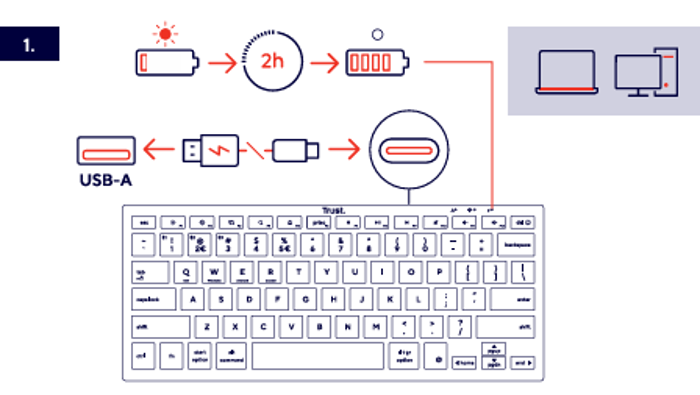
- Zoek de oplaadpoort op het toetsenbord.
- Sluit de oplaadkabel aan op de oplaadpoort van het toetsenbord.
- Sluit de USB-A-connector van de oplaadkabel aan op een geschikte USB-A-voedingsbron.
- Laat het toetsenbord aangesloten terwijl het wordt opgeladen.
- Volledig opladen duurt ongeveer 2 uur.
ℹ️ Het volledig opladen van het toetsenbord duurt ongeveer 2 uur.Gebruik de USB-A-oplaadaansluiting die in de gebruikershandleiding wordt weergegeven.---------------------------------------------------------------------------------------------------------------------------------------------------
Het toetsenbord in- of uitschakelen
Gebruik de aan-uitknop op het toetsenbord om de Vira in of uit te schakelen.
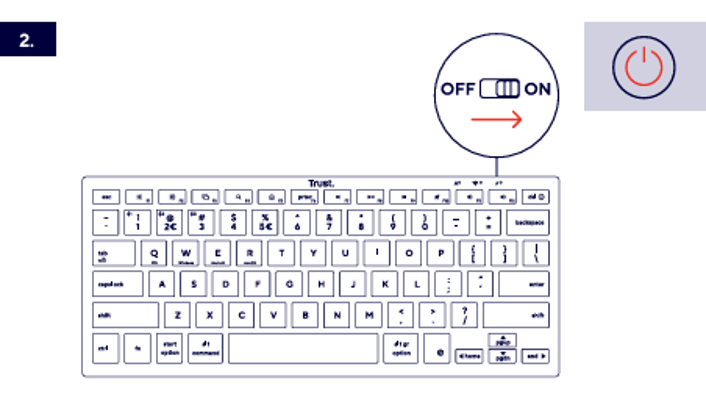
Het toetsenbord inschakelen
Schuif de aan-uitknop van de stand OFF naar de stand ON.
Het toetsenbord uitschakelen
Schuif de aan-uitknop van de stand ON naar de stand OFF.
Schakel het toetsenbord uit wanneer het niet wordt gebruikt.---------------------------------------------------------------------------------------------------------------------------------------------------
Het toetsenbord verbinden via Bluetooth
Het Vira Wireless Keyboard beschikt over drie Bluetooth-kanalen. Elk kanaal kan voor een compatibel Bluetooth-apparaat worden gebruikt.
Afhankelijk van het geselecteerde Bluetooth-kanaal wordt het toetsenbord in de Bluetooth-instellingen weergegeven als Trust BT1, Trust BT2 of Trust BT3.
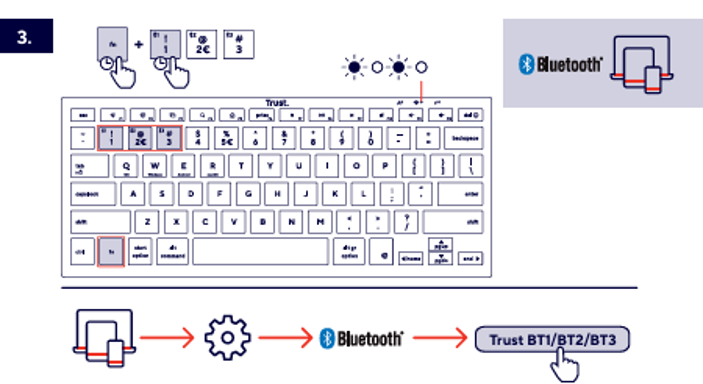
- Schakel het toetsenbord in.
- Selecteer Bluetooth-kanaal 1, 2 of 3 via de Bluetooth-kanaaltoetsen die in de gebruikershandleiding worden weergegeven.
- Gebruik de Fn-toets samen met de gewenste Bluetooth-kanaaltoets.
- Open de Bluetooth-instellingen op de compatibele computer, tablet, smartphone of een ander apparaat.
- Controleer of Bluetooth op het apparaat is ingeschakeld.
- Selecteer Trust BT1, Trust BT2 of Trust BT3, afhankelijk van het geselecteerde kanaal.
- Wacht tot de Bluetooth-verbinding tot stand is gebracht.
ℹ️ Gebruik Bluetooth-kanaal 1, 2 of 3 om het toetsenbord met een compatibel Bluetooth-apparaat te verbinden.Selecteer op het toetsenbord hetzelfde Bluetooth-kanaal dat in de Bluetooth-instellingen van het verbonden apparaat wordt weergegeven.---------------------------------------------------------------------------------------------------------------------------------------------------
De modus voor het besturingssysteem selecteren
Selecteer de toetsenbordmodus die overeenkomt met het besturingssysteem van het verbonden apparaat.
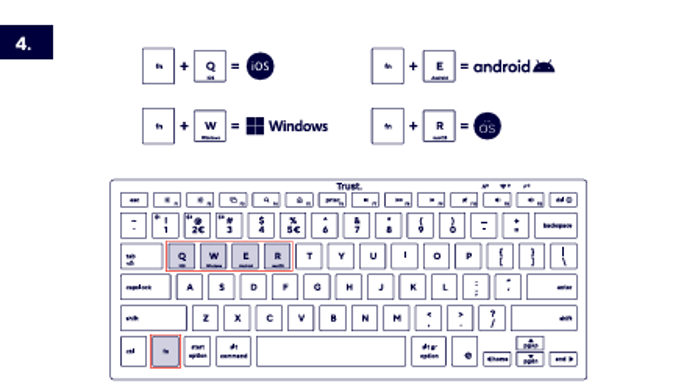
De iOS-modus selecteren
Druk de toetsen Fn en Q tegelijk in om de iOS-modus te selecteren.
De Windows-modus selecteren
Druk de toetsen Fn en W tegelijk in om de Windows-modus te selecteren.
De Android-modus selecteren
Druk de toetsen Fn en E tegelijk in om de Android-modus te selecteren.
De macOS-modus selecteren
Druk de toetsen Fn en R tegelijk in om de macOS-modus te selecteren.
ℹ️ Selecteer de modus voor het besturingssysteem die overeenkomt met het verbonden apparaat.---------------------------------------------------------------------------------------------------------------------------------------------------
Schakelen tussen functietoetsen en sneltoetsfuncties
De bovenste rij van het toetsenbord kan de standaardfuncties F1 tot en met F12 of de sneltoetsfuncties bieden die door de symbolen op de toetsen worden aangegeven.
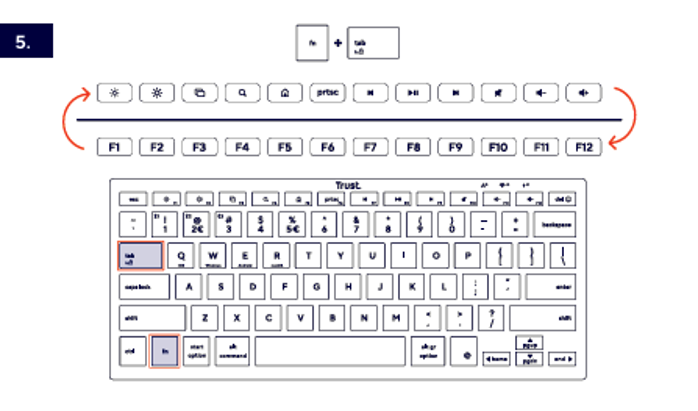
- Druk de toetsen Fn en Tab tegelijk in.
- Gebruik de bovenste rij voor de sneltoetsfuncties die door de symbolen op de toetsen worden aangegeven.
- Schakel opnieuw van modus wanneer je de standaardfuncties F1 tot en met F12 wilt gebruiken.
ℹ️ De bovenste rij bevat sneltoetsfuncties voor ondersteunde bedieningselementen, zoals schermhelderheid, zoeken, schermafbeeldingen, het afspelen van media en volume.De beschikbaarheid van afzonderlijke sneltoetsfuncties kan afhankelijk zijn van de geselecteerde modus voor het besturingssysteem en het verbonden apparaat.---------------------------------------------------------------------------------------------------------------------------------------------------
De emoji- en navigatiesneltoetsen gebruiken
Gebruik de Fn-combinaties die in de gebruikershandleiding worden weergegeven om de emojifunctie te openen en de aanvullende navigatieopdrachten te gebruiken.
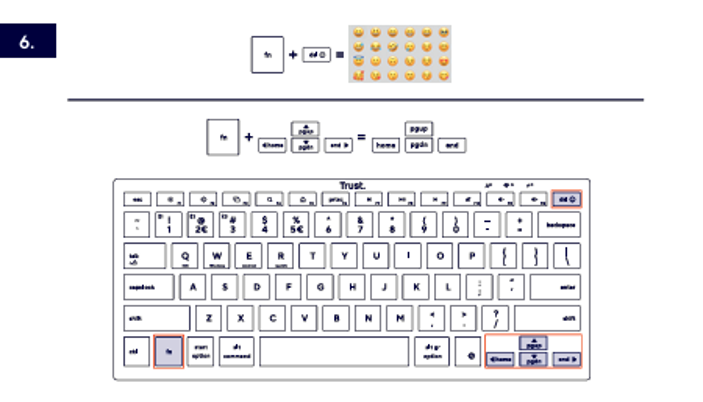
De emojifunctie openen
Druk de Fn-toets en de emojisneltoets die in de gebruikershandleiding wordt weergegeven tegelijk in.
Aanvullende navigatieopdrachten gebruiken
Druk de Fn-toets en de aangegeven navigatietoets tegelijk in om opdrachten zoals Home, End, Page Up en Page Down te gebruiken.
ℹ️ Gebruik de Fn-toets samen met de toetsen die in de gebruikershandleiding zijn gemarkeerd om toegang te krijgen tot de aanvullende functies.---------------------------------------------------------------------------------------------------------------------------------------------------
Problemen oplossen
- Het toetsenbord kan niet worden ingeschakeld
- Schuif de aan-uitknop van de stand OFF naar de stand ON.
- Laad het toetsenbord op via de oplaadaansluiting die in de gebruikershandleiding wordt weergegeven.
- Laat het toetsenbord ongeveer 2 uur aangesloten.
- Het toetsenbord verschijnt niet in de lijst met Bluetooth-apparaten
- Controleer of het toetsenbord is ingeschakeld.
- Controleer of Bluetooth op het compatibele apparaat is ingeschakeld.
- Selecteer Bluetooth-kanaal 1, 2 of 3 opnieuw.
- Zoek opnieuw naar Trust BT1, Trust BT2 of Trust BT3.
- De toetsen bieden niet de verwachte functies
- Selecteer de modus voor het besturingssysteem die overeenkomt met het verbonden apparaat.
- Gebruik Fn + Q voor iOS, Fn + W voor Windows, Fn + E voor Android of Fn + R voor macOS.
- De sneltoetsen op de bovenste rij bieden niet de verwachte functies
- Druk de toetsen Fn en Tab tegelijk in om tussen de beschikbare modi voor de bovenste rij te schakelen.
- Controleer of de juiste modus voor het besturingssysteem is geselecteerd.
-------------------------------------------------------------------------------------------------------------------------------------------------
Belangrijke opmerkingen
ℹ️ De beschikbaarheid en werking van Bluetooth-, sneltoets-, emoji-, media- en navigatiefuncties kunnen afhankelijk zijn van het verbonden apparaat en de geselecteerde modus voor het besturingssysteem.Laad het toetsenbord op voordat je het voor het eerst gebruikt.Schakel het toetsenbord uit wanneer het niet wordt gebruikt.
Was dit artikel nuttig?
Dat is fantastisch!
Hartelijk dank voor uw beoordeling
Sorry dat we u niet konden helpen
Hartelijk dank voor uw beoordeling
Feedback verzonden
We stellen uw moeite op prijs en zullen proberen het artikel te verbeteren