(Numéro d’article compatible 26185)
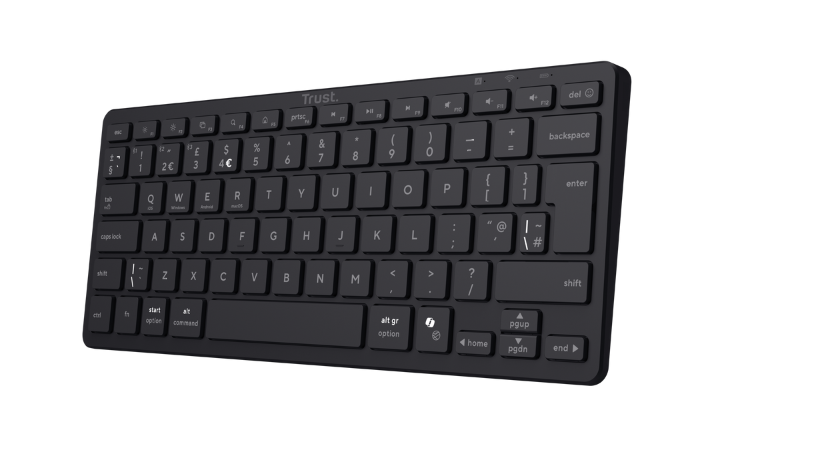
Comment configurer mon clavier sans fil Vira ?
Avant d’utiliser le clavier sans fil Vira pour la première fois, rechargez la batterie intégrée, allumez le clavier, sélectionnez un canal Bluetooth et connectez le clavier à un appareil compatible.
Le clavier dispose de trois canaux Bluetooth et prend en charge les modes clavier pour iOS, Windows, Android et macOS.
Suivez les instructions de recharge, de mise sous tension, de connexion Bluetooth et de sélection du système d’exploitation présentées dans le manuel d’utilisation avant d’utiliser le clavier.---------------------------------------------------------------------------------------------------------------------------------------------------
Charger ou recharger le clavier
Rechargez la batterie intégrée du clavier avant d’utiliser le produit pour la première fois.
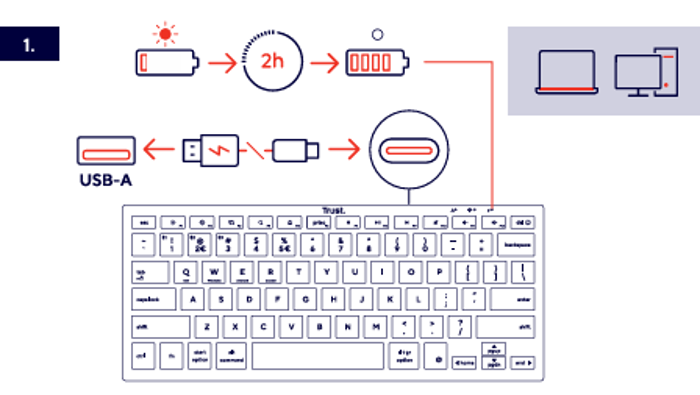
- Localisez le port de recharge du clavier.
- Branchez le câble de recharge au port de recharge du clavier.
- Branchez le connecteur USB-A du câble de recharge à une source d’alimentation USB-A appropriée.
- Laissez le clavier connecté pendant la recharge.
- Une recharge complète prend environ 2 heures.
ℹ️ La recharge complète du clavier prend environ 2 heures.Utilisez la connexion de recharge USB-A présentée dans le manuel d’utilisation.---------------------------------------------------------------------------------------------------------------------------------------------------
Allumer ou éteindre le clavier
Utilisez l’interrupteur d’alimentation du clavier pour allumer ou éteindre le Vira.
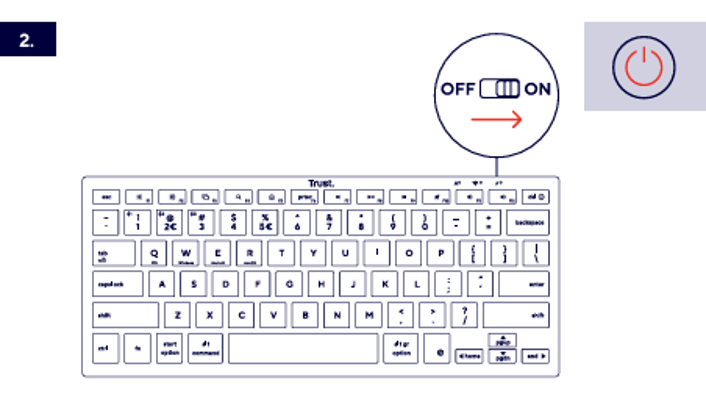
Allumer le clavier
Placez l’interrupteur d’alimentation de la position OFF sur la position ON.
Éteindre le clavier
Placez l’interrupteur d’alimentation de la position ON sur la position OFF.
Éteignez le clavier lorsqu’il n’est pas utilisé.---------------------------------------------------------------------------------------------------------------------------------------------------
Connecter le clavier via Bluetooth
Le clavier sans fil Vira dispose de trois canaux Bluetooth. Chaque canal peut être utilisé pour un appareil Bluetooth compatible.
Selon le canal Bluetooth sélectionné, le clavier apparaît sous le nom Trust BT1, Trust BT2 ou Trust BT3 dans les paramètres Bluetooth.
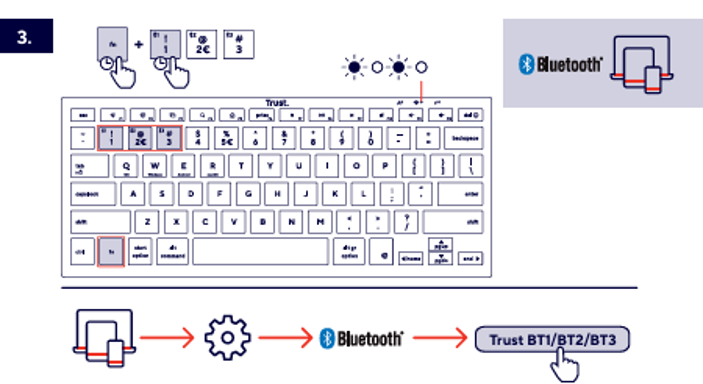
- Allumez le clavier.
- Sélectionnez le canal Bluetooth 1, 2 ou 3 à l’aide des touches de canal Bluetooth présentées dans le manuel d’utilisation.
- Utilisez la touche Fn avec la touche du canal Bluetooth souhaité.
- Ouvrez les paramètres Bluetooth sur l’ordinateur, la tablette, le smartphone ou tout autre appareil compatible.
- Assurez-vous que le Bluetooth est activé sur l’appareil.
- Sélectionnez Trust BT1, Trust BT2 ou Trust BT3, selon le canal sélectionné.
- Attendez que la connexion Bluetooth soit établie.
ℹ️ Utilisez le canal Bluetooth 1, 2 ou 3 pour connecter le clavier à un appareil Bluetooth compatible.Sélectionnez sur le clavier le même canal Bluetooth que celui qui apparaît dans les paramètres Bluetooth de l’appareil connecté.---------------------------------------------------------------------------------------------------------------------------------------------------
Sélectionner le mode du système d’exploitation
Sélectionnez le mode clavier correspondant au système d’exploitation de l’appareil connecté.
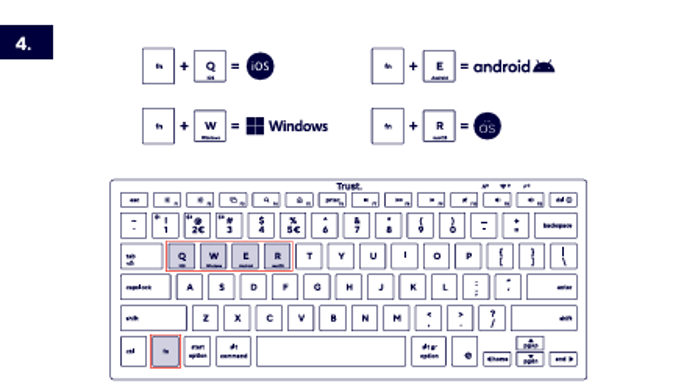
Sélectionner le mode iOS
Appuyez simultanément sur les touches Fn et Q pour sélectionner le mode iOS.
Sélectionner le mode Windows
Appuyez simultanément sur les touches Fn et W pour sélectionner le mode Windows.
Sélectionner le mode Android
Appuyez simultanément sur les touches Fn et E pour sélectionner le mode Android.
Sélectionner le mode macOS
Appuyez simultanément sur les touches Fn et R pour sélectionner le mode macOS.
ℹ️ Sélectionnez le mode du système d’exploitation correspondant à l’appareil connecté.---------------------------------------------------------------------------------------------------------------------------------------------------
Basculer entre les touches de fonction et les raccourcis
La rangée supérieure du clavier peut fournir les fonctions standard F1 à F12 ou les fonctions de raccourci indiquées par les symboles figurant sur les touches.
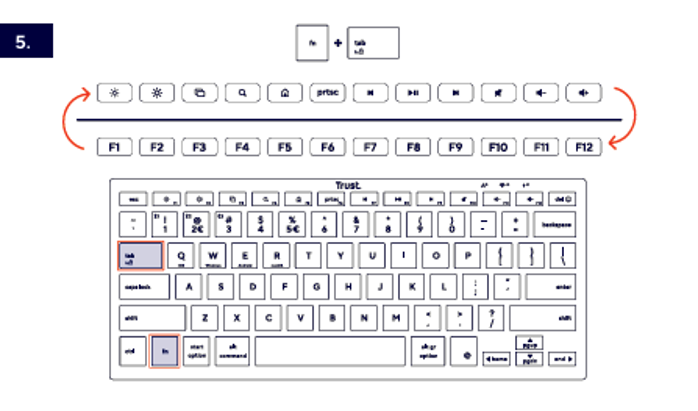
- Appuyez simultanément sur les touches Fn et Tab.
- Utilisez la rangée supérieure pour accéder aux fonctions de raccourci indiquées par les symboles figurant sur les touches.
- Changez de nouveau de mode lorsque vous souhaitez utiliser les fonctions standard F1 à F12.
ℹ️ La rangée supérieure comprend des raccourcis pour les commandes prises en charge, telles que la luminosité de l’écran, la recherche, la capture d’écran, la lecture multimédia et le volume.La disponibilité de chaque fonction de raccourci peut dépendre du mode du système d’exploitation sélectionné et de l’appareil connecté.---------------------------------------------------------------------------------------------------------------------------------------------------
Utiliser les raccourcis d’émojis et de navigation
Utilisez les combinaisons avec la touche Fn présentées dans le manuel d’utilisation pour ouvrir la fonction d’émojis et utiliser les commandes de navigation supplémentaires.
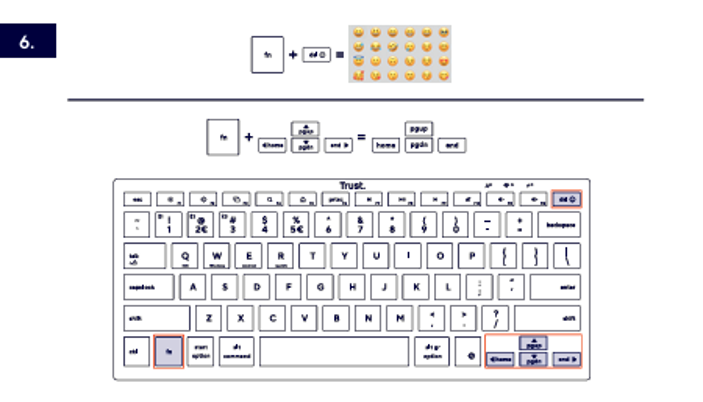
Ouvrir la fonction d’émojis
Appuyez simultanément sur la touche Fn et sur la touche de raccourci des émojis présentée dans le manuel d’utilisation.
Utiliser les commandes de navigation supplémentaires
Appuyez simultanément sur la touche Fn et sur la touche de navigation indiquée pour utiliser des commandes telles que Home, End, Page Up et Page Down.
ℹ️ Utilisez la touche Fn avec les touches mises en évidence dans le manuel d’utilisation pour accéder aux fonctions supplémentaires.---------------------------------------------------------------------------------------------------------------------------------------------------
Dépannage
- Le clavier ne s’allume pas
- Placez l’interrupteur d’alimentation de la position OFF sur la position ON.
- Rechargez le clavier à l’aide de la connexion de recharge présentée dans le manuel d’utilisation.
- Laissez le clavier connecté pendant environ 2 heures.
- Le clavier n’apparaît pas dans la liste des appareils Bluetooth
- Assurez-vous que le clavier est allumé.
- Assurez-vous que le Bluetooth est activé sur l’appareil compatible.
- Sélectionnez de nouveau le canal Bluetooth 1, 2 ou 3.
- Recherchez de nouveau Trust BT1, Trust BT2 ou Trust BT3.
- Les touches ne fournissent pas les fonctions attendues
- Sélectionnez le mode du système d’exploitation correspondant à l’appareil connecté.
- Utilisez Fn + Q pour iOS, Fn + W pour Windows, Fn + E pour Android ou Fn + R pour macOS.
- Les raccourcis de la rangée supérieure ne fournissent pas les fonctions attendues
- Appuyez simultanément sur les touches Fn et Tab pour basculer entre les modes disponibles de la rangée supérieure.
- Vérifiez que le mode du système d’exploitation approprié est sélectionné.
---------------------------------------------------------------------------------------------------------------------------------------------------
Remarques importantes
ℹ️ La disponibilité et le fonctionnement des fonctions Bluetooth, des raccourcis, des émojis, des fonctions multimédias et de navigation peuvent dépendre de l’appareil connecté et du mode du système d’exploitation sélectionné.Rechargez le clavier avant de l’utiliser pour la première fois.Éteignez le clavier lorsqu’il n’est pas utilisé.
Cet article a-t-il été utile ?
C'est super !
Merci pour votre commentaire
Désolé ! Nous n'avons pas pu vous être utile
Merci pour votre commentaire
Commentaires envoyés
Nous apprécions vos efforts et nous allons corriger l'article