(Kompatible Artikelnummer 26185)
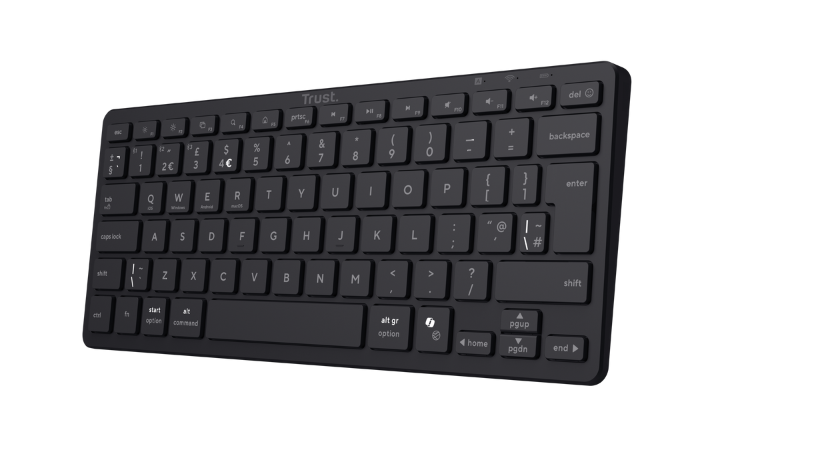
Wie richte ich meine Vira Wireless Keyboard ein?
Lade den integrierten Akku auf, schalte die Tastatur ein, wähle einen Bluetooth-Kanal aus und verbinde die Tastatur mit einem kompatiblen Gerät, bevor du die Vira Wireless Keyboard zum ersten Mal verwendest.
Die Tastatur verfügt über drei Bluetooth-Kanäle und unterstützt Tastaturmodi für iOS, Windows, Android und macOS.
Befolge vor der Verwendung der Tastatur die in der Bedienungsanleitung gezeigten Anweisungen zum Aufladen, Ein- und Ausschalten, zur Bluetooth-Verbindung und zur Auswahl des Betriebssystems.---------------------------------------------------------------------------------------------------------------------------------------------------
Die Tastatur aufladen oder erneut aufladen
Lade den integrierten Akku der Tastatur auf, bevor du das Produkt zum ersten Mal verwendest.
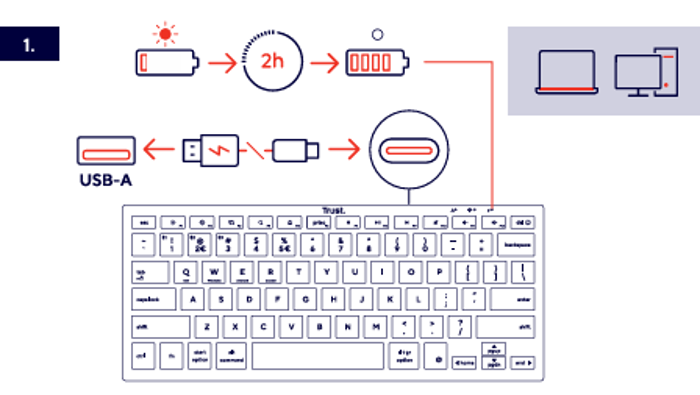
- Suche den Ladeanschluss an der Tastatur.
- Verbinde das Ladekabel mit dem Ladeanschluss der Tastatur.
- Verbinde den USB-A-Stecker des Ladekabels mit einer geeigneten USB-A-Stromquelle.
- Lasse die Tastatur während des Ladevorgangs angeschlossen.
- Das vollständige Aufladen dauert ungefähr 2 Stunden.
ℹ️ Das vollständige Aufladen der Tastatur dauert ungefähr 2 Stunden.Verwende die in der Bedienungsanleitung gezeigte USB-A-Ladeverbindung.---------------------------------------------------------------------------------------------------------------------------------------------------
Die Tastatur ein- oder ausschalten
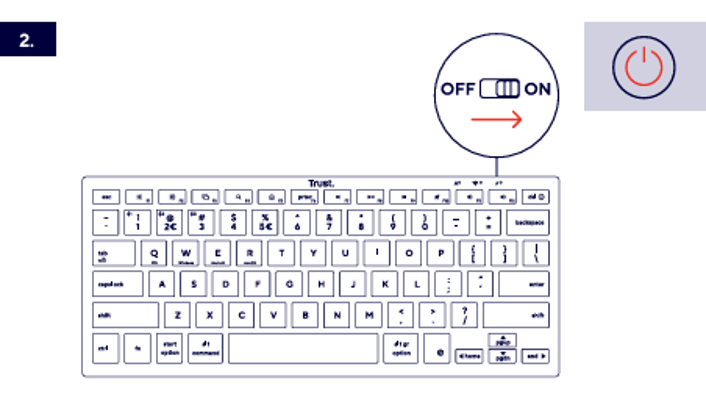
Verwende den Ein-/Aus-Schalter an der Tastatur, um die Vira ein- oder auszuschalten.
Die Tastatur einschalten
Schiebe den Ein-/Aus-Schalter von der Position OFF in die Position ON.
Die Tastatur ausschalten
Schiebe den Ein-/Aus-Schalter von der Position ON in die Position OFF.
Schalte die Tastatur aus, wenn sie nicht verwendet wird.---------------------------------------------------------------------------------------------------------------------------------------------------
Die Tastatur über Bluetooth verbinden
Die Vira Wireless Keyboard verfügt über drei Bluetooth-Kanäle. Jeder Kanal kann für ein kompatibles Bluetooth-Gerät verwendet werden.
Je nach ausgewähltem Bluetooth-Kanal wird die Tastatur in den Bluetooth-Einstellungen als Trust BT1, Trust BT2 oder Trust BT3 angezeigt.
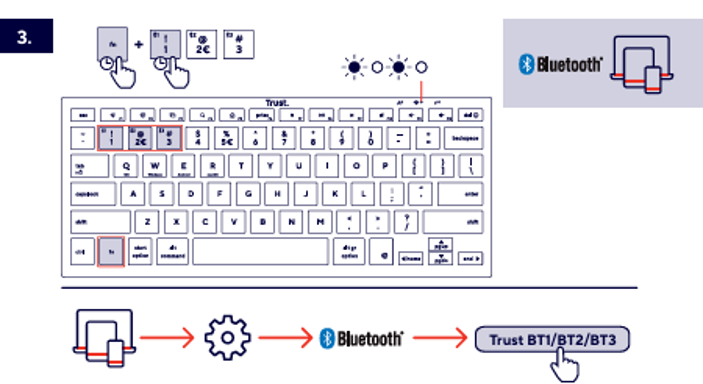
- Schalte die Tastatur ein.
- Wähle Bluetooth-Kanal 1, 2 oder 3 über die in der Bedienungsanleitung gezeigten Bluetooth-Kanaltasten aus.
- Verwende die Fn-Taste zusammen mit der gewünschten Bluetooth-Kanaltaste.
- Öffne die Bluetooth-Einstellungen auf dem kompatiblen Computer, Tablet, Smartphone oder einem anderen Gerät.
- Vergewissere dich, dass Bluetooth auf dem Gerät aktiviert ist.
- Wähle je nach ausgewähltem Kanal Trust BT1, Trust BT2 oder Trust BT3 aus.
- Warte, bis die Bluetooth-Verbindung hergestellt wurde.
ℹ️ Verwende Bluetooth-Kanal 1, 2 oder 3, um die Tastatur mit einem kompatiblen Bluetooth-Gerät zu verbinden.Wähle auf der Tastatur denselben Bluetooth-Kanal aus, der in den Bluetooth-Einstellungen des verbundenen Geräts angezeigt wird.---------------------------------------------------------------------------------------------------------------------------------------------------
Den Betriebssystemmodus auswählen
Wähle den Tastaturmodus aus, der dem Betriebssystem des verbundenen Geräts entspricht.
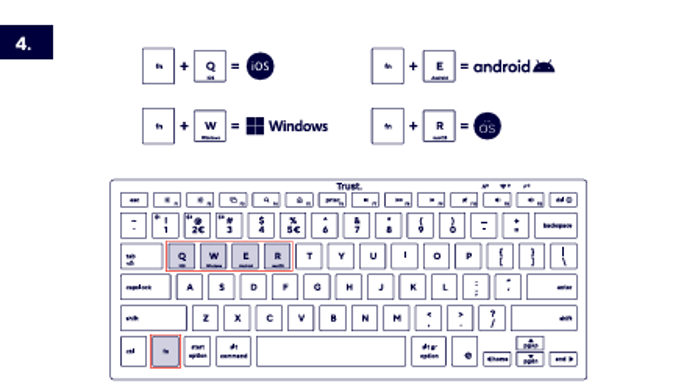
Den iOS-Modus auswählen
Drücke gleichzeitig die Tasten Fn und Q, um den iOS-Modus auszuwählen.
Den Windows-Modus auswählen
Drücke gleichzeitig die Tasten Fn und W, um den Windows-Modus auszuwählen.
Den Android-Modus auswählen
Drücke gleichzeitig die Tasten Fn und E, um den Android-Modus auszuwählen.
Den macOS-Modus auswählen
Drücke gleichzeitig die Tasten Fn und R, um den macOS-Modus auszuwählen.
ℹ️ Wähle den Betriebssystemmodus aus, der dem verbundenen Gerät entspricht.---------------------------------------------------------------------------------------------------------------------------------------------------
Zwischen Funktionstasten und Schnellzugriffsfunktionen wechseln
Die obere Tastenreihe kann die Standardfunktionen F1 bis F12 oder die durch die Symbole auf den Tasten dargestellten Schnellzugriffsfunktionen bereitstellen.
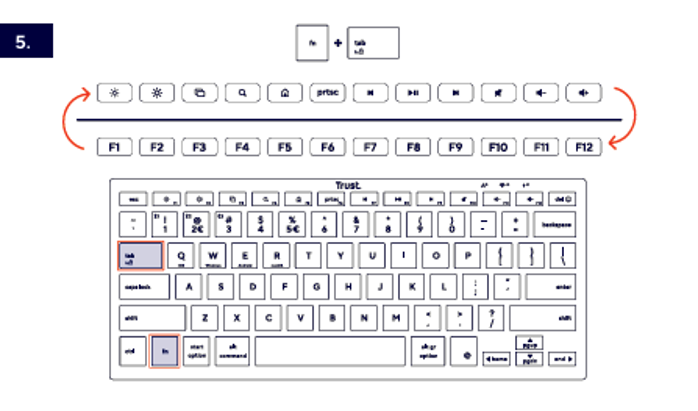
- Drücke gleichzeitig die Tasten Fn und Tab.
- Verwende die obere Reihe für die durch die Symbole auf den Tasten dargestellten Schnellzugriffsfunktionen.
- Wechsle den Modus erneut, wenn du die Standardfunktionen F1 bis F12 verwenden möchtest.
ℹ️ Die obere Reihe enthält Schnellzugriffsfunktionen für unterstützte Bedienelemente wie Bildschirmhelligkeit, Suche, Bildschirmaufnahme, Medienwiedergabe und Lautstärke.Die Verfügbarkeit einzelner Schnellzugriffsfunktionen kann vom ausgewählten Betriebssystemmodus und vom verbundenen Gerät abhängen.---------------------------------------------------------------------------------------------------------------------------------------------------
Die Emoji- und Navigations-Schnellzugriffe verwenden
Verwende die in der Bedienungsanleitung gezeigten Fn-Kombinationen, um die Emoji-Funktion zu öffnen und die zusätzlichen Navigationsbefehle zu verwenden.
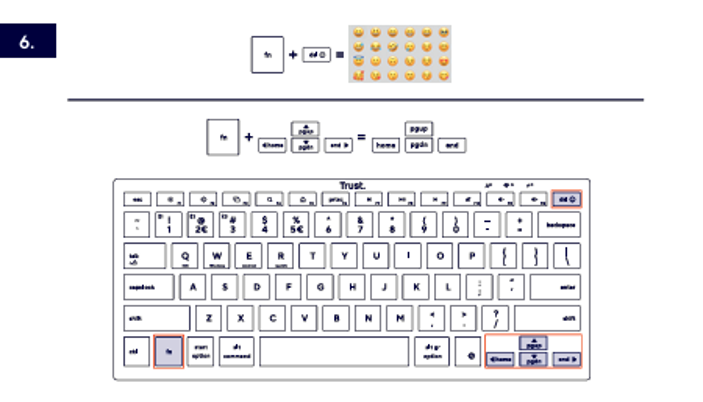
Die Emoji-Funktion öffnen
Drücke gleichzeitig die Fn-Taste und die in der Bedienungsanleitung gezeigte Emoji-Schnellzugriffstaste.
Zusätzliche Navigationsbefehle verwenden
Drücke gleichzeitig die Fn-Taste und die angegebene Navigationstaste, um Befehle wie Home, End, Page Up und Page Down zu verwenden.
ℹ️ Verwende die Fn-Taste zusammen mit den in der Bedienungsanleitung hervorgehobenen Tasten, um auf die zusätzlichen Funktionen zuzugreifen.---------------------------------------------------------------------------------------------------------------------------------------------------
Fehlerbehebung
- Die Tastatur lässt sich nicht einschalten
- Schiebe den Ein-/Aus-Schalter von der Position OFF in die Position ON.
- Lade die Tastatur über die in der Bedienungsanleitung gezeigte Ladeverbindung auf.
- Lasse die Tastatur ungefähr 2 Stunden lang angeschlossen.
- Die Tastatur wird nicht in der Liste der Bluetooth-Geräte angezeigt
- Vergewissere dich, dass die Tastatur eingeschaltet ist.
- Vergewissere dich, dass Bluetooth auf dem kompatiblen Gerät aktiviert ist.
- Wähle Bluetooth-Kanal 1, 2 oder 3 erneut aus.
- Suche erneut nach Trust BT1, Trust BT2 oder Trust BT3.
- Die Tasten führen nicht die erwarteten Funktionen aus
- Wähle den Betriebssystemmodus aus, der dem verbundenen Gerät entspricht.
- Verwende Fn + Q für iOS, Fn + W für Windows, Fn + E für Android oder Fn + R für macOS.
- Die Schnellzugriffe der oberen Reihe führen nicht die erwarteten Funktionen aus
- Drücke gleichzeitig die Tasten Fn und Tab, um zwischen den verfügbaren Modi der oberen Reihe zu wechseln.
- Überprüfe, ob der richtige Betriebssystemmodus ausgewählt ist.
---------------------------------------------------------------------------------------------------------------------------------------------------
Wichtige Hinweise
ℹ️ Die Verfügbarkeit und Funktionsweise der Bluetooth-, Schnellzugriffs-, Emoji-, Medien- und Navigationsfunktionen können vom verbundenen Gerät und vom ausgewählten Betriebssystemmodus abhängen.Lade die Tastatur auf, bevor du sie zum ersten Mal verwendest.Schalte die Tastatur aus, wenn sie nicht verwendet wird.
War dieser Artikel hilfreich?
Das ist großartig!
Vielen Dank für das Feedback
Leider konnten wir nicht helfen
Vielen Dank für das Feedback
Feedback gesendet
Wir wissen Ihre Bemühungen zu schätzen und werden versuchen, den Artikel zu korrigieren