(Kompatible Artikelnummer 26237)
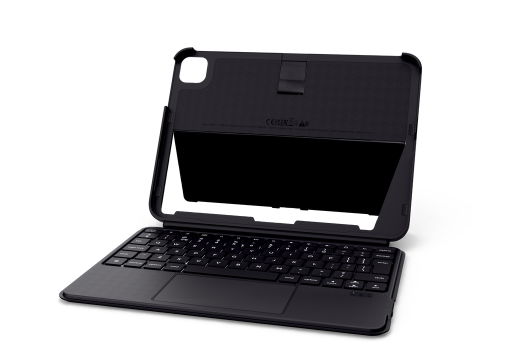
Wie richte ich mein Lynor Keyboard Folio für iPad ein?
Lade den integrierten Akku der Tastatur vollständig auf, bevor du das Lynor Keyboard Folio für iPad zum ersten Mal verwendest.
Schalte die Tastatur nach dem Aufladen ein und verbinde sie über Bluetooth kabellos mit dem iPad. Du kannst außerdem die Helligkeit der beleuchteten Tasten einstellen, einen kompatiblen Stift an der Hülle befestigen und die Tastatur magnetisch befestigen oder entfernen.
Befolge vor der Verwendung des Keyboard Folios die in der Bedienungsanleitung gezeigten Anweisungen zum Aufladen, Verbinden, Einstellen und Befestigen.---------------------------------------------------------------------------------------------------------------------------------------------------
Die Tastatur aufladen oder erneut aufladen
Lade den integrierten Akku über den USB-C-Ladeanschluss der Tastatur auf.
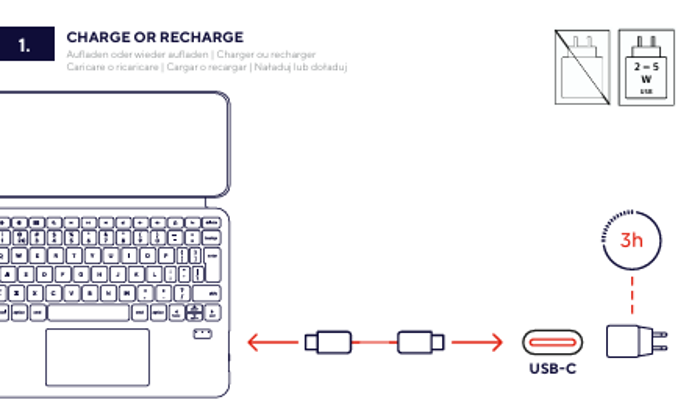
- Suche den USB-C-Ladeanschluss an der Tastatur.
- Verbinde den USB-C-Stecker eines geeigneten Ladekabels mit dem USB-C-Ladeanschluss.
- Verbinde das andere Ende des Kabels mit einer geeigneten USB-Stromquelle.
- Verwende eine USB-Stromquelle mit einer Ausgangsleistung zwischen 2 W und 5 W.
- Lasse die Tastatur während des Ladevorgangs angeschlossen.
- Das vollständige Aufladen dauert ungefähr 3 Stunden.
ℹ️ Verwende eine geeignete USB-Stromquelle mit einer Ausgangsleistung zwischen 2 W und 5 W.Das vollständige Aufladen dauert ungefähr 3 Stunden.---------------------------------------------------------------------------------------------------------------------------------------------------
Anzeige für einen niedrigen Akkustand
Die Tastatur zeigt einen niedrigen Akkustand an, wenn der verbleibende Akkustand ungefähr 20 % erreicht.
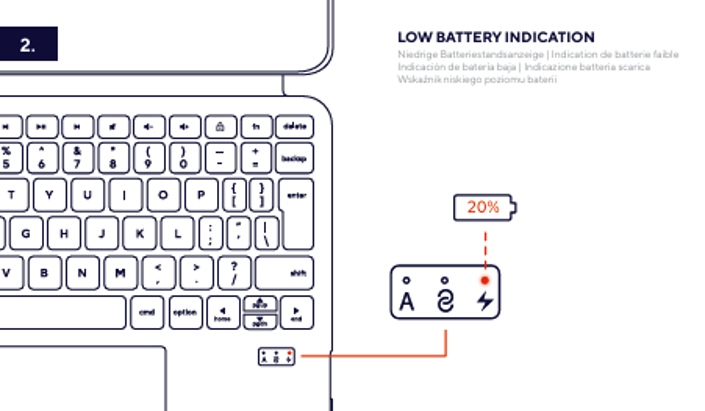
- Die Anzeige für einen niedrigen Akkustand befindet sich an der Tastatur.
- Die Anzeige weist darauf hin, dass der verbleibende Akkustand ungefähr 20 % beträgt.
- Verbinde die Tastatur mit einer geeigneten USB-Stromquelle, wenn die Anzeige für einen niedrigen Akkustand erscheint.
Lade die Tastatur erneut auf, wenn die Anzeige für einen niedrigen Akkustand erscheint.---------------------------------------------------------------------------------------------------------------------------------------------------
Kabellos mit dem iPad verbinden
Verbinde die Lynor Tastatur über Bluetooth kabellos mit einem kompatiblen iPad.
Die Tastatur wird in den Bluetooth-Einstellungen des iPads als Trust Lynor angezeigt.
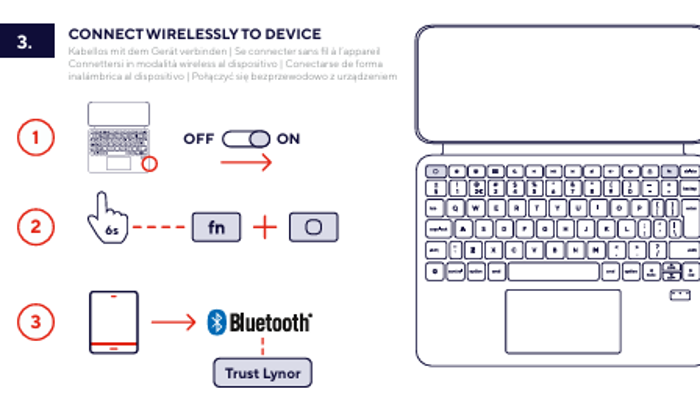
- Schiebe den Ein-/Aus-Schalter an der Tastatur von der Position OFF in die Position ON.
- Halte die Fn-Taste gedrückt.
- Drücke die Bluetooth-Verbindungstaste, während du die Fn-Taste gedrückt hältst.
- Öffne die Bluetooth-Einstellungen auf dem iPad.
- Vergewissere dich, dass Bluetooth auf dem iPad aktiviert ist.
- Wähle Trust Lynor aus der Liste der verfügbaren Bluetooth-Geräte aus.
- Warte, bis die kabellose Verbindung hergestellt wurde.
ℹ️ Die Tastatur wird in den Bluetooth-Einstellungen des iPads als „Trust Lynor“ angezeigt.Vergewissere dich, dass die Tastatur eingeschaltet ist, bevor du den Bluetooth-Verbindungsvorgang startest.---------------------------------------------------------------------------------------------------------------------------------------------------
Die Helligkeit der beleuchteten Tasten einstellen
Verwende die Tastenkombinationen, um die Helligkeit der beleuchteten Tasten zu verringern oder zu erhöhen.
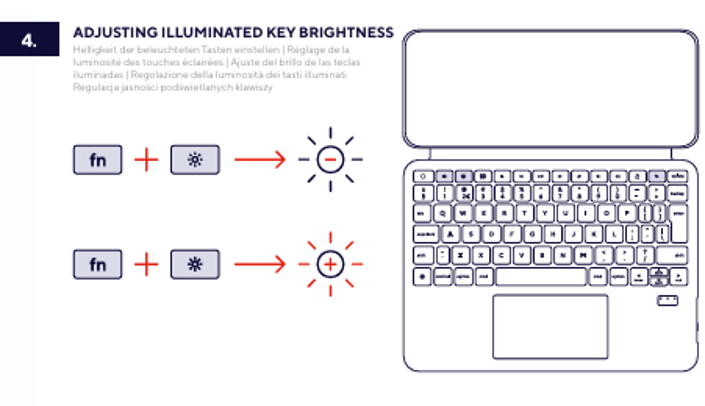
Die Helligkeit der beleuchteten Tasten verringern
- Halte die Fn-Taste gedrückt.
- Drücke die Taste zum Verringern der Helligkeit, während du die Fn-Taste gedrückt hältst.
Die Helligkeit der beleuchteten Tasten erhöhen
- Halte die Fn-Taste gedrückt.
- Drücke die Taste zum Erhöhen der Helligkeit, während du die Fn-Taste gedrückt hältst.
ℹ️ Verwende die Helligkeitstasten zusammen mit der Fn-Taste, um die Beleuchtung der Tasten einzustellen.---------------------------------------------------------------------------------------------------------------------------------------------------
Einen Stift an der Hülle befestigen
Die Hülle verfügt über eine Halterung, in der ein kompatibler Stift sicher aufbewahrt werden kann.
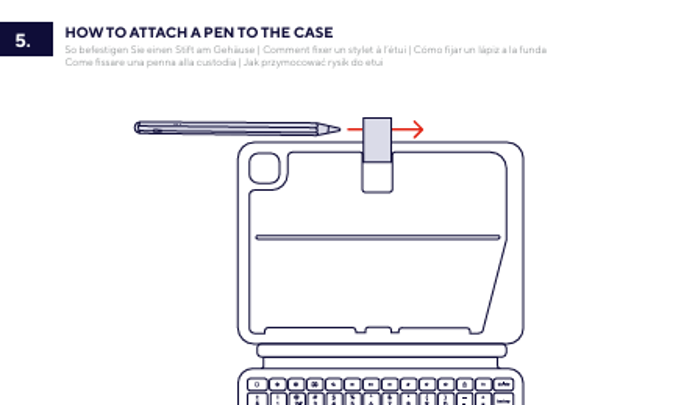
- Suche die Stifthalterung am oberen Bereich der Hülle.
- Positioniere den kompatiblen Stift über der Halterung.
- Setze den Stift in die Halterung ein.
- Vergewissere dich, dass der Stift sicher befestigt ist, bevor du die Hülle bewegst oder transportierst.
Überprüfe vor dem Transportieren der Hülle, ob der Stift richtig in der Halterung befestigt ist.---------------------------------------------------------------------------------------------------------------------------------------------------
Die Tastatur magnetisch befestigen
Die Tastatur kann über die magnetische Verbindung an der Hülle befestigt oder von der Hülle entfernt werden.
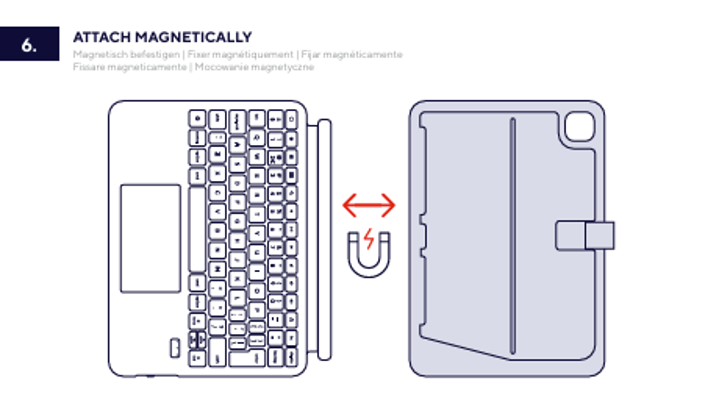
Die Tastatur an der Hülle befestigen
- Positioniere die Tastatur neben dem magnetischen Befestigungsbereich der Hülle.
- Richte die Tastatur am magnetischen Befestigungsbereich aus.
- Bewege die Tastatur zur Hülle, bis die magnetische Verbindung einrastet.
- Überprüfe, ob die Tastatur sicher befestigt ist.
Die Tastatur von der Hülle entfernen
- Halte die Hülle und die Tastatur sicher fest.
- Ziehe die Tastatur vorsichtig vom magnetischen Befestigungsbereich weg.
Vergewissere dich, dass die Tastatur richtig ausgerichtet ist, bevor die magnetische Verbindung einrastet.---------------------------------------------------------------------------------------------------------------------------------------------------
Fehlerbehebung
- Die Tastatur lässt sich nicht einschalten
- Schiebe den Ein-/Aus-Schalter von der Position OFF in die Position ON.
- Lade die Tastatur über den USB-C-Ladeanschluss auf.
- Lasse die Tastatur für die empfohlene Ladezeit angeschlossen.
- Trust Lynor wird nicht in der Liste der Bluetooth-Geräte angezeigt
- Vergewissere dich, dass die Tastatur eingeschaltet ist.
- Vergewissere dich, dass Bluetooth auf dem iPad aktiviert ist.
- Drücke erneut die Fn-Taste und die Bluetooth-Verbindungstaste.
- Suche in den Bluetooth-Einstellungen erneut nach Trust Lynor.
- Bringe die Tastatur während des Verbindungsvorgangs näher an das iPad.
- Die beleuchteten Tasten leuchten nicht
- Vergewissere dich, dass die Tastatur eingeschaltet ist.
- Drücke gleichzeitig die Fn-Taste und die Taste zum Erhöhen der Helligkeit.
- Lade die Tastatur auf, wenn der Akkustand niedrig ist.
- Die Helligkeit kann nicht eingestellt werden
- Halte die Fn-Taste gedrückt, während du die Helligkeitstaste drückst.
- Verwende die in der Bedienungsanleitung gezeigte Taste zum Verringern oder Erhöhen der Helligkeit.
- Die Tastatur lässt sich nicht sicher an der Hülle befestigen
- Entferne die Tastatur von der Hülle.
- Richte die Tastatur am magnetischen Befestigungsbereich aus.
- Bewege die Tastatur zur Hülle, bis die magnetische Verbindung einrastet.
---------------------------------------------------------------------------------------------------------------------------------------------------
Wichtige Hinweise
ℹ️ Die Verfügbarkeit und Funktionsweise der Bluetooth-Funktionen können vom verbundenen iPad und dessen Einstellungen abhängen.Lade die Tastatur erneut auf, wenn die Anzeige für einen niedrigen Akkustand erscheint.Schalte die Tastatur aus, wenn sie nicht verwendet wird.
War dieser Artikel hilfreich?
Das ist großartig!
Vielen Dank für das Feedback
Leider konnten wir nicht helfen
Vielen Dank für das Feedback
Feedback gesendet
Wir wissen Ihre Bemühungen zu schätzen und werden versuchen, den Artikel zu korrigieren