(Compatibel artikelnummer 26237)
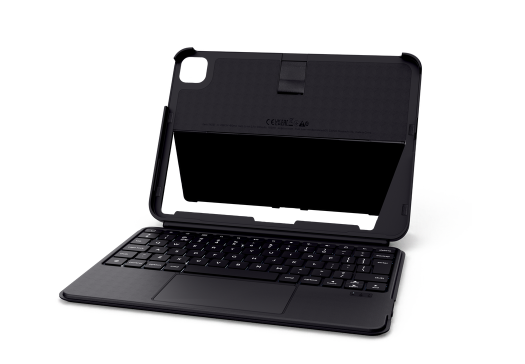
Hoe stel ik mijn Lynor Keyboard Folio voor iPad in?
Laad de ingebouwde batterij van het toetsenbord volledig op voordat je de Lynor Keyboard Folio voor iPad voor het eerst gebruikt.
Schakel het toetsenbord na het opladen in en verbind het toetsenbord via Bluetooth draadloos met de iPad. Je kunt ook de helderheid van de verlichte toetsen aanpassen, een compatibele pen aan de hoes bevestigen en het toetsenbord magnetisch bevestigen of verwijderen.
Volg de instructies voor opladen, verbinden, aanpassen en bevestigen in de gebruikershandleiding voordat je de toetsenbordhoes gebruikt.---------------------------------------------------------------------------------------------------------------------------------------------------
Het toetsenbord opladen of opnieuw opladen
Laad de ingebouwde batterij op via de USB-C-oplaadpoort van het toetsenbord.
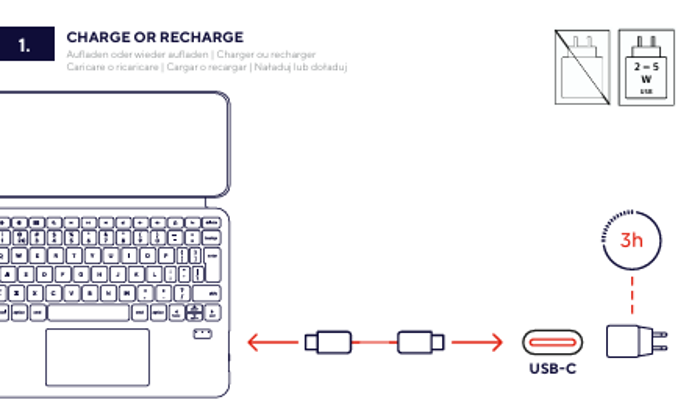
- Zoek de USB-C-oplaadpoort op het toetsenbord.
- Sluit de USB-C-connector van een geschikte oplaadkabel aan op de USB-C-oplaadpoort.
- Sluit het andere uiteinde van de kabel aan op een geschikte USB-voedingsbron.
- Gebruik een USB-voedingsbron met een uitgangsvermogen tussen 2 W en 5 W.
- Laat het toetsenbord aangesloten terwijl het wordt opgeladen.
- Volledig opladen duurt ongeveer 3 uur.
ℹ️ Gebruik een geschikte USB-voedingsbron met een uitgangsvermogen tussen 2 W en 5 W.Volledig opladen duurt ongeveer 3 uur.---------------------------------------------------------------------------------------------------------------------------------------------------
Indicatie voor een laag batterijniveau
Het toetsenbord geeft een waarschuwing voor een laag batterijniveau wanneer het resterende batterijniveau ongeveer 20% bedraagt.
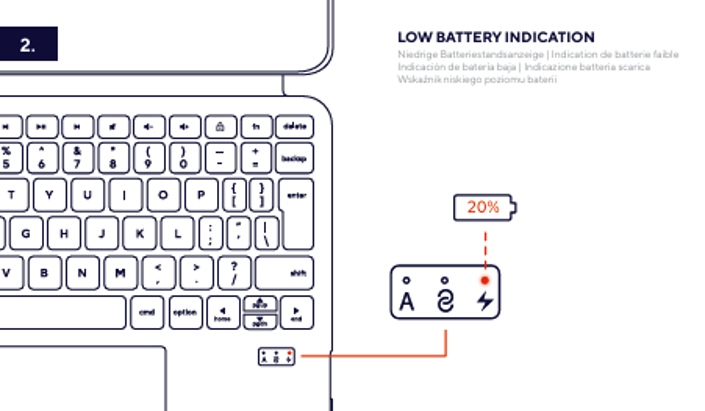
- De indicator voor een laag batterijniveau bevindt zich op het toetsenbord.
- De indicator waarschuwt dat het resterende batterijniveau ongeveer 20% bedraagt.
- Sluit het toetsenbord aan op een geschikte USB-voedingsbron wanneer de waarschuwing voor een laag batterijniveau wordt weergegeven.
Laad het toetsenbord opnieuw op wanneer de waarschuwing voor een laag batterijniveau wordt weergegeven.---------------------------------------------------------------------------------------------------------------------------------------------------
Draadloos verbinden met de iPad
Verbind het Lynor-toetsenbord via Bluetooth draadloos met een compatibele iPad.
Het toetsenbord wordt in de Bluetooth-instellingen van de iPad weergegeven als Trust Lynor.
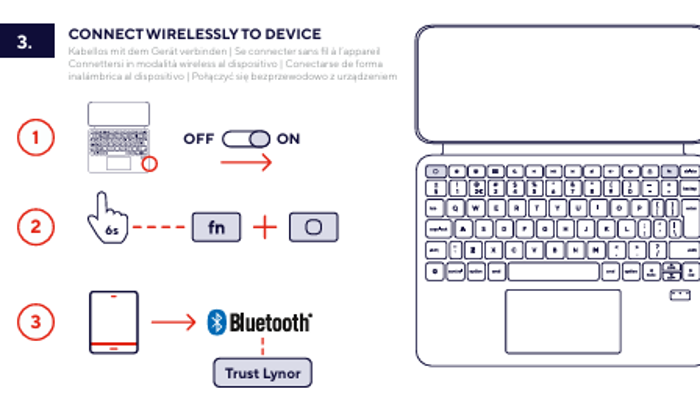
- Schuif de aan-uitknop op het toetsenbord van de stand OFF naar de stand ON.
- Houd de Fn-toets ingedrukt.
- Druk op de Bluetooth-verbindingstoets terwijl je de Fn-toets ingedrukt houdt.
- Open de Bluetooth-instellingen op de iPad.
- Controleer of Bluetooth op de iPad is ingeschakeld.
- Selecteer Trust Lynor in de lijst met beschikbare Bluetooth-apparaten.
- Wacht tot de draadloze verbinding tot stand is gebracht.
ℹ️ Het toetsenbord wordt in de Bluetooth-instellingen van de iPad weergegeven als “Trust Lynor”.Controleer of het toetsenbord is ingeschakeld voordat je de Bluetooth-verbindingsprocedure start.---------------------------------------------------------------------------------------------------------------------------------------------------
De helderheid van de verlichte toetsen aanpassen
Gebruik de sneltoetsen om de helderheid van de verlichte toetsen te verlagen of te verhogen.
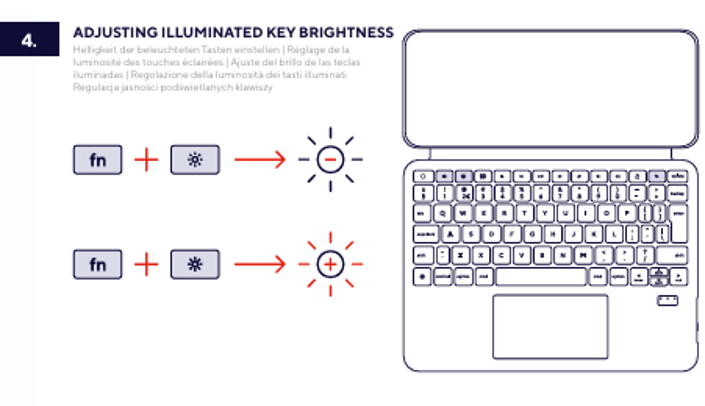
De helderheid van de verlichte toetsen verlagen
- Houd de Fn-toets ingedrukt.
- Druk op de toets voor het verlagen van de helderheid terwijl je de Fn-toets ingedrukt houdt.
De helderheid van de verlichte toetsen verhogen
- Houd de Fn-toets ingedrukt.
- Druk op de toets voor het verhogen van de helderheid terwijl je de Fn-toets ingedrukt houdt.
ℹ️ Gebruik de helderheidstoetsen samen met de Fn-toets om de verlichting van de toetsen aan te passen.---------------------------------------------------------------------------------------------------------------------------------------------------
Een pen aan de hoes bevestigen
De hoes heeft een houder waarin een compatibele pen kan worden bevestigd.
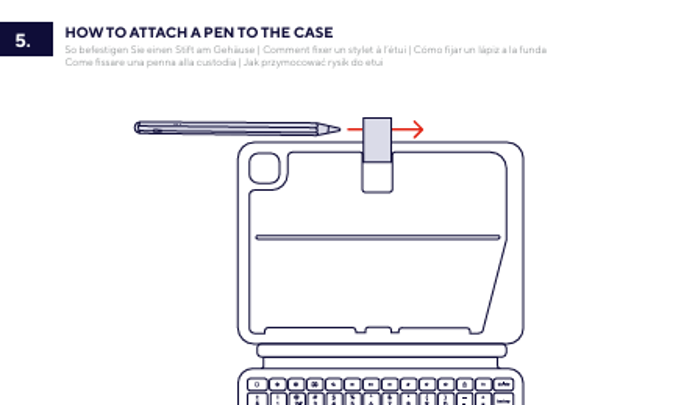
- Zoek de penhouder aan de bovenkant van de hoes.
- Plaats de compatibele pen boven de houder.
- Plaats de pen in de houder.
- Controleer of de pen stevig vastzit voordat je de hoes verplaatst of meeneemt.
Controleer voordat je de hoes meeneemt of de pen correct in de houder is bevestigd.---------------------------------------------------------------------------------------------------------------------------------------------------
Het toetsenbord magnetisch bevestigen
Het toetsenbord kan via de magnetische verbinding aan de hoes worden bevestigd of van de hoes worden verwijderd.
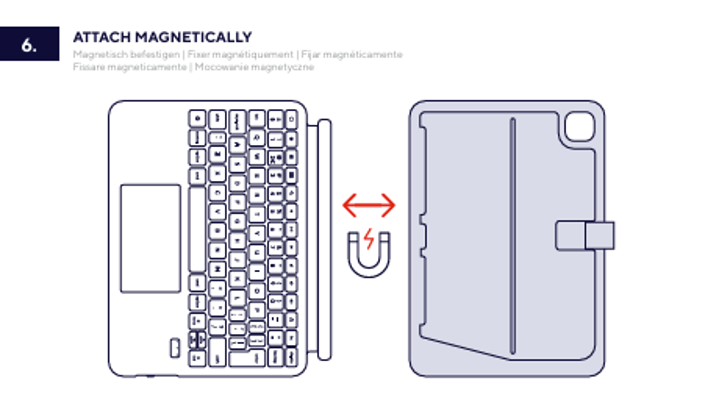
Het toetsenbord aan de hoes bevestigen
- Plaats het toetsenbord naast het magnetische bevestigingsgedeelte van de hoes.
- Lijn het toetsenbord uit met het magnetische bevestigingsgedeelte.
- Beweeg het toetsenbord naar de hoes totdat de magnetische verbinding vastklikt.
- Controleer of het toetsenbord stevig is bevestigd.
Het toetsenbord van de hoes verwijderen
- Houd de hoes en het toetsenbord stevig vast.
- Trek het toetsenbord voorzichtig weg van het magnetische bevestigingsgedeelte.
Controleer of het toetsenbord correct is uitgelijnd voordat je de magnetische verbinding laat vastklikken.---------------------------------------------------------------------------------------------------------------------------------------------------
Problemen oplossen
- Het toetsenbord kan niet worden ingeschakeld
- Schuif de aan-uitknop van de stand OFF naar de stand ON.
- Laad het toetsenbord op via de USB-C-oplaadpoort.
- Laat het toetsenbord gedurende de aanbevolen oplaadtijd aangesloten.
- Trust Lynor verschijnt niet in de lijst met Bluetooth-apparaten
- Controleer of het toetsenbord is ingeschakeld.
- Controleer of Bluetooth op de iPad is ingeschakeld.
- Druk opnieuw op de Fn-toets en de Bluetooth-verbindingstoets.
- Zoek opnieuw naar Trust Lynor in de Bluetooth-instellingen.
- Plaats het toetsenbord tijdens de verbindingsprocedure dichter bij de iPad.
- De verlichte toetsen lichten niet op
- Controleer of het toetsenbord is ingeschakeld.
- Druk de Fn-toets en de toets voor het verhogen van de helderheid tegelijk in.
- Laad het toetsenbord op als het batterijniveau laag is.
- De helderheid kan niet worden aangepast
- Houd de Fn-toets ingedrukt terwijl je op de helderheidstoets drukt.
- Gebruik de toets voor het verlagen of verhogen van de helderheid die in de gebruikershandleiding wordt weergegeven.
- Het toetsenbord kan niet stevig aan de hoes worden bevestigd
- Verwijder het toetsenbord van de hoes.
- Lijn het toetsenbord uit met het magnetische bevestigingsgedeelte.
- Beweeg het toetsenbord naar de hoes totdat de magnetische verbinding vastklikt.
---------------------------------------------------------------------------------------------------------------------------------------------------
Belangrijke opmerkingen
ℹ️ De beschikbaarheid en werking van Bluetooth-functies kunnen afhankelijk zijn van de verbonden iPad en de instellingen van de iPad.Laad het toetsenbord opnieuw op wanneer de waarschuwing voor een laag batterijniveau wordt weergegeven.Schakel het toetsenbord uit wanneer het niet wordt gebruikt.
Was dit artikel nuttig?
Dat is fantastisch!
Hartelijk dank voor uw beoordeling
Sorry dat we u niet konden helpen
Hartelijk dank voor uw beoordeling
Feedback verzonden
We stellen uw moeite op prijs en zullen proberen het artikel te verbeteren