(Compatibele artikelnummers 25146/25399)
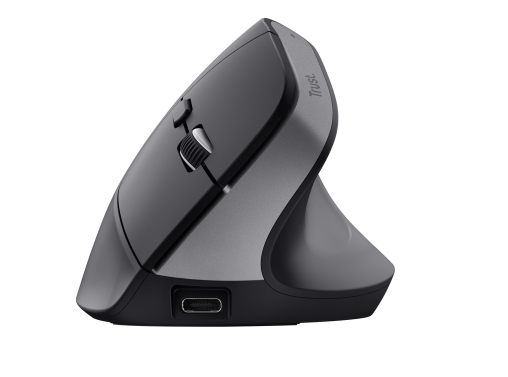
Hoe stel ik mijn Bayo+ ergonomische draadloze muis voor meerdere apparaten in?
Laad de ingebouwde batterij van de muis op voordat je de Bayo+ voor het eerst gebruikt.
De Bayo+ kan draadloos worden verbonden via de meegeleverde USB-A-ontvanger of Bluetooth. De muis beschikt over twee Bluetooth-kanalen, zodat je Bluetooth-kanaal 1 of Bluetooth-kanaal 2 kunt selecteren.
Je kunt ook de DPI-knop gebruiken om een van de vier beschikbare instellingen voor de aanwijzersnelheid te selecteren.
Laad de muis op voordat je deze voor het eerst gebruikt en selecteer de draadloze verbindingsmethode die voor het verbonden apparaat vereist is.---------------------------------------------------------------------------------------------------------------------------------------------------
De muis opladen of opnieuw opladen
Laad de ingebouwde batterij op via de oplaadpoort aan de voorkant van de muis en de USB-A-oplaadaansluiting die in de gebruikershandleiding wordt weergegeven.
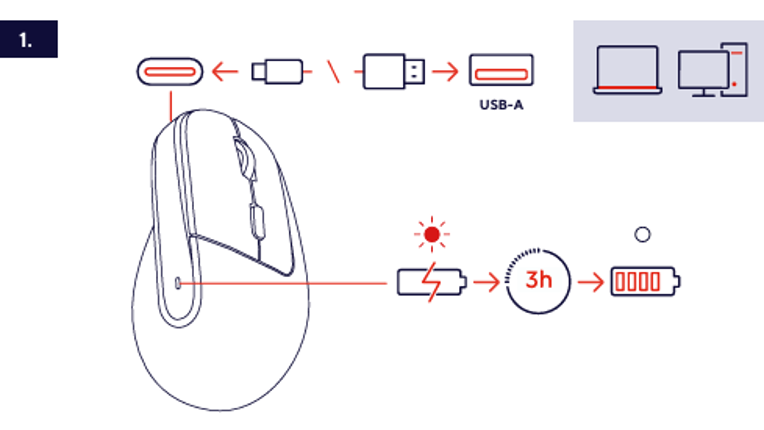
- Zoek de oplaadpoort aan de voorkant van de muis.
- Sluit de oplaadconnector aan op de oplaadpoort van de muis.
- Sluit de USB-A-connector van de oplaadkabel aan op een compatibele computer of een andere geschikte USB-A-voedingsbron.
- Laat de muis aangesloten terwijl deze wordt opgeladen.
- Volledig opladen duurt ongeveer 3 uur.
ℹ️ Het volledig opladen van de ingebouwde batterij duurt ongeveer 3 uur.Gebruik de USB-A-oplaadaansluiting die in de gebruikershandleiding wordt weergegeven.---------------------------------------------------------------------------------------------------------------------------------------------------
Verbinden via de USB-A-ontvanger
De USB-A-ontvanger wordt bewaard in het ontvangercompartiment aan de onderkant van de muis.
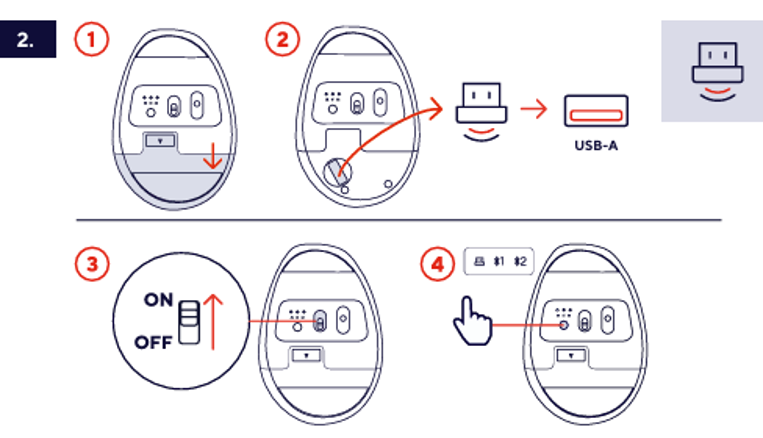
- Open het ontvangercompartiment aan de onderkant van de muis.
- Verwijder de USB-A-ontvanger uit het ontvangercompartiment.
- Sluit de USB-A-ontvanger aan op een beschikbare USB-A-poort van de compatibele computer of een ander apparaat.
- Schuif de aan-uitknop aan de onderkant van de muis van de stand OFF naar de stand ON.
- Druk op de verbindingsselectieknop totdat de verbinding via de USB-A-ontvanger is geselecteerd.
ℹ️ De USB-A-ontvanger kan in het ontvangercompartiment aan de onderkant van de muis worden bewaard wanneer deze niet wordt gebruikt.Controleer na het aansluiten van de USB-A-ontvanger of de muis is ingeschakeld.---------------------------------------------------------------------------------------------------------------------------------------------------
Verbinden via Bluetooth
De Bayo+ beschikt over twee Bluetooth-kanalen. Afhankelijk van het geselecteerde kanaal wordt de muis in de Bluetooth-instellingen van het compatibele apparaat weergegeven als Trust BT1 of Trust BT2.
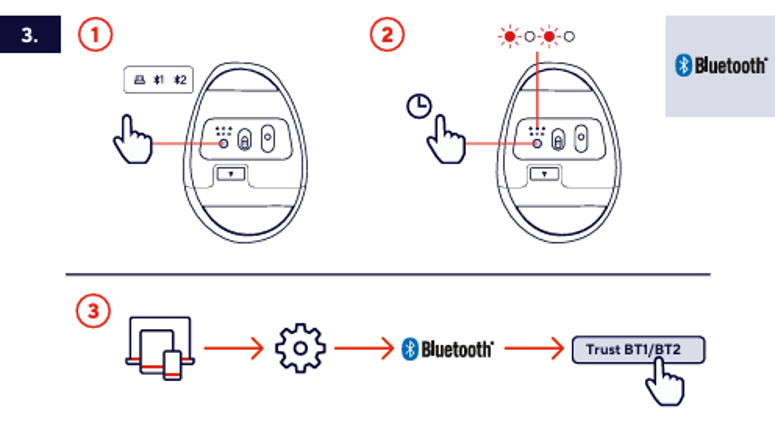
- Schakel de muis in.
- Druk op de verbindingsselectieknop om Bluetooth-kanaal 1 of Bluetooth-kanaal 2 te selecteren.
- Houd de verbindingsselectieknop ingedrukt totdat de indicator van het geselecteerde Bluetooth-kanaal begint te knipperen.
- Open de Bluetooth-instellingen op de compatibele computer, tablet, smartphone of een ander apparaat.
- Controleer of Bluetooth op het apparaat is ingeschakeld.
- Selecteer Trust BT1 of Trust BT2, afhankelijk van het geselecteerde Bluetooth-kanaal.
- Wacht tot de Bluetooth-verbinding tot stand is gebracht.
ℹ️ De indicator van het geselecteerde Bluetooth-kanaal knippert wanneer de muis gereed is om een Bluetooth-verbinding tot stand te brengen.Selecteer op de muis hetzelfde Bluetooth-kanaal dat in de Bluetooth-instellingen van het verbonden apparaat wordt weergegeven.---------------------------------------------------------------------------------------------------------------------------------------------------
De aanwijzersnelheid aanpassen
Gebruik de DPI-knop op de muis om de gewenste aanwijzersnelheid te selecteren.
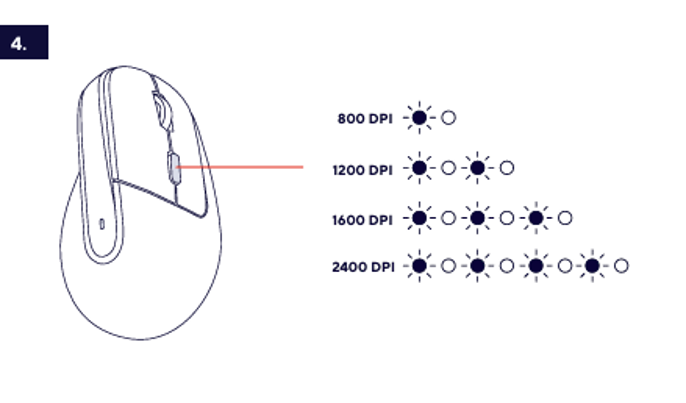
Een DPI-instelling selecteren
Druk op de DPI-knop om tussen de beschikbare instellingen voor de aanwijzersnelheid te schakelen:
- 800 DPI
- 1200 DPI
- 1600 DPI
- 2400 DPI
De DPI-indicator geeft de geselecteerde instelling voor de aanwijzersnelheid weer via het indicatorpatroon dat in de gebruikershandleiding wordt weergegeven.
ℹ️ Een lagere DPI-instelling zorgt voor een lagere aanwijzersnelheid. Een hogere DPI-instelling zorgt voor een hogere aanwijzersnelheid.---------------------------------------------------------------------------------------------------------------------------------------------------
Indicatie van het batterijniveau
De batterij-indicator op de muis geeft het resterende batterijniveau aan via het indicatorpatroon dat in de gebruikershandleiding wordt weergegeven.
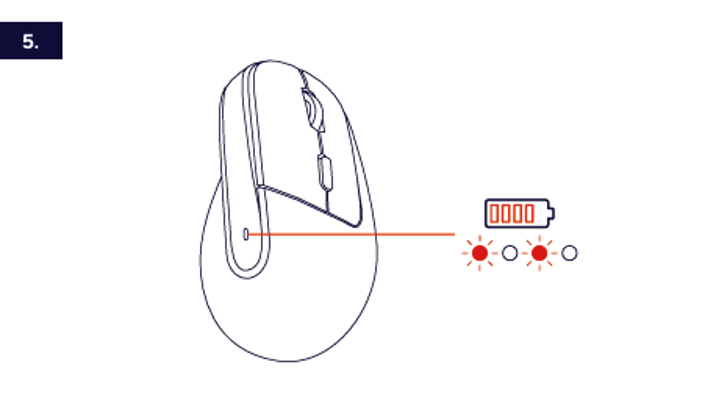
- Controleer de batterij-indicator om het resterende batterijniveau te bekijken.
- Het verlichte indicatorpatroon geeft het huidige batterijniveau weer.
- Sluit de oplaadkabel aan wanneer het batterijniveau laag is.
Laad de muis opnieuw op wanneer de batterij-indicator een laag resterend batterijniveau aangeeft.---------------------------------------------------------------------------------------------------------------------------------------------------
Problemen oplossen
- De muis kan niet worden ingeschakeld
- Schuif de aan-uitknop van de stand OFF naar de stand ON.
- Laad de muis op via de oplaadaansluiting die in de gebruikershandleiding wordt weergegeven.
- Laat de muis ongeveer 3 uur aangesloten om deze volledig op te laden.
- De verbinding via de USB-A-ontvanger werkt niet
- Controleer of de USB-A-ontvanger volledig in de USB-A-poort is geplaatst.
- Controleer of de muis is ingeschakeld.
- Druk op de verbindingsselectieknop totdat de verbinding via de USB-A-ontvanger is geselecteerd.
- Sluit de USB-A-ontvanger aan op een andere compatibele USB-A-poort.
- Trust BT1 of Trust BT2 verschijnt niet in de lijst met Bluetooth-apparaten
- Controleer of de muis is ingeschakeld.
- Controleer of Bluetooth op het compatibele apparaat is ingeschakeld.
- Selecteer Bluetooth-kanaal 1 of Bluetooth-kanaal 2 opnieuw.
- Houd de verbindingsselectieknop ingedrukt totdat de indicator van het geselecteerde Bluetooth-kanaal knippert.
- Zoek opnieuw naar Trust BT1 of Trust BT2.
- De aanwijzersnelheid is te laag of te hoog
- Druk op de DPI-knop om een andere instelling voor de aanwijzersnelheid te selecteren.
- Selecteer 800 of 1200 DPI voor een lagere aanwijzersnelheid.
- Selecteer 1600 of 2400 DPI voor een hogere aanwijzersnelheid.
- De muis reageert niet meer
- Controleer de indicator van het batterijniveau.
- Laad de muis opnieuw op als het resterende batterijniveau laag is.
- Controleer of de vereiste verbinding via de USB-A-ontvanger of Bluetooth is geselecteerd.
---------------------------------------------------------------------------------------------------------------------------------------------------
Belangrijke opmerkingen
ℹ️ De Bayo+ ondersteunt een verbinding via een USB-A-ontvanger en twee Bluetooth-kanalen.Laad de muis op voordat je deze voor het eerst gebruikt.Bewaar de USB-A-ontvanger in het ontvangercompartiment wanneer deze niet wordt gebruikt.
Was dit artikel nuttig?
Dat is fantastisch!
Hartelijk dank voor uw beoordeling
Sorry dat we u niet konden helpen
Hartelijk dank voor uw beoordeling
Feedback verzonden
We stellen uw moeite op prijs en zullen proberen het artikel te verbeteren