(Numeri articolo compatibili 25146/25399)
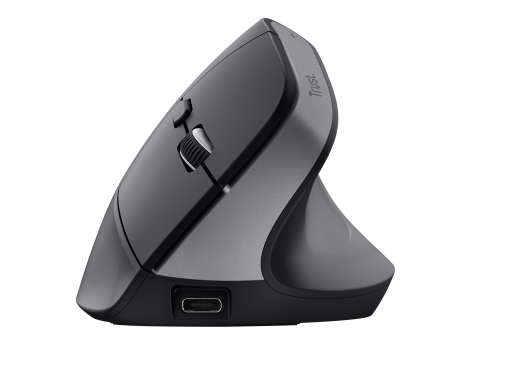
Come posso configurare il mio mouse ergonomico wireless multidispositivo Bayo+?
Prima di utilizzare il Bayo+ per la prima volta, carica la batteria integrata del mouse.
Il Bayo+ può essere collegato in modalità wireless tramite il ricevitore USB-A incluso o tramite Bluetooth. Il mouse dispone di due canali Bluetooth, consentendoti di selezionare il canale Bluetooth 1 o il canale Bluetooth 2.
Puoi inoltre utilizzare il pulsante DPI per selezionare una delle quattro impostazioni disponibili per la velocità del puntatore.
Carica il mouse prima di utilizzarlo per la prima volta e seleziona il metodo di connessione wireless richiesto per il dispositivo collegato.---------------------------------------------------------------------------------------------------------------------------------------------------
Caricare o ricaricare il mouse
Carica la batteria integrata utilizzando la porta di ricarica sulla parte anteriore del mouse e il collegamento di ricarica USB-A mostrato nel manuale utente.
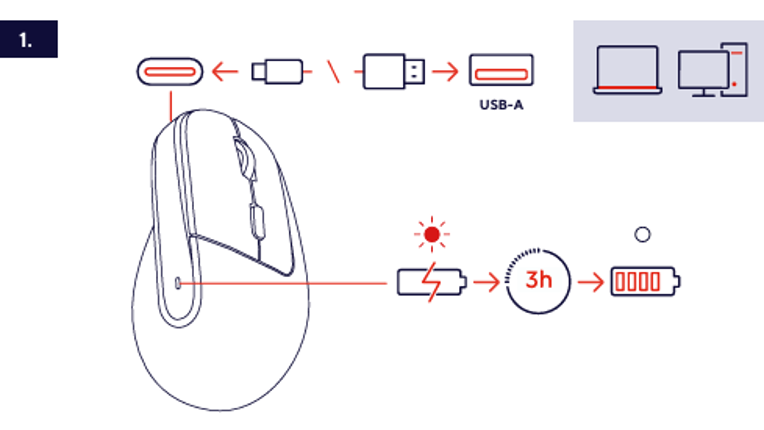
- Individua la porta di ricarica sulla parte anteriore del mouse.
- Collega il connettore di ricarica alla porta di ricarica del mouse.
- Collega il connettore USB-A del cavo di ricarica a un computer compatibile o a un’altra fonte di alimentazione USB-A adatta.
- Lascia collegato il mouse durante la ricarica.
- Una ricarica completa richiede circa 3 ore.
ℹ️ La ricarica completa della batteria integrata richiede circa 3 ore.Utilizza il collegamento di ricarica USB-A mostrato nel manuale utente.---------------------------------------------------------------------------------------------------------------------------------------------------
Collegamento tramite il ricevitore USB-A
Il ricevitore USB-A è conservato nell’apposito vano sulla parte inferiore del mouse.
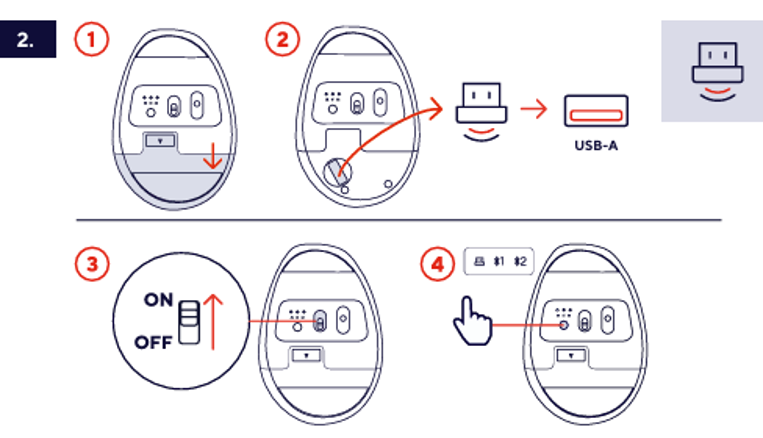
- Apri il vano del ricevitore sulla parte inferiore del mouse.
- Rimuovi il ricevitore USB-A dal relativo vano.
- Collega il ricevitore USB-A a una porta USB-A disponibile sul computer compatibile o su un altro dispositivo.
- Sposta l’interruttore di accensione sulla parte inferiore del mouse dalla posizione OFF alla posizione ON.
- Premi il pulsante di selezione della connessione finché non viene selezionata la connessione tramite il ricevitore USB-A.
ℹ️ Il ricevitore USB-A può essere conservato nell’apposito vano sulla parte inferiore del mouse quando non viene utilizzato.Assicurati che il mouse sia acceso dopo aver collegato il ricevitore USB-A.---------------------------------------------------------------------------------------------------------------------------------------------------
Collegamento tramite Bluetooth
Il Bayo+ dispone di due canali Bluetooth. A seconda del canale selezionato, nelle impostazioni Bluetooth del dispositivo compatibile il mouse viene visualizzato come Trust BT1 o Trust BT2.
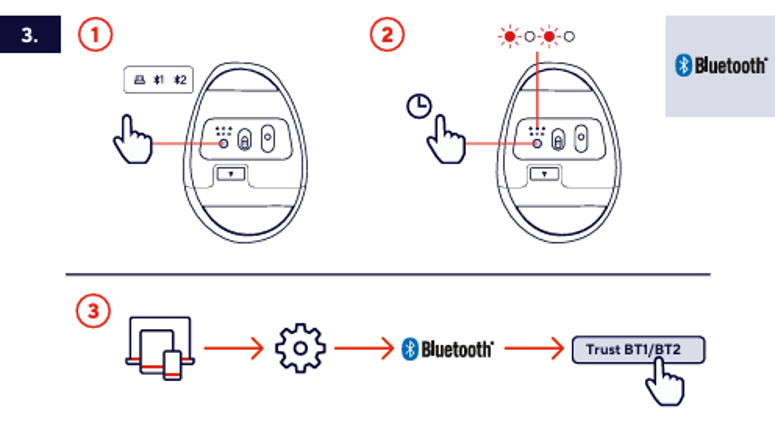
- Accendi il mouse.
- Premi il pulsante di selezione della connessione per selezionare il canale Bluetooth 1 o il canale Bluetooth 2.
- Tieni premuto il pulsante di selezione della connessione finché l’indicatore del canale Bluetooth selezionato non inizia a lampeggiare.
- Apri le impostazioni Bluetooth sul computer, tablet, smartphone o altro dispositivo compatibile.
- Assicurati che il Bluetooth sia attivo sul dispositivo.
- Seleziona Trust BT1 o Trust BT2, in base al canale Bluetooth selezionato.
- Attendi che la connessione Bluetooth venga stabilita.
ℹ️ L’indicatore del canale Bluetooth selezionato lampeggia mentre il mouse è pronto a stabilire una connessione Bluetooth.Seleziona sul mouse lo stesso canale Bluetooth visualizzato nelle impostazioni Bluetooth del dispositivo collegato.---------------------------------------------------------------------------------------------------------------------------------------------------
Regolare la velocità del puntatore
Utilizza il pulsante DPI del mouse per selezionare la velocità del puntatore desiderata.
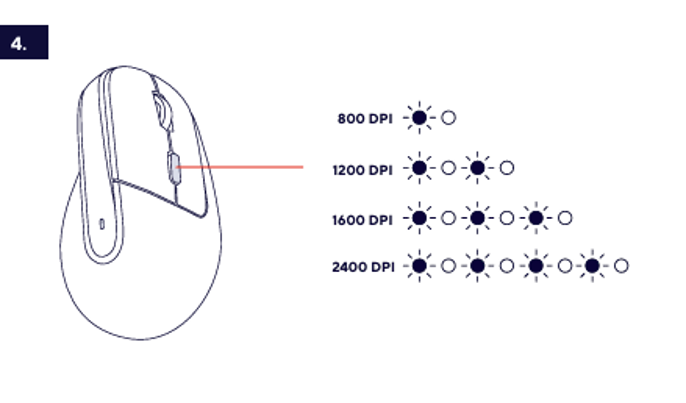
Selezionare un’impostazione DPI
Premi il pulsante DPI per passare da un’impostazione disponibile della velocità del puntatore all’altra:
- 800 DPI
- 1200 DPI
- 1600 DPI
- 2400 DPI
L’indicatore DPI mostra l’impostazione selezionata della velocità del puntatore tramite lo schema degli indicatori mostrato nel manuale utente.
ℹ️ Un’impostazione DPI più bassa offre una velocità del puntatore inferiore. Un’impostazione DPI più alta offre una velocità del puntatore superiore.---------------------------------------------------------------------------------------------------------------------------------------------------
Indicazione del livello della batteria
L’indicatore della batteria sul mouse mostra il livello di carica residua tramite lo schema degli indicatori mostrato nel manuale utente.
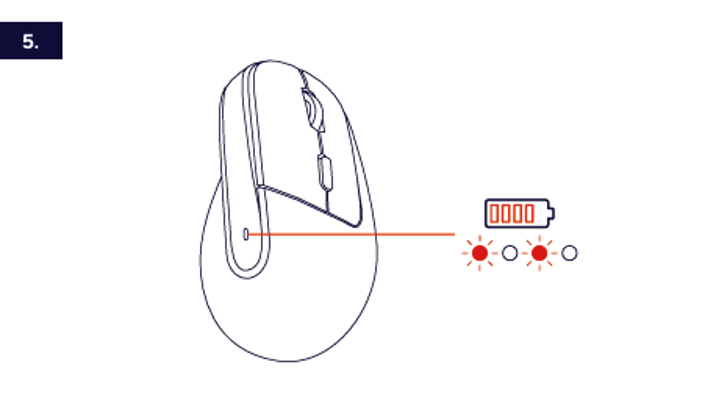
- Controlla l’indicatore della batteria per visualizzare il livello di carica residua.
- Lo schema degli indicatori illuminati rappresenta il livello attuale della batteria.
- Collega il cavo di ricarica quando il livello della batteria è basso.
Ricarica il mouse quando l’indicatore della batteria mostra un livello di carica residua basso.---------------------------------------------------------------------------------------------------------------------------------------------------
Risoluzione dei problemi
- Il mouse non si accende
- Sposta l’interruttore di accensione dalla posizione OFF alla posizione ON.
- Carica il mouse utilizzando il collegamento di ricarica mostrato nel manuale utente.
- Lascia collegato il mouse per circa 3 ore per una ricarica completa.
- La connessione tramite il ricevitore USB-A non funziona
- Controlla che il ricevitore USB-A sia inserito completamente nella porta USB-A.
- Controlla che il mouse sia acceso.
- Premi il pulsante di selezione della connessione finché non viene selezionata la connessione tramite il ricevitore USB-A.
- Collega il ricevitore USB-A a un’altra porta USB-A compatibile.
- Trust BT1 o Trust BT2 non appare nell’elenco dei dispositivi Bluetooth
- Assicurati che il mouse sia acceso.
- Assicurati che il Bluetooth sia attivo sul dispositivo compatibile.
- Seleziona nuovamente il canale Bluetooth 1 o il canale Bluetooth 2.
- Tieni premuto il pulsante di selezione della connessione finché l’indicatore del canale Bluetooth selezionato non lampeggia.
- Cerca nuovamente Trust BT1 o Trust BT2.
- La velocità del puntatore è troppo bassa o troppo alta
- Premi il pulsante DPI per selezionare un’altra impostazione della velocità del puntatore.
- Seleziona 800 o 1200 DPI per una velocità del puntatore inferiore.
- Seleziona 1600 o 2400 DPI per una velocità del puntatore superiore.
- Il mouse non risponde più
- Controlla l’indicatore del livello della batteria.
- Ricarica il mouse se il livello di carica residua è basso.
- Controlla che sia selezionata la connessione richiesta tramite il ricevitore USB-A o Bluetooth.
---------------------------------------------------------------------------------------------------------------------------------------------------
Note importanti
ℹ️ Il Bayo+ supporta una connessione tramite ricevitore USB-A e due canali Bluetooth.Carica il mouse prima di utilizzarlo per la prima volta.Conserva il ricevitore USB-A nell’apposito vano quando non viene utilizzato.
Questa risposta ti è stata utile?
Fantastico!
Grazie per il tuo feedback
Siamo spiacenti di non poterti essere di aiuto
Grazie per il tuo feedback
Feedback inviato
Apprezziamo il tuo sforzo e cercheremo di correggere l’articolo