(Numero articolo compatibile 26024)
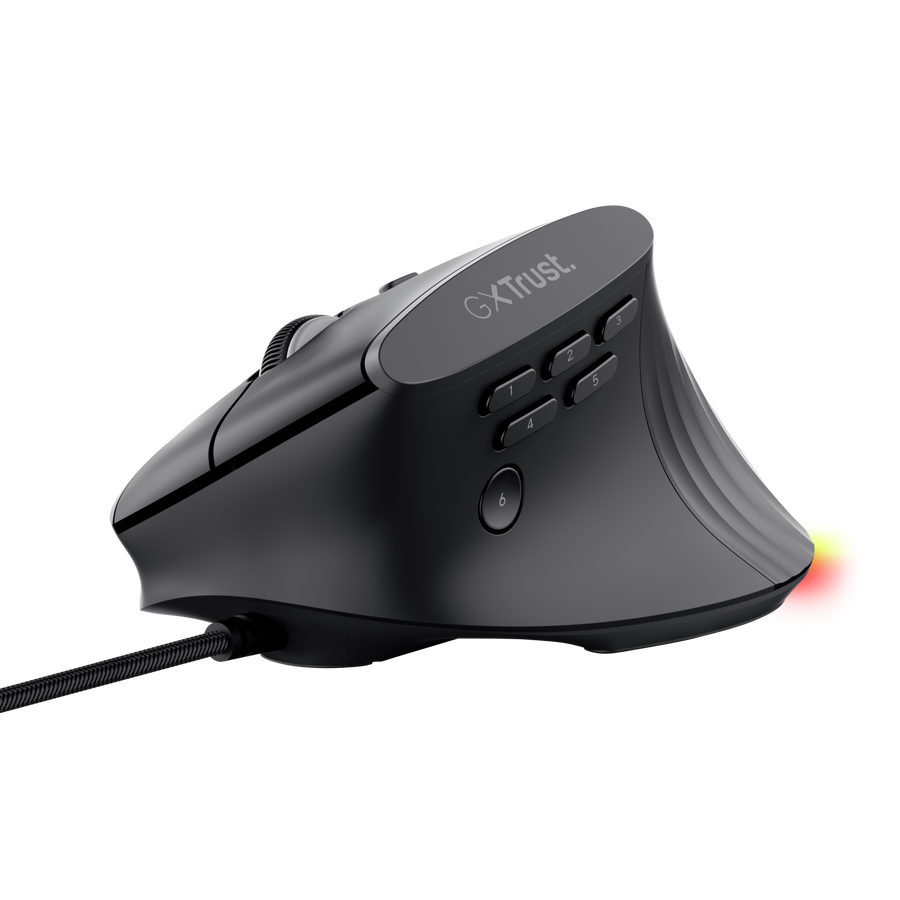
Come configuro il mouse da gaming ergonomico illuminato GXT 145 Rexxa?
Collega il cavo USB-A del mouse a una porta USB-A disponibile del computer.
Il mouse è pronto per il normale utilizzo non appena viene rilevato. Installa il software Rexxa per personalizzare assegnazioni dei pulsanti, macro e illuminazione RGB.
Requisiti di sistema: Windows 11 e una porta USB-A disponibile.
---------------------------------------------------------------------------------------------------------------------------------------------
Panoramica del mouse
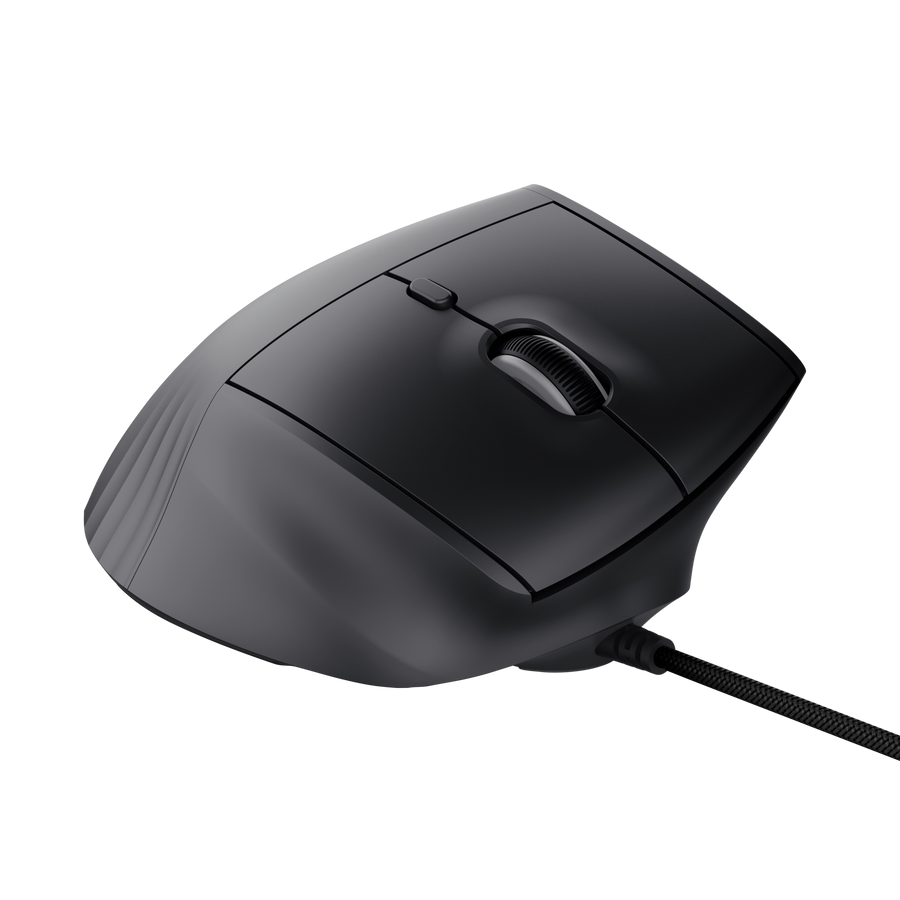
Il GXT 145 Rexxa è un mouse da gaming verticale cablato.
- Design ergonomico verticale con angolazione di 45 gradi e poggiapollice integrato.
- Sensibilità DPI regolabile con pulsante DPI dedicato.
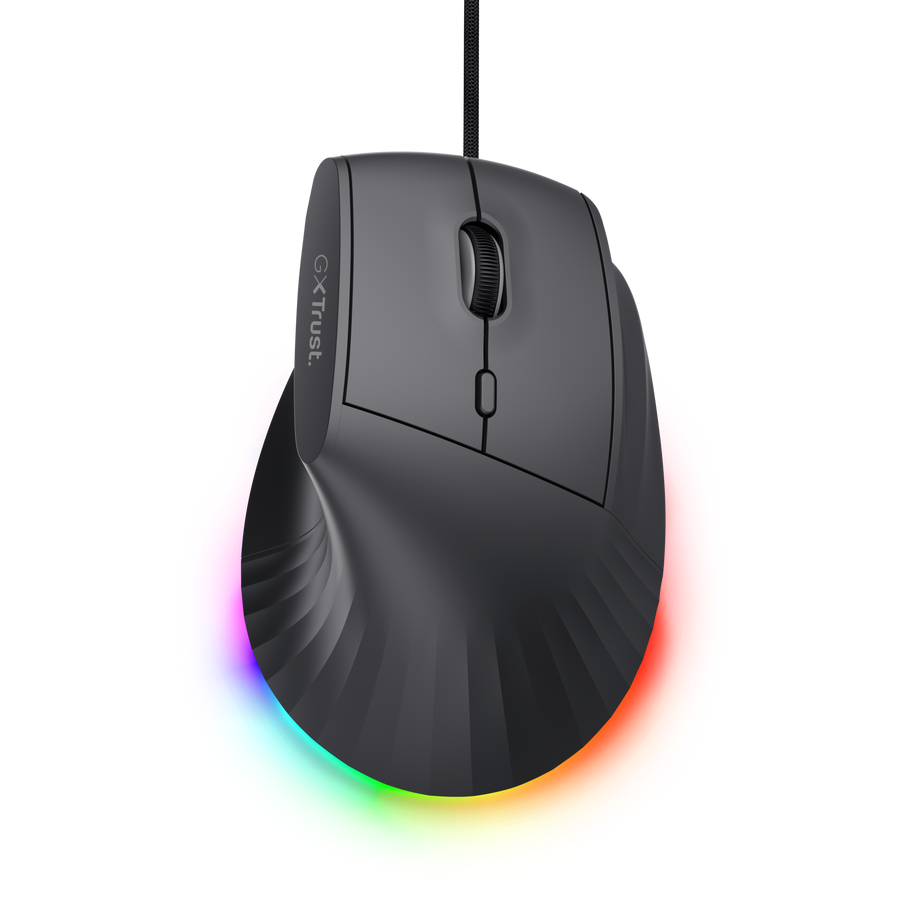
- Illuminazione RGB.
- Controlli programmabili e supporto macro tramite il software Rexxa.
- Cavo USB-A da 1,7 m.
- Rotella di scorrimento.
---------------------------------------------------------------------------------------------------------------------------------------------
Funzioni dei pulsanti
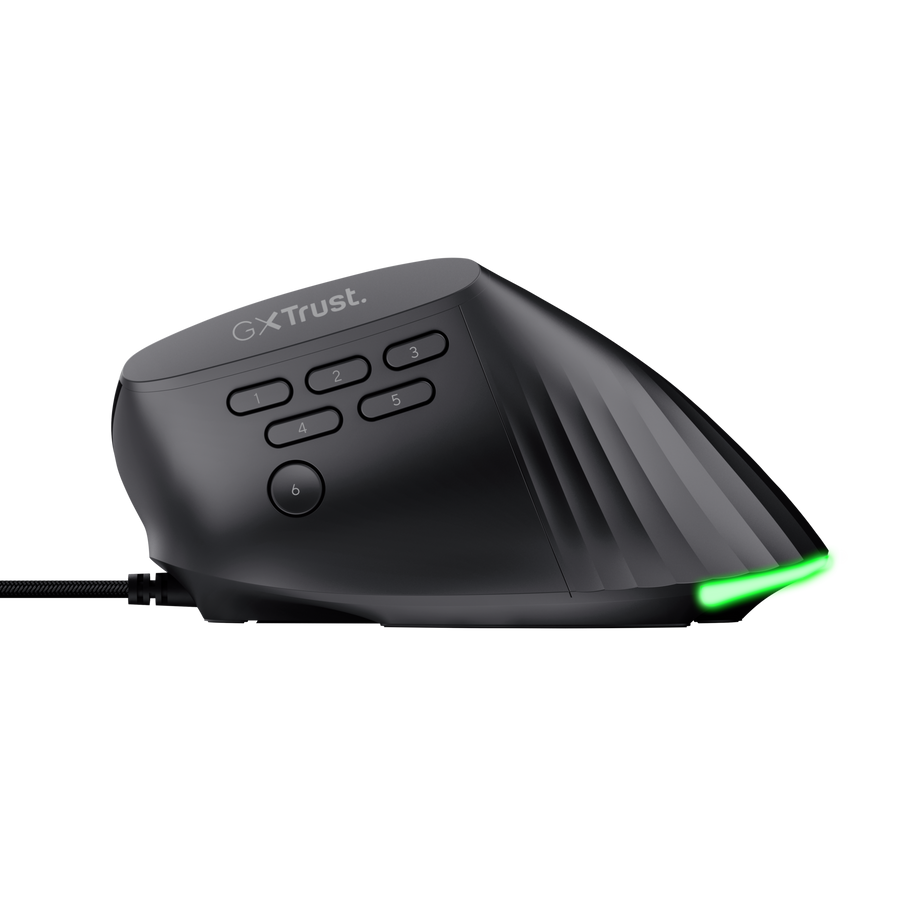
I controlli numerati hanno le seguenti funzioni predefinite:
- Pulsante 1 - Desktop.
- Pulsante 2 - Cattura schermata.
- Pulsante 3 - Blocca PC.
- Pulsante 4 - Avanti.
- Pulsante 5 - Indietro.
- Pulsante 6 - Browser.
---------------------------------------------------------------------------------------------------------------------------------------------
Controllo DPI
Usa il pulsante DPI per regolare la sensibilità del cursore da 200 a 12.800 DPI.
- Valori DPI più bassi offrono un movimento del cursore più lento e preciso.
- Valori DPI più elevati offrono un movimento del cursore più rapido.
---------------------------------------------------------------------------------------------------------------------------------------------
Illuminazione RGB
Usa il software Rexxa per configurare le modalità e i colori dell’illuminazione RGB disponibili.
---------------------------------------------------------------------------------------------------------------------------------------------
Installazione del software
- Collega il mouse al computer.
- Scarica il pacchetto software Rexxa.
- Se necessario, estrai il file ZIP scaricato.
- Avvia il programma di installazione e segui le istruzioni sullo schermo.
- Apri il software al termine dell’installazione.
ℹ️ Scarica il software da www.trust.com/26024/download.---------------------------------------------------------------------------------------------------------------------------------------------
Assegnazione dei pulsanti e macro
Assegnazione dei pulsanti
Usa il software per modificare la funzione assegnata ai controlli programmabili.
Macro
Crea le macro nel software e assegnale ai controlli programmabili.
---------------------------------------------------------------------------------------------------------------------------------------------
Compatibilità con le console
Compatibile con:
- PlayStation 4
- PlayStation 5
- Xbox Series S
- Xbox Series X
---------------------------------------------------------------------------------------------------------------------------------------------
Risoluzione dei problemi
Il mouse non viene rilevato
- Scollega e ricollega il connettore USB-A.
- Prova un’altra porta USB-A.
- Collega il mouse direttamente al computer anziché tramite un hub USB.
- Riavvia il computer.
I pulsanti programmabili non eseguono la funzione prevista
- Apri il software Rexxa e controlla le assegnazioni attuali dei pulsanti.
- Ripristina o riassegna la funzione desiderata e salva la configurazione.
Il software non rileva il mouse
- Collega il mouse prima di aprire il software.
- Collega il mouse direttamente al computer.
- Chiudi e riapri il software.
- Reinstalla l’ultima versione disponibile del software Rexxa.
La sensibilità DPI sembra troppo alta o troppo bassa
Usa il pulsante DPI per selezionare un’impostazione di sensibilità più adatta.
---------------------------------------------------------------------------------------------------------------------------------------------
Domande frequenti
Posso usare il mouse senza installare il software?
Sì. Il normale funzionamento del mouse e le funzioni predefinite dei pulsanti sono disponibili senza software. Installa il software solo se vuoi personalizzare assegnazioni dei pulsanti, macro o illuminazione RGB.
Dove posso scaricare il software?
Scarica l’ultima versione disponibile del software Rexxa da www.trust.com/26024/download.
Questa risposta ti è stata utile?
Fantastico!
Grazie per il tuo feedback
Siamo spiacenti di non poterti essere di aiuto
Grazie per il tuo feedback
Feedback inviato
Apprezziamo il tuo sforzo e cercheremo di correggere l’articolo