(Compatibel artikelnummer 26024)
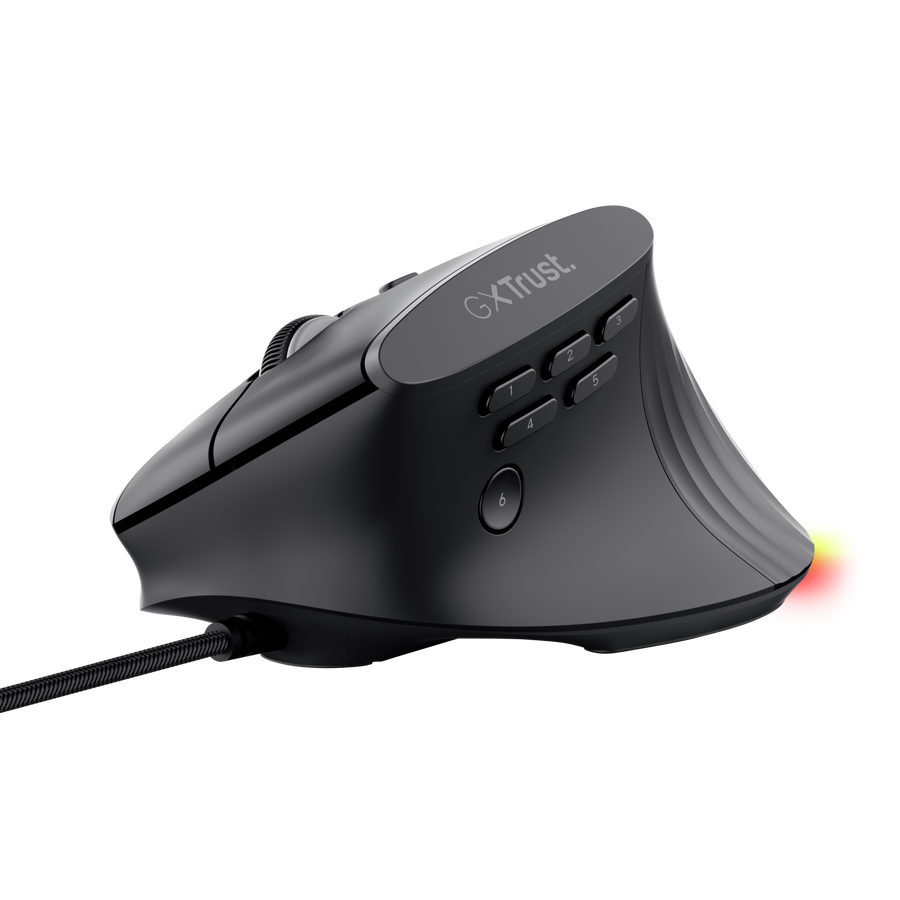
Hoe stel ik de GXT 145 Rexxa ergonomische verlichte gamingmuis in?
Sluit de USB-A-kabel van de muis aan op een beschikbare USB-A-poort van je computer.
De muis is klaar voor normaal gebruik zodra deze wordt gedetecteerd. Installeer de Rexxa-software om knoptoewijzingen, macro's en RGB-verlichting aan te passen.
Systeemvereisten: Windows 11 en een beschikbare USB-A-poort.
---------------------------------------------------------------------------------------------------------------------------------------------
Overzicht van de muis
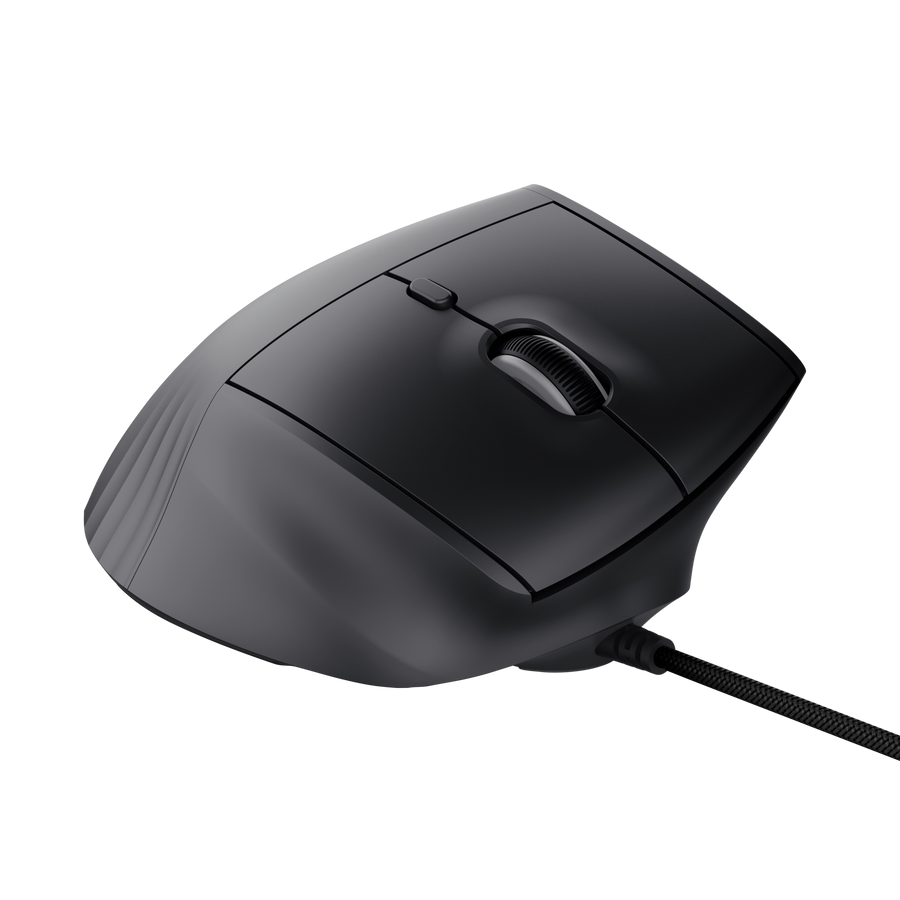
De GXT 145 Rexxa is een bekabelde verticale gamingmuis.
- Ergonomisch verticaal ontwerp van 45 graden met geïntegreerde duimsteun.
- Instelbare DPI-gevoeligheid met een speciale DPI-knop.
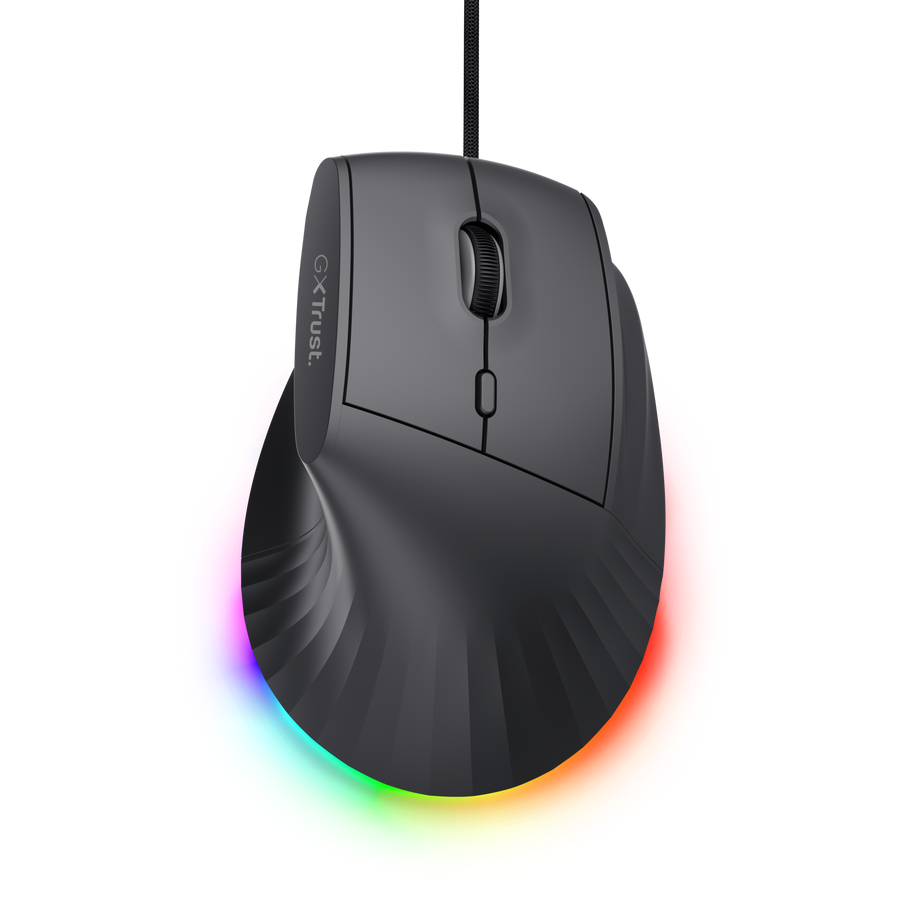
- RGB-verlichting.
- Programmeerbare bediening en macro-ondersteuning via de Rexxa-software.
- USB-A-kabel van 1,7 m.
- Scrollwiel.
---------------------------------------------------------------------------------------------------------------------------------------------
Knopfuncties
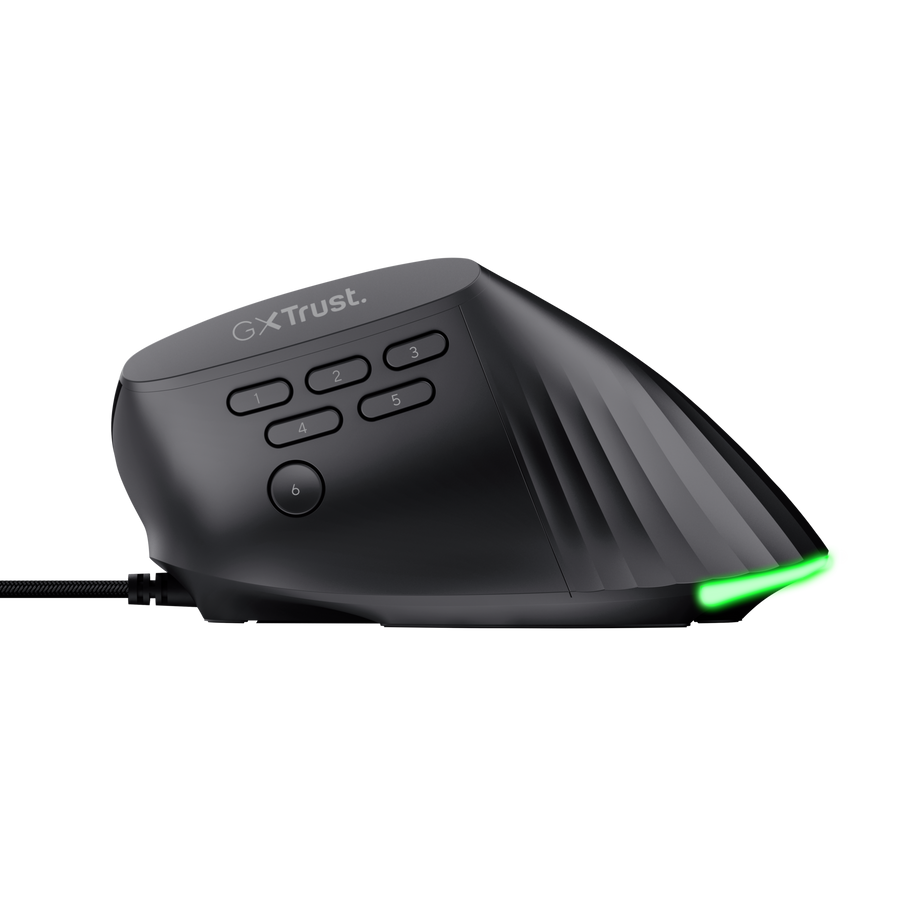
De genummerde bedieningselementen hebben standaard de volgende functies:
- Knop 1 - Bureaublad.
- Knop 2 - Schermafbeelding.
- Knop 3 - Pc vergrendelen.
- Knop 4 - Vooruit.
- Knop 5 - Terug.
- Knop 6 - Browser.
---------------------------------------------------------------------------------------------------------------------------------------------
DPI-bediening
Gebruik de DPI-knop om de gevoeligheid van de cursor in te stellen tussen 200 en 12.800 DPI.
- Lagere DPI-waarden zorgen voor een langzamere en nauwkeurigere cursorbeweging.
- Hogere DPI-waarden zorgen voor een snellere cursorbeweging.
---------------------------------------------------------------------------------------------------------------------------------------------
RGB-verlichting
Gebruik de Rexxa-software om de beschikbare RGB-verlichtingsmodi en kleuren in te stellen.
---------------------------------------------------------------------------------------------------------------------------------------------
Software-installatie
- Sluit de muis aan op de computer.
- Download het Rexxa-softwarepakket.
- Pak het gedownloade ZIP-bestand indien nodig uit.
- Start het installatieprogramma en volg de instructies op het scherm.
- Open de software wanneer de installatie is voltooid.
ℹ️ Download de software via www.trust.com/26024/download.---------------------------------------------------------------------------------------------------------------------------------------------
Knoptoewijzingen en macro's
Knoptoewijzingen
Gebruik de software om de functie van programmeerbare bedieningselementen te wijzigen.
Macro's
Maak macro's in de software en wijs ze toe aan programmeerbare bedieningselementen.
---------------------------------------------------------------------------------------------------------------------------------------------
Consolecompatibiliteit
Compatibel met:
- PlayStation 4
- PlayStation 5
- Xbox Series S
- Xbox Series X
---------------------------------------------------------------------------------------------------------------------------------------------
Problemen oplossen
De muis wordt niet gedetecteerd
- Koppel de USB-A-connector los en sluit deze opnieuw aan.
- Probeer een andere USB-A-poort.
- Sluit de muis rechtstreeks op de computer aan in plaats van via een USB-hub.
- Start de computer opnieuw op.
De programmeerbare knoppen voeren niet de verwachte functie uit
- Open de Rexxa-software en controleer de huidige knoptoewijzingen.
- Herstel of wijs de gewenste functie opnieuw toe en sla de configuratie op.
De software detecteert de muis niet
- Sluit de muis aan voordat je de software opent.
- Sluit de muis rechtstreeks op de computer aan.
- Sluit de software en open deze opnieuw.
- Installeer de nieuwste beschikbare Rexxa-software opnieuw.
De DPI voelt te hoog of te laag aan
Gebruik de DPI-knop om een geschiktere gevoeligheidsinstelling te kiezen.
---------------------------------------------------------------------------------------------------------------------------------------------
Veelgestelde vragen
Kan ik de muis gebruiken zonder de software te installeren?
Ja. De standaardwerking van de muis en de standaardfuncties van de knoppen werken zonder software. Installeer de software alleen als je knoptoewijzingen, macro's of RGB-verlichting wilt aanpassen.
Waar kan ik de software downloaden?
Download de nieuwste beschikbare Rexxa-software via www.trust.com/26024/download.
Was dit artikel nuttig?
Dat is fantastisch!
Hartelijk dank voor uw beoordeling
Sorry dat we u niet konden helpen
Hartelijk dank voor uw beoordeling
Feedback verzonden
We stellen uw moeite op prijs en zullen proberen het artikel te verbeteren