(Compatibel artikelnummer 25748)
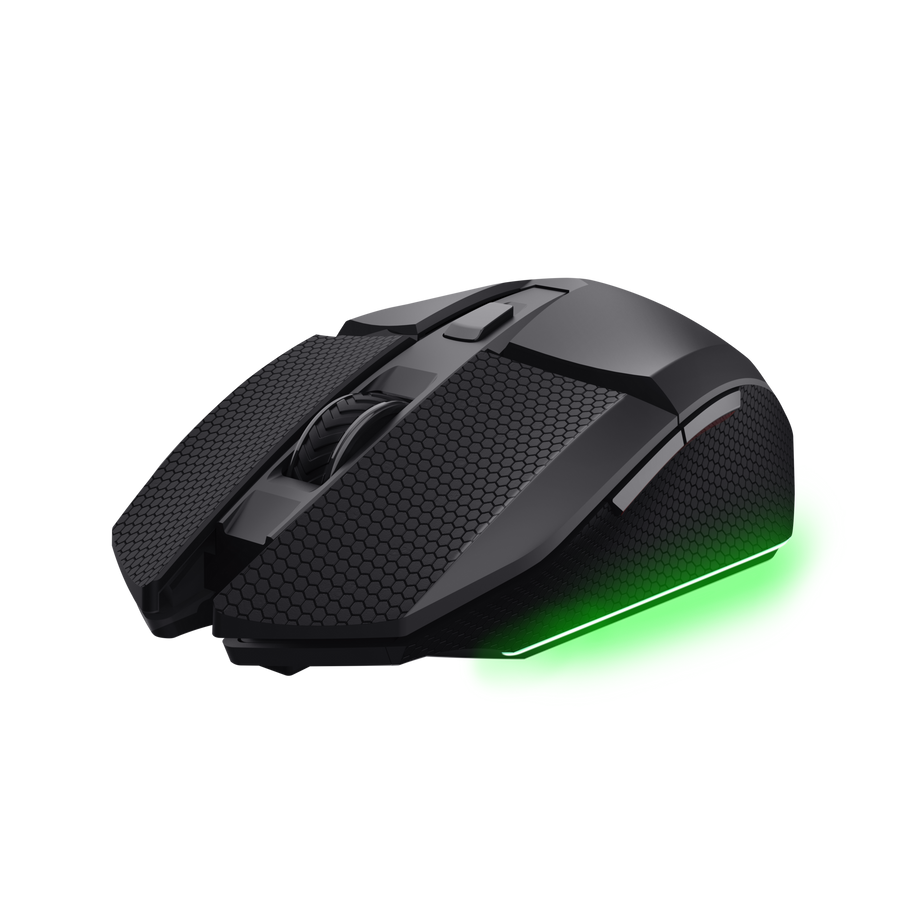
Hoe stel ik de GXT 122 Felox+ in?
De GXT 122 Felox+ ondersteunt een 2,4GHz-verbinding met lage latentie via de meegeleverde USB-A-ontvanger en twee Bluetooth-verbindingen.
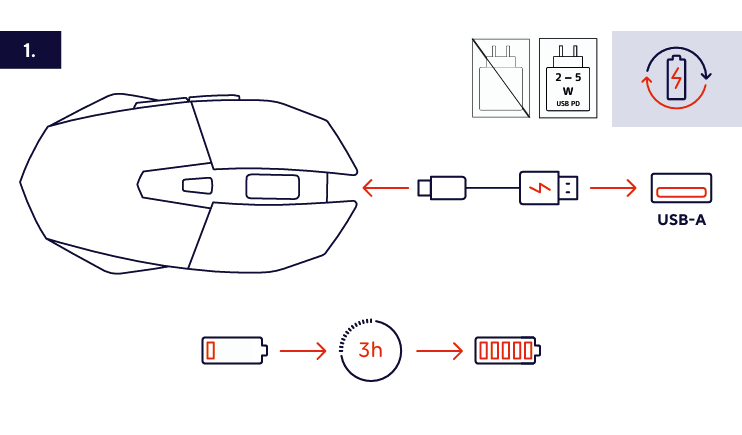
De muis opladen
- Sluit de meegeleverde USB-oplaadkabel aan op de muis.
- Sluit het USB-A-uiteinde aan op een geschikte USB-voedingsbron.
- Volledig opladen duurt ongeveer 3 uur.
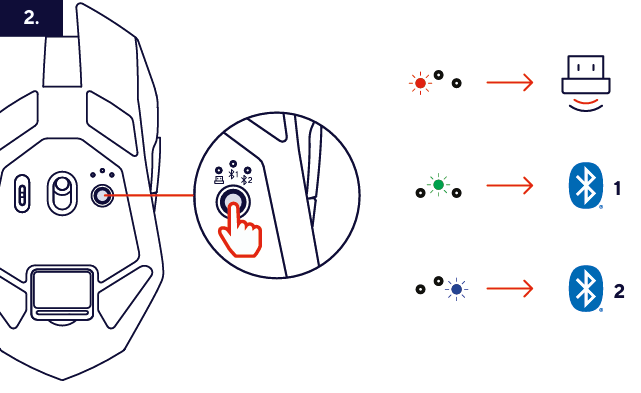
Verbinden via de 2,4GHz-USB-ontvanger
- Schakel de muis in.
- Verwijder de USB-ontvanger uit het opbergvak aan de onderzijde van de muis.
- Sluit de ontvanger aan op een beschikbare USB-A-poort.
Verbinden via Bluetooth
- Schakel de muis in.
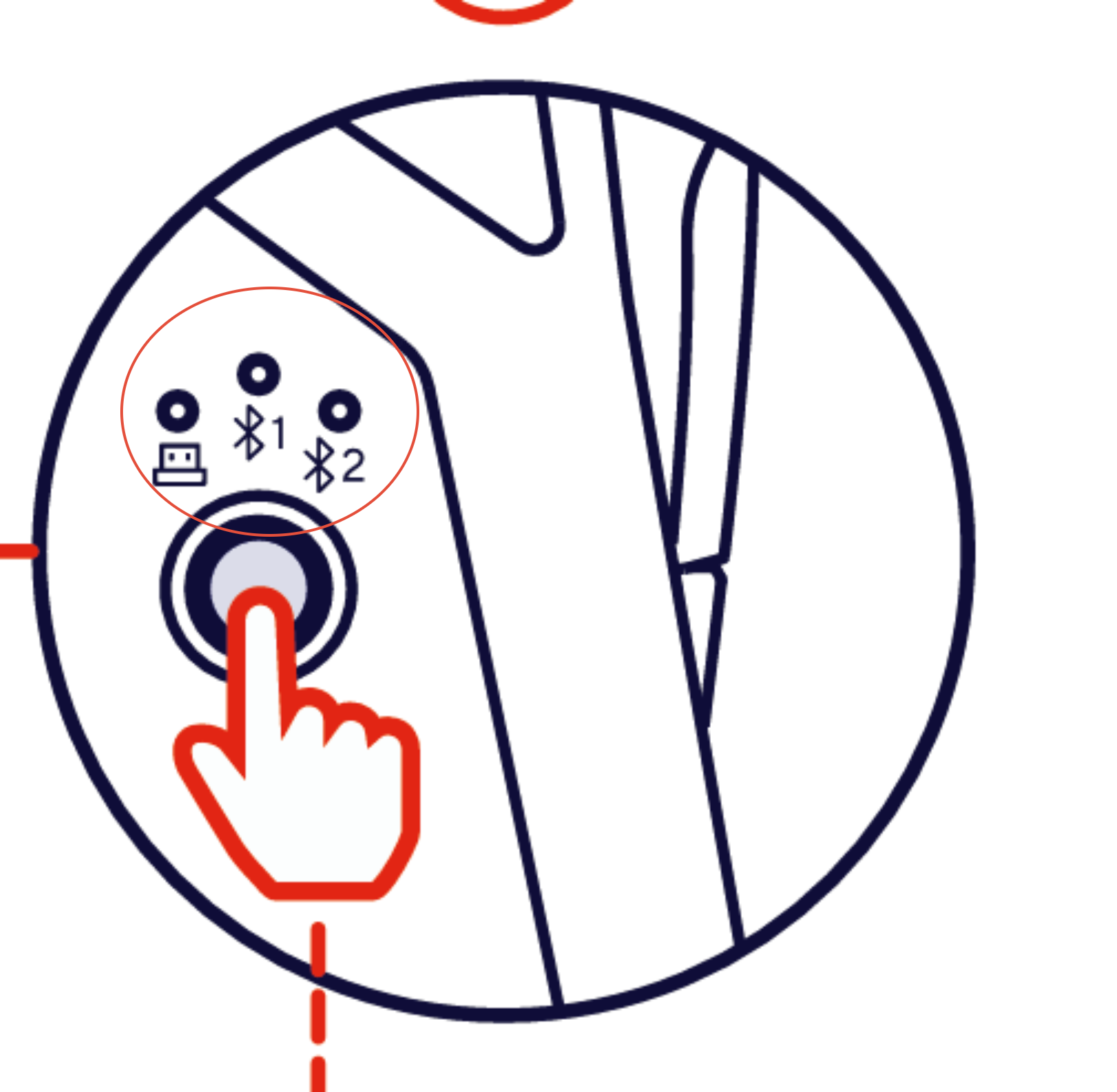
- Selecteer een van de twee Bluetooth-verbindingsslots.
- Houd de Bluetooth-koppelingsknop ongeveer 3 seconden ingedrukt.
- Open de Bluetooth-instellingen op je apparaat.
- Selecteer Felox BT1 of Felox BT2, afhankelijk van het geselecteerde Bluetooth-slot.
---------------------------------------------------------------------------------------------------------------------------------------------
Overzicht van de muis
- Draadloze 2,4GHz-verbinding met lage latentie via de meegeleverde USB-A-ontvanger.
- Twee Bluetooth-verbindingsslots.
- Optische sensor met instelbare gevoeligheid tot 12.000 DPI.
- Zes knoppen.
- Programmeerbare knoppen.
- Meerkleurige LED-verlichting met zes instellingen.
- Ingebouwde oplaadbare batterij met maximaal 40 uur gebruik.
- Afneembare oplaadkabel van 1 m.
- Vel met gripstickers inbegrepen.
---------------------------------------------------------------------------------------------------------------------------------------------
Bediening en DPI
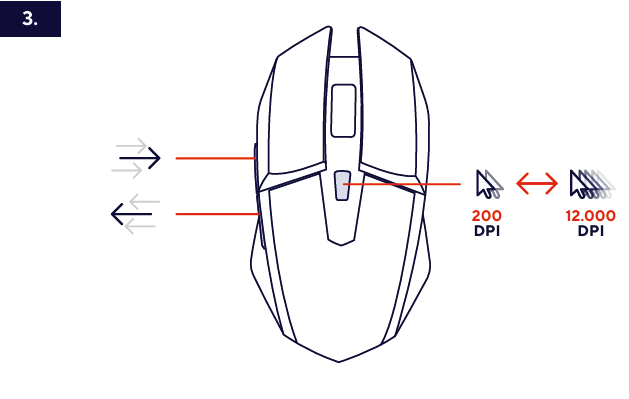
De muis heeft zes bedieningselementen voor standaard muisfuncties, navigatie en DPI-aanpassing.
- Linkerknop - primaire klik.
- Rechterknop - secundaire klik.
- Scrollwiel - scrollen en middelste klikfunctie.
- Zijknoppen - vooruit- en terugnavigatie.
- DPI-knop - wijzig de gevoeligheid van de muis.
Het beschikbare gevoeligheidsbereik loopt van 200 DPI tot 12.000 DPI.
---------------------------------------------------------------------------------------------------------------------------------------------
Gripstickers
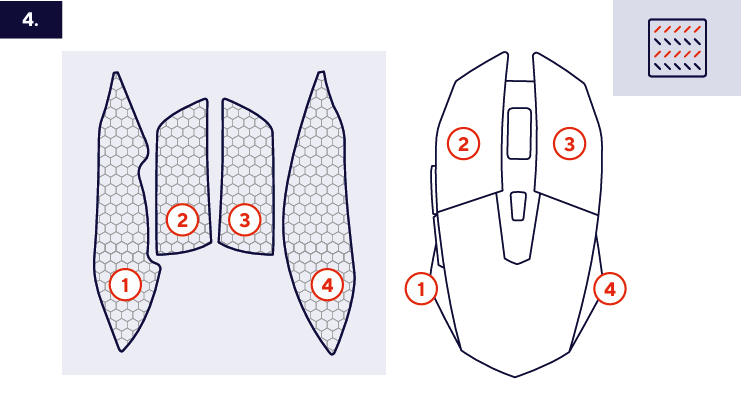
De meegeleverde gripstickers kunnen op de overeenkomstige delen van de muis worden aangebracht voor extra grip en personalisatie.
---------------------------------------------------------------------------------------------------------------------------------------------
Software
Er is software beschikbaar voor de GXT 122 Felox+ op Windows.
- Download de software via www.trust.com/25748/download.
- Installeer en open de software.
---------------------------------------------------------------------------------------------------------------------------------------------
Batterij en opladen
De ingebouwde oplaadbare batterij biedt maximaal ongeveer 40 uur gebruik.
De werkelijke batterijduur is afhankelijk van het gebruik en de gebruiksomstandigheden.De muis kan ook worden gebruikt terwijl deze is aangesloten met de meegeleverde oplaadkabel.
Raadpleeg voor oplaadinstructies De muis opladen hierboven.
---------------------------------------------------------------------------------------------------------------------------------------------
Compatibiliteit
De GXT 122 Felox+ ondersteunt:
- Windows 11.
- USB-A-verbinding via de meegeleverde 2,4GHz-ontvanger.
- Bluetooth-connectiviteit.
Softwarepersonalisatie is niet beschikbaar wanneer de muis met een console wordt gebruikt.
---------------------------------------------------------------------------------------------------------------------------------------------
Problemen oplossen
De muis maakt geen verbinding via de USB-ontvanger
- Controleer of de muis is ingeschakeld.
- Controleer of de USB-ontvanger is aangesloten op een beschikbare USB-A-poort.
- Probeer een andere USB-A-poort.
- Herhaal de procedure Verbinden via de 2,4GHz-USB-ontvanger hierboven.
De muis verschijnt niet in de lijst met Bluetooth-apparaten
- Controleer of de muis is ingeschakeld.
- Controleer of het juiste Bluetooth-slot is geselecteerd.
- Herhaal de procedure Verbinden via Bluetooth hierboven.
- Controleer of Bluetooth is ingeschakeld op het apparaat dat je wilt verbinden.
De muis reageert niet
- Controleer of de muis is ingeschakeld.
- Laad de muis op als de batterij leeg is.
- Sluit de USB-ontvanger opnieuw aan of verbind de muis opnieuw via Bluetooth, afhankelijk van de verbinding die momenteel wordt gebruikt.
De software detecteert de muis niet
- Controleer of de muis met de computer is verbonden.
- Start de software opnieuw.
- Verbind de muis opnieuw en open de software opnieuw.
---------------------------------------------------------------------------------------------------------------------------------------------
Veelgestelde vragen
Connectiviteit
-Hoeveel draadloze verbindingen kan ik gebruiken?
De muis ondersteunt de meegeleverde 2,4GHz-USB-ontvanger en twee Bluetooth-verbindingsslots.
-Welke Bluetooth-namen moet ik selecteren?
Selecteer Felox BT1 of Felox BT2, afhankelijk van het gebruikte Bluetooth-slot; zie ter referentie de afbeelding hieronder en Afbeelding 2.
Compatibiliteit
-Welk besturingssysteem wordt door de software ondersteund?
Raadpleeg de sectie Compatibiliteit hierboven.
Batterij en opladen
-Hoe lang gaat de batterij mee?
De oplaadbare batterij biedt maximaal ongeveer 40 uur gebruik, afhankelijk van het gebruik en de gebruiksomstandigheden.
-Kan ik de muis gebruiken terwijl deze wordt opgeladen?
Ja. De muis kan worden gebruikt terwijl deze is aangesloten met de meegeleverde oplaadkabel.
DPI en bediening
-Wat is het DPI-bereik?
De gevoeligheid kan worden ingesteld van 200 DPI tot 12.000 DPI. Zie Bediening en DPI hierboven.
-Zijn de knoppen programmeerbaar?
Ja. Gebruik de ondersteunde Windows-software om programmeerbare knoppen te configureren.
Software en personalisatie
-Waar moeten de gripstickers worden aangebracht?
Raadpleeg [AFBEELDING 4] en de sectie Gripstickers hierboven.
Was dit artikel nuttig?
Dat is fantastisch!
Hartelijk dank voor uw beoordeling
Sorry dat we u niet konden helpen
Hartelijk dank voor uw beoordeling
Feedback verzonden
We stellen uw moeite op prijs en zullen proberen het artikel te verbeteren