(Numero articolo compatibile 25748)
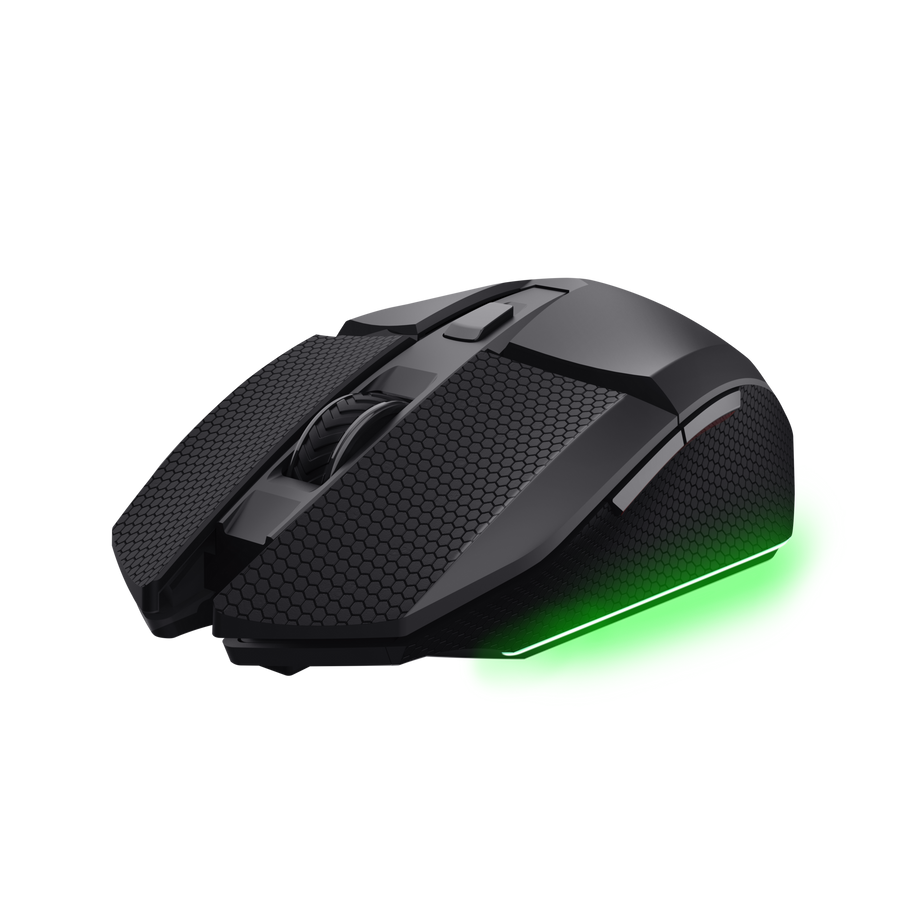
Come configuro il GXT 122 Felox+?
Il GXT 122 Felox+ supporta una connessione a 2,4 GHz a bassa latenza tramite il ricevitore USB-A in dotazione e due connessioni Bluetooth.
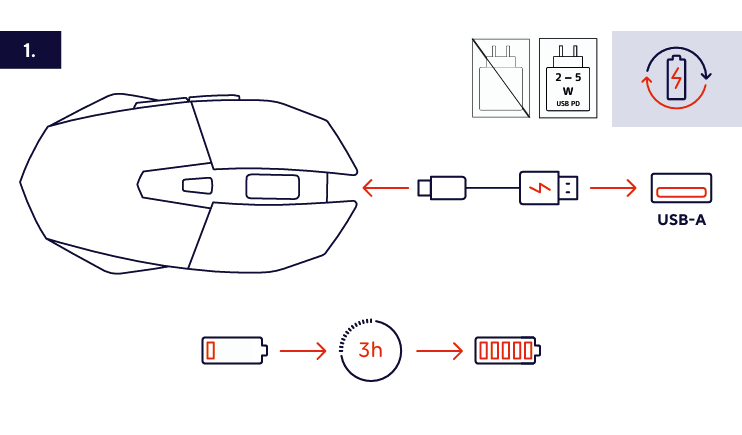
Ricarica del mouse
- Collega il cavo di ricarica USB in dotazione al mouse.
- Collega l’estremità USB-A a una fonte di alimentazione USB adatta.
- Una ricarica completa richiede circa 3 ore.
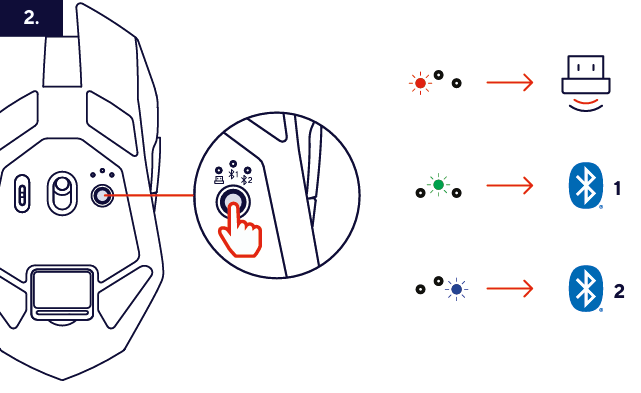
Connessione tramite il ricevitore USB da 2,4 GHz
- Accendi il mouse.
- Rimuovi il ricevitore USB dal vano di alloggiamento nella parte inferiore del mouse.
- Collega il ricevitore a una porta USB-A disponibile.
Connessione tramite Bluetooth
- Accendi il mouse.
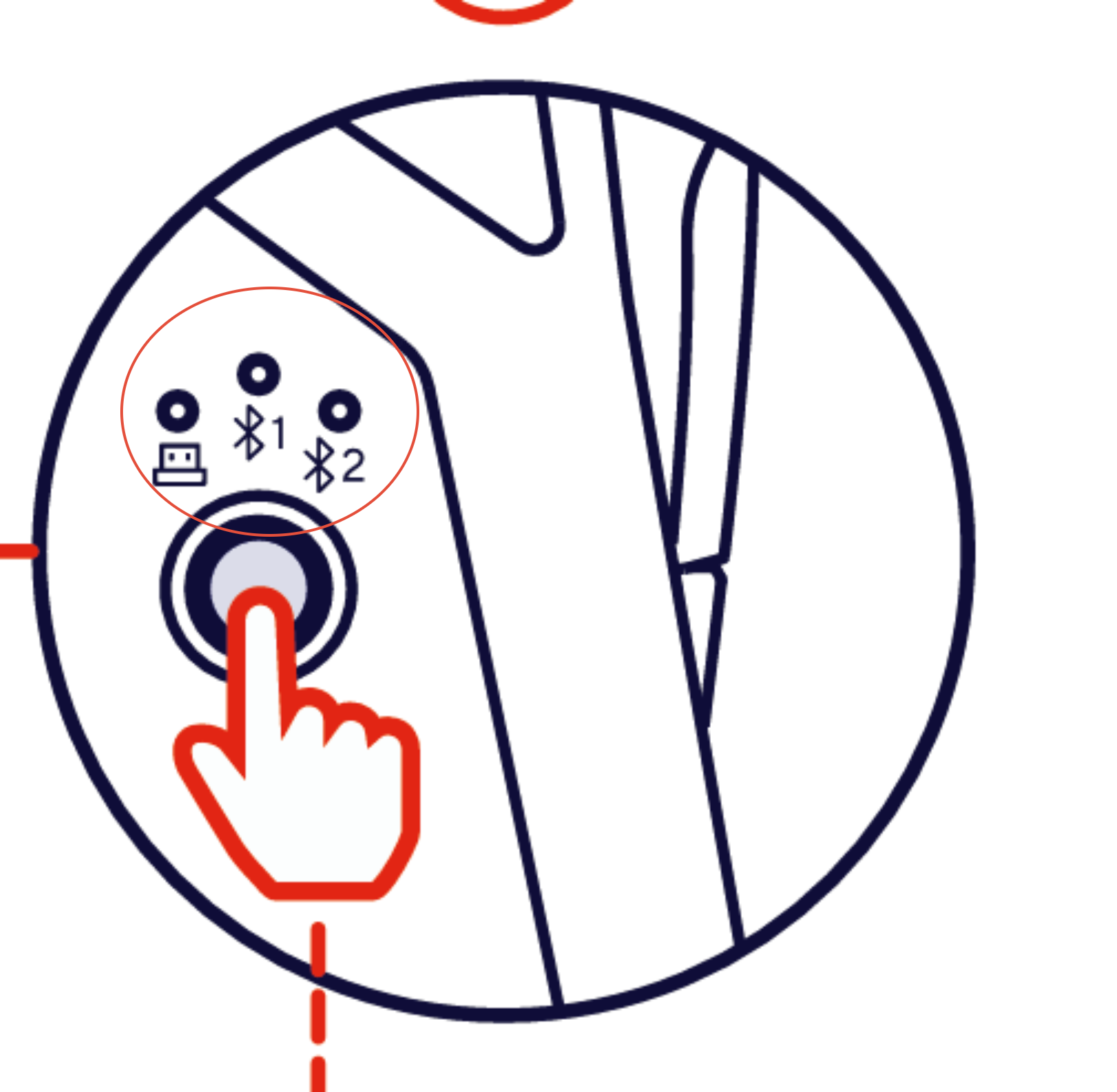
- Seleziona uno dei due slot di connessione Bluetooth.
- Tieni premuto il pulsante di associazione Bluetooth per circa 3 secondi.
- Apri le impostazioni Bluetooth sul dispositivo.
- Seleziona Felox BT1 o Felox BT2, in base allo slot Bluetooth selezionato.
---------------------------------------------------------------------------------------------------------------------------------------------
Panoramica del mouse
- Connessione wireless a 2,4 GHz a bassa latenza tramite il ricevitore USB-A in dotazione.
- Due slot di connessione Bluetooth.
- Sensore ottico con sensibilità regolabile fino a 12.000 DPI.
- Sei pulsanti.
- Pulsanti programmabili.
- Illuminazione LED multicolore con sei impostazioni.
- Batteria ricaricabile integrata con fino a 40 ore di utilizzo.
- Cavo di ricarica removibile da 1 m.
- Foglio di adesivi grip incluso.
---------------------------------------------------------------------------------------------------------------------------------------------
Controlli e DPI
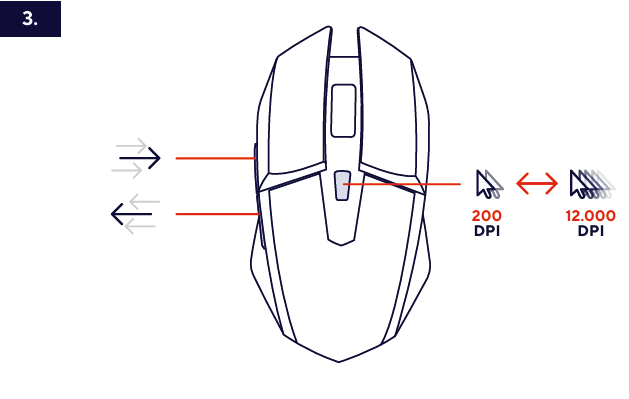
Il mouse offre sei controlli per le funzioni standard del mouse, la navigazione e la regolazione dei DPI.
- Pulsante sinistro - clic principale.
- Pulsante destro - clic secondario.
- Rotella di scorrimento - scorrimento e funzione clic centrale.
- Pulsanti laterali - navigazione avanti e indietro.
- Pulsante DPI - modifica la sensibilità del mouse.
L’intervallo di sensibilità disponibile va da 200 DPI fino a 12.000 DPI.
---------------------------------------------------------------------------------------------------------------------------------------------
Adesivi grip
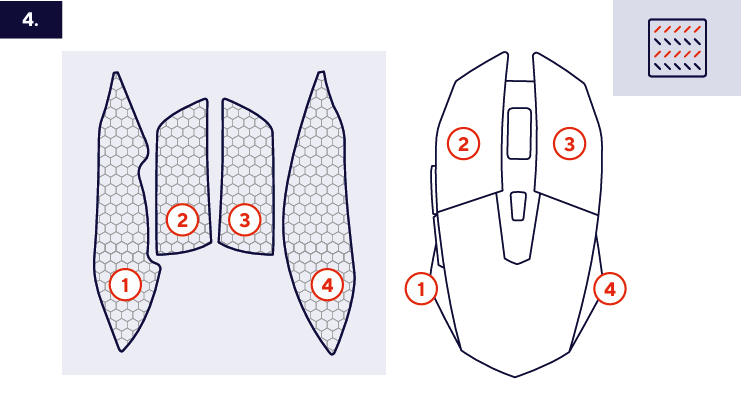
Gli adesivi grip in dotazione possono essere applicati alle aree corrispondenti del mouse per una presa migliore e una maggiore personalizzazione.
---------------------------------------------------------------------------------------------------------------------------------------------
Software
È disponibile un software per il GXT 122 Felox+ su Windows.
- Scarica il software da www.trust.com/25748/download.
- Installa e apri il software.
---------------------------------------------------------------------------------------------------------------------------------------------
Batteria e ricarica
La batteria ricaricabile integrata offre fino a circa 40 ore di utilizzo.
L’autonomia effettiva della batteria dipende dall’utilizzo e dalle condizioni operative.Il mouse può essere utilizzato anche mentre è collegato con il cavo di ricarica in dotazione.
Per le istruzioni di ricarica, consulta Ricarica del mouse sopra.
---------------------------------------------------------------------------------------------------------------------------------------------
Compatibilità
Il GXT 122 Felox+ supporta:
- Windows 11.
- Connessione USB-A tramite il ricevitore da 2,4 GHz in dotazione.
- Connettività Bluetooth.
La personalizzazione tramite software non è disponibile quando il mouse viene utilizzato con una console.
---------------------------------------------------------------------------------------------------------------------------------------------
Risoluzione dei problemi
Il mouse non si connette tramite il ricevitore USB
- Assicurati che il mouse sia acceso.
- Assicurati che il ricevitore USB sia collegato a una porta USB-A disponibile.
- Prova un’altra porta USB-A.
- Ripeti la procedura Connessione tramite il ricevitore USB da 2,4 GHz sopra.
Il mouse non compare nell’elenco dei dispositivi Bluetooth
- Assicurati che il mouse sia acceso.
- Controlla che sia selezionato lo slot Bluetooth corretto.
- Ripeti la procedura Connessione tramite Bluetooth sopra.
- Assicurati che il Bluetooth sia attivato sul dispositivo che vuoi collegare.
Il mouse non risponde
- Controlla che il mouse sia acceso.
- Ricarica il mouse se la batteria è scarica.
- Ricollega il ricevitore USB oppure ricollega il mouse tramite Bluetooth, in base alla connessione attualmente in uso.
Il software non rileva il mouse
- Assicurati che il mouse sia collegato al computer.
- Riavvia il software.
- Ricollega il mouse e apri nuovamente il software.
---------------------------------------------------------------------------------------------------------------------------------------------
Domande frequenti
Connettività
-Quante connessioni wireless posso utilizzare?
Il mouse supporta il ricevitore USB da 2,4 GHz in dotazione e due slot di connessione Bluetooth.
-Quali nomi Bluetooth devo selezionare?
Seleziona Felox BT1 o Felox BT2, in base allo slot Bluetooth in uso; per riferimento vedi l’immagine sotto e Immagine 2.
Compatibilità
-Quale sistema operativo è supportato dal software?
Consulta la sezione Compatibilità sopra.
Batteria e ricarica
-Quanto dura la batteria?
La batteria ricaricabile offre fino a circa 40 ore di utilizzo, a seconda dell’utilizzo e delle condizioni operative.
-Posso utilizzare il mouse mentre è in ricarica?
Sì. Il mouse può essere utilizzato mentre è collegato con il cavo di ricarica in dotazione.
DPI e controlli
-Qual è l’intervallo DPI?
La sensibilità può essere regolata da 200 DPI fino a 12.000 DPI. Consulta Controlli e DPI sopra.
-I pulsanti sono programmabili?
Sì. Utilizza il software Windows supportato per configurare i pulsanti programmabili.
Software e personalizzazione
-Dove vanno applicati gli adesivi grip?
Consulta [IMMAGINE 4] e la sezione Adesivi grip sopra.
Questa risposta ti è stata utile?
Fantastico!
Grazie per il tuo feedback
Siamo spiacenti di non poterti essere di aiuto
Grazie per il tuo feedback
Feedback inviato
Apprezziamo il tuo sforzo e cercheremo di correggere l’articolo