(Numero articolo compatibile 26528)
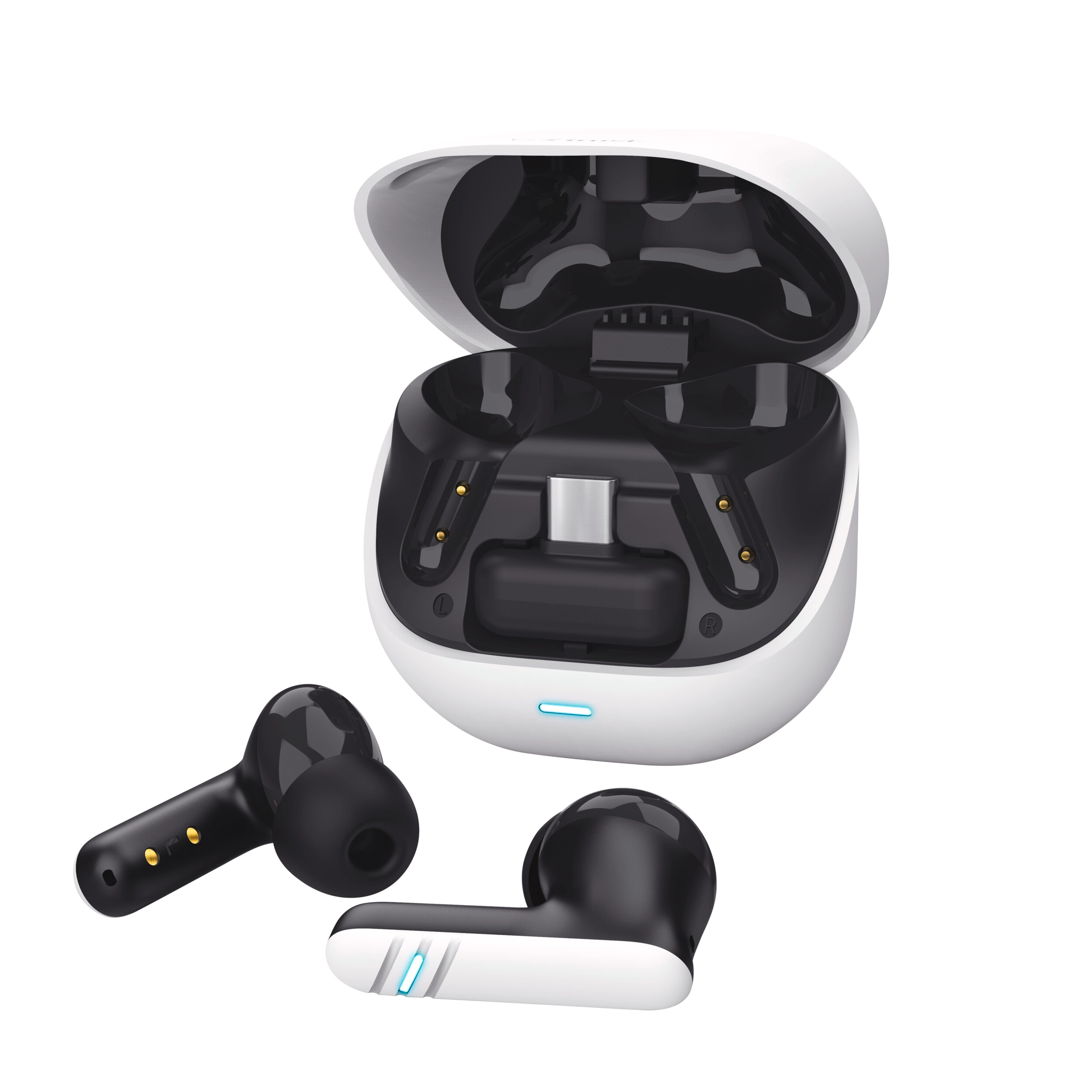
Come posso configurare i miei auricolari gaming GXT 1409 Vexa Dual Wireless?
Prima di utilizzare gli auricolari gaming Vexa per la prima volta, carica completamente le batterie integrate degli auricolari e della custodia di ricarica.
Gli auricolari Vexa possono essere collegati in modalità wireless a un dispositivo compatibile tramite Bluetooth®. Il ricevitore USB-C incluso può essere utilizzato come metodo di connessione wireless alternativo.
Carica gli auricolari e la custodia di ricarica prima di utilizzare il prodotto per la prima volta.---------------------------------------------------------------------------------------------------------------------------------------------------
Caricare o ricaricare gli auricolari
Inserisci l’auricolare sinistro e l’auricolare destro nella custodia di ricarica per caricare le rispettive batterie integrate.
Assicurati che ogni auricolare sia posizionato correttamente nel relativo scomparto della custodia di ricarica.
La ricarica degli auricolari richiede circa 1 ora.
Caricare la custodia di ricarica
- Collega il connettore USB-C del cavo di ricarica alla porta di ricarica USB-C della custodia di ricarica.
- Collega il connettore USB-A a una fonte di alimentazione USB-A appropriata.
- Lascia collegata la custodia di ricarica durante la ricarica.
- La ricarica completa della custodia di ricarica richiede circa 1,5 ore.
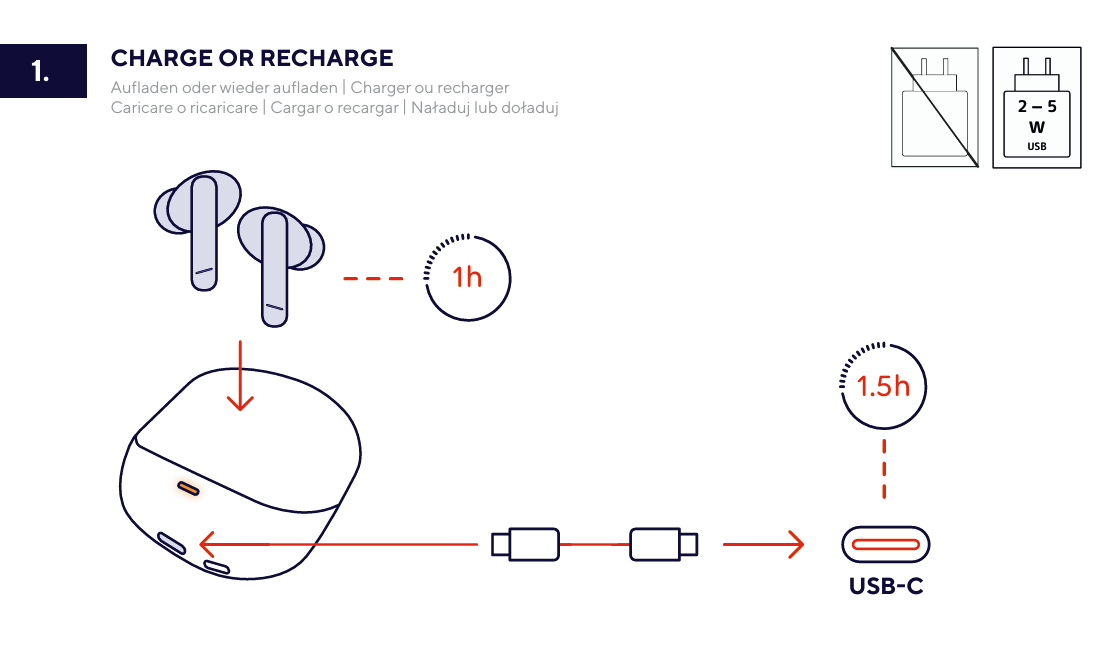
ℹ️ La custodia di ricarica può ricaricare gli auricolari da 2 a 5 volte circa prima che sia necessario ricaricare la custodia stessa.Utilizza il collegamento di ricarica da USB-A a USB-C mostrato nel manuale utente.---------------------------------------------------------------------------------------------------------------------------------------------------
Opzioni di connessione wireless
Gli auricolari Vexa supportano due metodi di connessione wireless:
- Una connessione Bluetooth® a un dispositivo Bluetooth compatibile.
- Una connessione wireless tramite il ricevitore USB-C incluso.
Utilizza il metodo di connessione compatibile con il dispositivo sul quale desideri utilizzare gli auricolari.
---------------------------------------------------------------------------------------------------------------------------------------------------
Collegamento tramite Bluetooth®
Gli auricolari Vexa possono essere collegati a un computer, tablet, smartphone o altro dispositivo Bluetooth compatibile.
Nelle impostazioni Bluetooth del dispositivo, gli auricolari vengono visualizzati come Vexa.
- Rimuovi entrambi gli auricolari dalla custodia di ricarica.
- Gli auricolari si accendono e si preparano a stabilire una connessione wireless.
- Apri le impostazioni Bluetooth del computer, tablet, smartphone o altro dispositivo compatibile.
- Assicurati che il Bluetooth sia attivo sul dispositivo.
- Seleziona Vexa dall’elenco dei dispositivi Bluetooth disponibili.
- Attendi che la connessione Bluetooth venga stabilita.
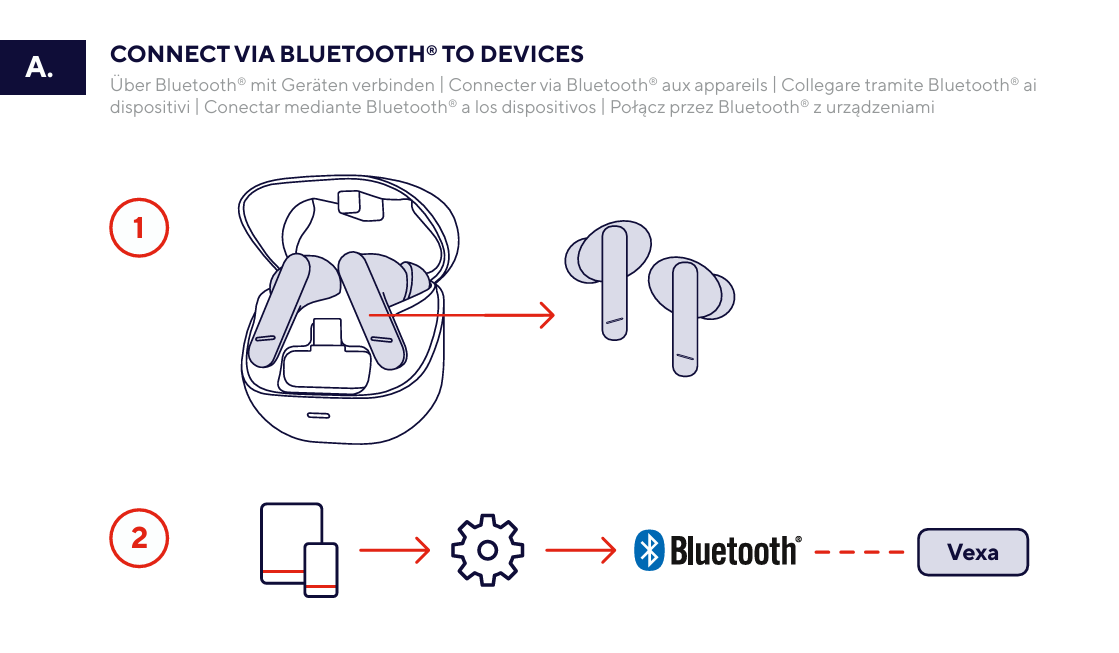
ℹ️ Gli auricolari vengono visualizzati come “Vexa” nelle impostazioni Bluetooth del dispositivo collegato.La disponibilità e il funzionamento delle funzioni Bluetooth possono dipendere dal dispositivo collegato.---------------------------------------------------------------------------------------------------------------------------------------------------
Collegamento tramite il ricevitore USB-C
Utilizza il ricevitore USB-C incluso per collegare gli auricolari Vexa in modalità wireless a un dispositivo compatibile dotato di una porta USB-C.
- Individua una porta USB-C disponibile sul dispositivo.
- Inserisci il ricevitore USB-C nella porta USB-C.
- Rimuovi entrambi gli auricolari dalla custodia di ricarica.
- Attendi che la connessione wireless venga stabilita.
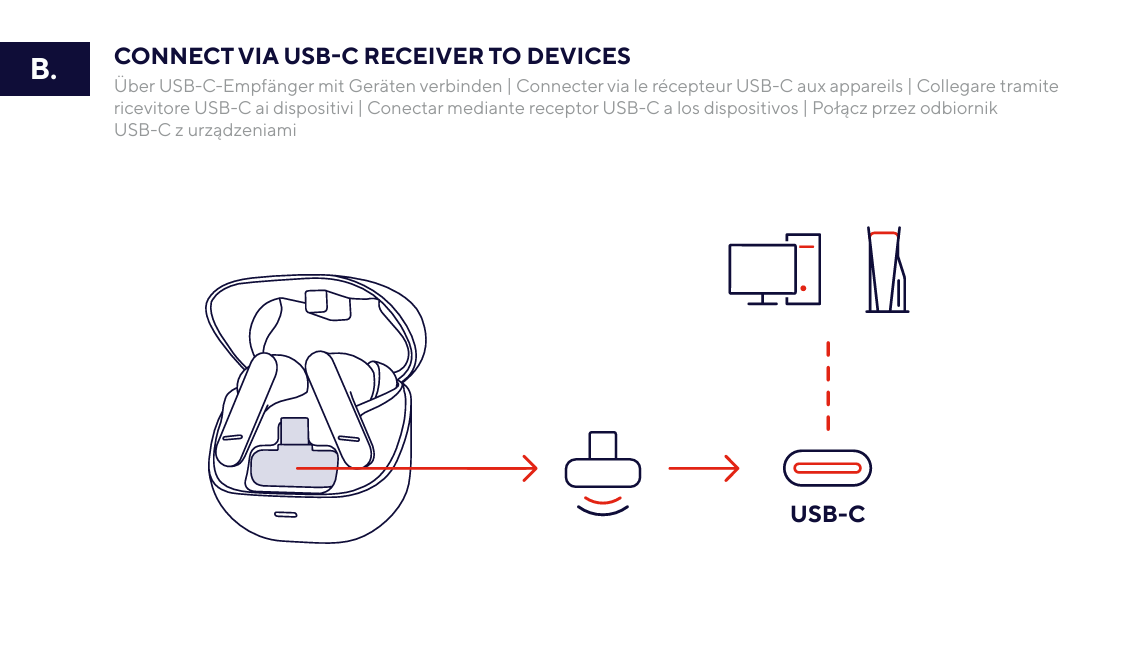
ℹ️ Il ricevitore USB-C rappresenta un’alternativa alla connessione Bluetooth®.Collega il ricevitore direttamente a una porta USB-C compatibile.---------------------------------------------------------------------------------------------------------------------------------------------------
Comandi touch
Utilizza le superfici sensibili al tocco dell’auricolare sinistro e dell’auricolare destro per controllare la riproduzione, le chiamate, il volume, le modalità operative e il microfono.
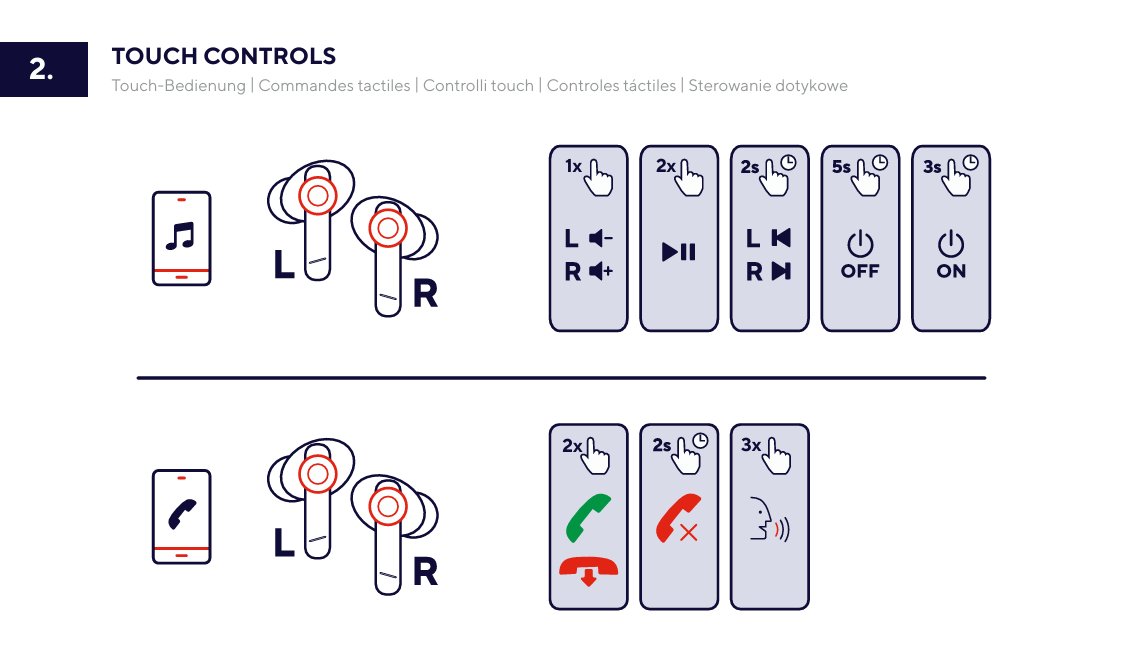
Riprodurre o mettere in pausa l’audio
Tocca una volta il comando touch per riprodurre o mettere in pausa l’audio corrente.
Tornare alla traccia precedente
Tocca due volte l’auricolare sinistro per tornare alla traccia precedente.
Passare alla traccia successiva
Tocca due volte l’auricolare destro per passare alla traccia successiva.
Diminuire il volume
Tieni premuto il comando touch sull’auricolare sinistro per diminuire il volume.
Aumentare il volume
Tieni premuto il comando touch sull’auricolare destro per aumentare il volume.
Passare da una modalità disponibile all’altra
Tocca tre volte il comando touch per passare da una modalità operativa disponibile all’altra.
Accendere gli auricolari
Tieni premuto il comando touch per circa 2 secondi per accendere l’auricolare.
Spegnere gli auricolari
Tieni premuto il comando touch per circa 5 secondi per spegnere l’auricolare.
I comandi touch dell’auricolare sinistro e dell’auricolare destro possono eseguire funzioni diverse. Utilizza il lato indicato nel manuale utente.---------------------------------------------------------------------------------------------------------------------------------------------------
Comandi delle chiamate
Utilizza i comandi touch degli auricolari per gestire le chiamate supportate.
Rispondere o terminare una chiamata
Tocca due volte il comando touch per rispondere a una chiamata in arrivo o terminare la chiamata in corso.
Rifiutare una chiamata in arrivo
Tieni premuto il comando touch per circa 2 secondi per rifiutare una chiamata in arrivo.
ℹ️ La disponibilità dei comandi delle chiamate può dipendere dal dispositivo collegato e dall’applicazione utilizzata.---------------------------------------------------------------------------------------------------------------------------------------------------
Controllo del microfono
I comandi touch possono essere utilizzati per disattivare o riattivare il microfono durante una chiamata o una sessione di comunicazione supportata.
- Utilizza il comando touch del microfono indicato nel manuale utente per disattivare il microfono.
- Ripeti il comando touch per riattivare il microfono.
Controlla lo stato del microfono nell’applicazione collegata prima di parlare.---------------------------------------------------------------------------------------------------------------------------------------------------
Risoluzione dei problemi
- Gli auricolari non si accendono
- Inserisci entrambi gli auricolari nella custodia di ricarica e lasciali in carica.
- Ricarica la custodia utilizzando il cavo da USB-A a USB-C.
- Tieni premuto il comando touch per circa 2 secondi.
- Vexa non appare nell'elenco dei dispositivi Bluetooth
- Assicurati che il Bluetooth sia attivato sul dispositivo.
- Inserisci entrambi gli auricolari nella custodia di ricarica, quindi estraili nuovamente.
- Cerca nuovamente Vexa nelle impostazioni Bluetooth.
- Avvicina gli auricolari al dispositivo durante l'associazione.
- La connessione tramite il ricevitore USB-C non funziona
- Verifica che il ricevitore USB-C sia completamente inserito nella porta USB-C.
- Collega il ricevitore a un'altra porta USB-C compatibile.
- Estrai entrambi gli auricolari dalla custodia di ricarica e attendi che venga stabilita la connessione.
- Solo un auricolare riproduce l'audio
- Riponi entrambi gli auricolari nella custodia di ricarica.
- Assicurati che entrambi gli auricolari siano carichi.
- Estrai entrambi gli auricolari contemporaneamente dalla custodia di ricarica.
- Ricollega gli auricolari al dispositivo.
- I comandi touch non rispondono
- Tocca l'area sensibile al tocco indicata nel manuale dell'utente.
- Assicurati che gli auricolari siano accesi e connessi.
- Inserisci gli auricolari nella custodia di ricarica, quindi estraili nuovamente.
- Il microfono non trasmette l'audio
- Verifica che il microfono non sia disattivato.
- Utilizza il comando touch per riattivare il microfono.
- Controlla le impostazioni del microfono del dispositivo collegato o dell'applicazione utilizzata.
- Il volume è troppo basso o troppo alto
- Utilizza il comando touch sull'auricolare sinistro per diminuire il volume.
- Utilizza il comando touch sull'auricolare destro per aumentare il volume.
- Se necessario, regola il volume sul dispositivo collegato.
---------------------------------------------------------------------------------------------------------------------------------------------------
Note importanti
ℹ️ La disponibilità e il funzionamento dei comandi touch e delle funzioni di riproduzione, microfono e chiamata possono dipendere dal dispositivo collegato e dall'applicazione utilizzata.Riponi gli auricolari nella custodia di ricarica quando non vengono utilizzati.Conserva il ricevitore USB-C in un luogo sicuro quando non viene utilizzato.
Questa risposta ti è stata utile?
Fantastico!
Grazie per il tuo feedback
Siamo spiacenti di non poterti essere di aiuto
Grazie per il tuo feedback
Feedback inviato
Apprezziamo il tuo sforzo e cercheremo di correggere l’articolo