(Numéro d’article compatible 25748)
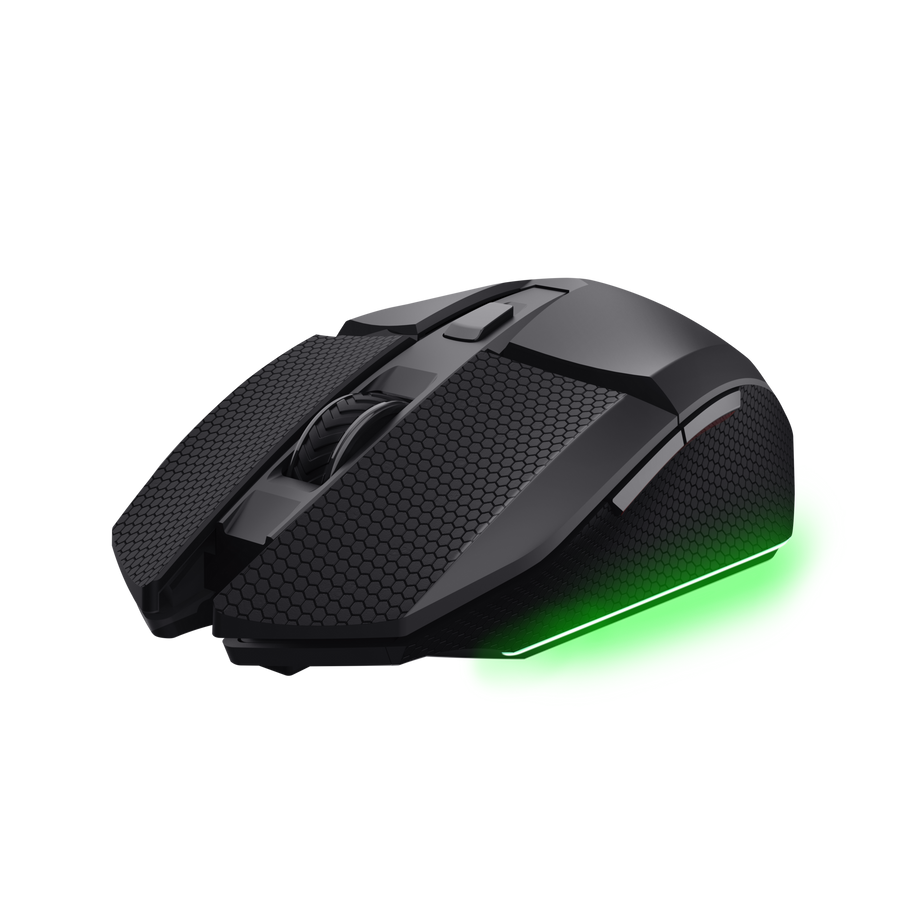
Comment configurer la GXT 122 Felox+ ?
La GXT 122 Felox+ prend en charge une connexion 2,4 GHz à faible latence via le récepteur USB-A fourni ainsi que deux connexions Bluetooth.
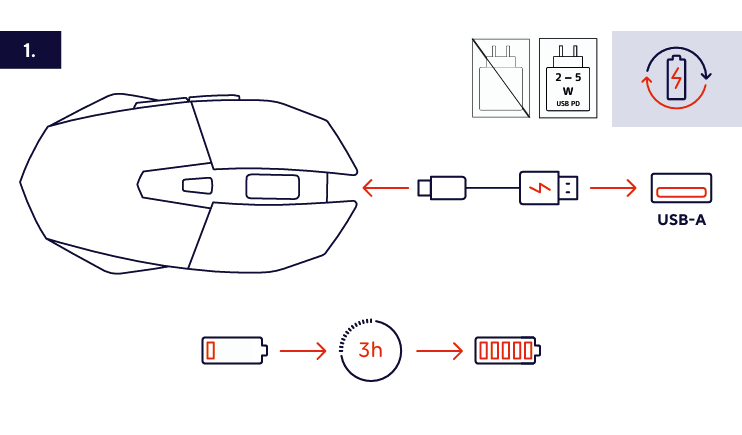
Recharger la souris
- Branchez le câble de recharge USB fourni à la souris.
- Branchez l’extrémité USB-A à une source d’alimentation USB adaptée.
- Une charge complète prend environ 3 heures.
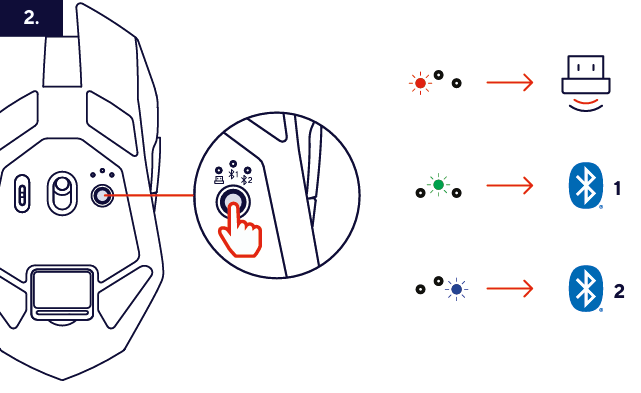
Connexion avec le récepteur USB 2,4 GHz
- Allumez la souris.
- Retirez le récepteur USB de son compartiment de rangement situé sous la souris.
- Branchez le récepteur à un port USB-A disponible.
Connexion via Bluetooth
- Allumez la souris.
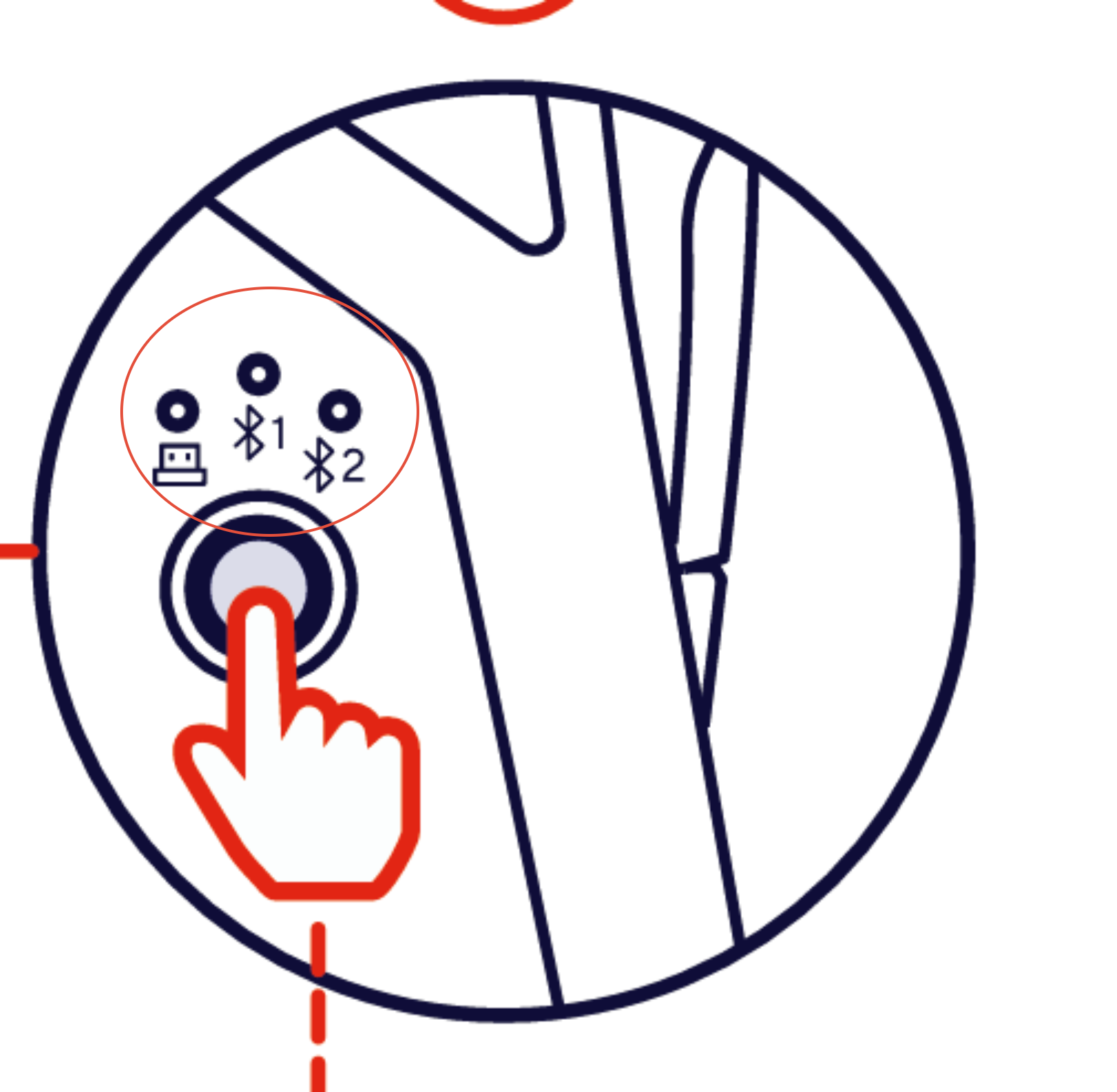
- Sélectionnez l’un des deux emplacements de connexion Bluetooth.
- Maintenez le bouton d’appairage Bluetooth enfoncé pendant environ 3 secondes.
- Ouvrez les paramètres Bluetooth de votre appareil.
- Sélectionnez Felox BT1 ou Felox BT2, selon l’emplacement Bluetooth sélectionné.
---------------------------------------------------------------------------------------------------------------------------------------------
Présentation de la souris
- Connexion sans fil 2,4 GHz à faible latence via le récepteur USB-A fourni.
- Deux emplacements de connexion Bluetooth.
- Capteur optique avec sensibilité réglable jusqu’à 12 000 DPI.
- Six boutons.
- Boutons programmables.
- Éclairage LED multicolore avec six réglages.
- Batterie rechargeable intégrée offrant jusqu’à 40 heures d’utilisation.
- Câble de recharge amovible de 1 m.
- Feuille d’autocollants antidérapants incluse.
---------------------------------------------------------------------------------------------------------------------------------------------
Commandes et DPI
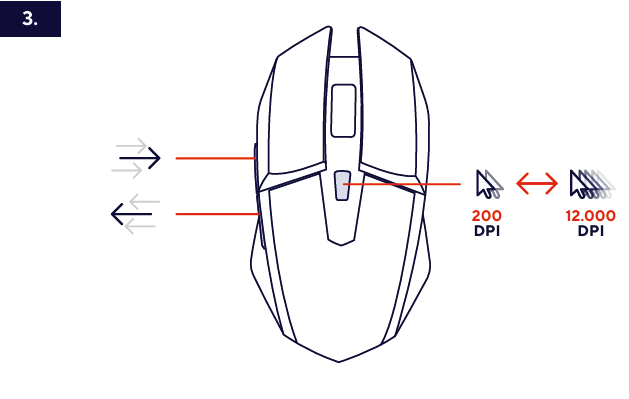
La souris dispose de six commandes pour les fonctions standard, la navigation et le réglage des DPI.
- Bouton gauche - clic principal.
- Bouton droit - clic secondaire.
- Molette - défilement et fonction de clic central.
- Boutons latéraux - navigation avant et arrière.
- Bouton DPI - modifier la sensibilité de la souris.
La plage de sensibilité disponible s’étend de 200 DPI à 12 000 DPI.
---------------------------------------------------------------------------------------------------------------------------------------------
Autocollants antidérapants
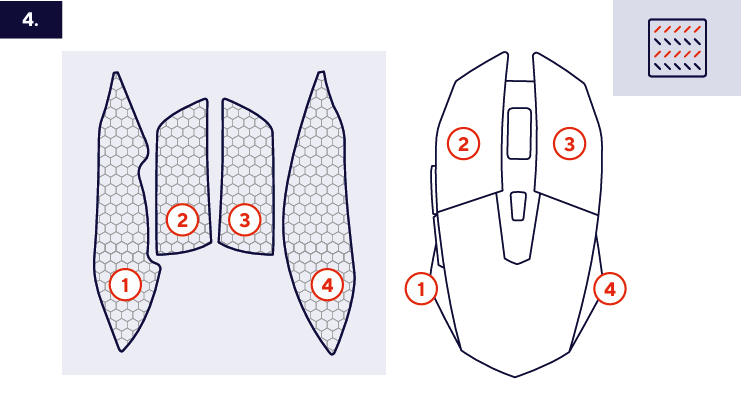
Les autocollants antidérapants fournis peuvent être appliqués sur les zones correspondantes de la souris pour améliorer l’adhérence et la personnalisation.
---------------------------------------------------------------------------------------------------------------------------------------------
Logiciel
Un logiciel est disponible pour la GXT 122 Felox+ sous Windows.
- Téléchargez le logiciel depuis www.trust.com/25748/download.
- Installez et ouvrez le logiciel.
---------------------------------------------------------------------------------------------------------------------------------------------
Batterie et recharge
La batterie rechargeable intégrée offre jusqu’à environ 40 heures d’utilisation.
L’autonomie réelle de la batterie dépend de l’utilisation et des conditions de fonctionnement.La souris peut également être utilisée lorsqu’elle est connectée avec le câble de recharge fourni.
Pour les instructions de recharge, consultez Recharger la souris ci-dessus.
---------------------------------------------------------------------------------------------------------------------------------------------
Compatibilité
La GXT 122 Felox+ prend en charge :
- Windows 11.
- Connexion USB-A via le récepteur 2,4 GHz fourni.
- Connectivité Bluetooth.
La personnalisation via le logiciel n’est pas disponible lorsque la souris est utilisée avec une console.
---------------------------------------------------------------------------------------------------------------------------------------------
Dépannage
La souris ne se connecte pas via le récepteur USB
- Assurez-vous que la souris est allumée.
- Assurez-vous que le récepteur USB est connecté à un port USB-A disponible.
- Essayez un autre port USB-A.
- Répétez la procédure Connexion avec le récepteur USB 2,4 GHz ci-dessus.
La souris n’apparaît pas dans la liste des appareils Bluetooth
- Assurez-vous que la souris est allumée.
- Vérifiez que le bon emplacement Bluetooth est sélectionné.
- Répétez la procédure Connexion via Bluetooth ci-dessus.
- Assurez-vous que le Bluetooth est activé sur l’appareil que vous souhaitez connecter.
La souris ne répond pas
- Vérifiez que la souris est allumée.
- Rechargez la souris si la batterie est vide.
- Reconnectez le récepteur USB ou reconnectez la souris via Bluetooth, selon la connexion actuellement utilisée.
Le logiciel ne détecte pas la souris
- Assurez-vous que la souris est connectée à l’ordinateur.
- Redémarrez le logiciel.
- Reconnectez la souris et ouvrez à nouveau le logiciel.
---------------------------------------------------------------------------------------------------------------------------------------------
Questions fréquentes
Connectivité
-Combien de connexions sans fil puis-je utiliser ?
La souris prend en charge le récepteur USB 2,4 GHz fourni et deux emplacements de connexion Bluetooth.
-Quels noms Bluetooth dois-je sélectionner ?
Sélectionnez Felox BT1 ou Felox BT2, selon l’emplacement Bluetooth utilisé ; voir l’image ci-dessous et l’Image 2 pour référence.
Compatibilité
-Quel système d’exploitation est pris en charge par le logiciel ?
Consultez la section Compatibilité ci-dessus.
Batterie et recharge
-Quelle est l’autonomie de la batterie ?
La batterie rechargeable offre jusqu’à environ 40 heures d’utilisation, selon l’utilisation et les conditions de fonctionnement.
-Puis-je utiliser la souris pendant qu’elle se recharge ?
Oui. La souris peut être utilisée lorsqu’elle est connectée avec le câble de recharge fourni.
DPI et commandes
-Quelle est la plage de DPI ?
La sensibilité peut être réglée de 200 DPI à 12 000 DPI. Consultez Commandes et DPI ci-dessus.
-Les boutons sont-ils programmables ?
Oui. Utilisez le logiciel Windows pris en charge pour configurer les boutons programmables.
Logiciel et personnalisation
-Où placer les autocollants antidérapants ?
Consultez [IMAGE 4] et la section Autocollants antidérapants ci-dessus.
Cet article a-t-il été utile ?
C'est super !
Merci pour votre commentaire
Désolé ! Nous n'avons pas pu vous être utile
Merci pour votre commentaire
Commentaires envoyés
Nous apprécions vos efforts et nous allons corriger l'article