(Numéro d'article compatible 26065)

Comment configurer et utiliser votre GXT 932 Volyx Ultra-lightweight Dual Wireless Gaming Mouse
Ce guide explique comment configurer, connecter, paramétrer et utiliser votre GXT 932 Volyx Ultra-lightweight Dual Wireless Gaming Mouse. La souris prend en charge la connectivité USB filaire, sans fil 2,4 GHz et Bluetooth pour le gaming et la productivité sur plusieurs appareils.
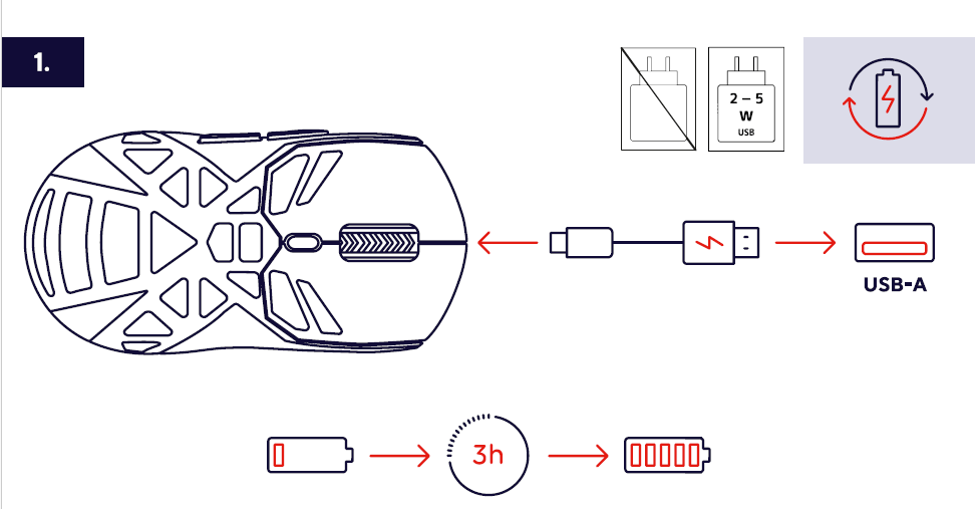
1. Charger la souris
1. Connectez le câble USB-C fourni à la souris.
2. Connectez le connecteur USB-A à un ordinateur ou à un chargeur USB.
3. Laissez la batterie se charger avant la première utilisation.
4. La souris peut être utilisée pendant la charge.
5. Déconnectez le câble une fois la charge terminée.
--------------------------------------------------------------------------------------------------------------------------------------------------
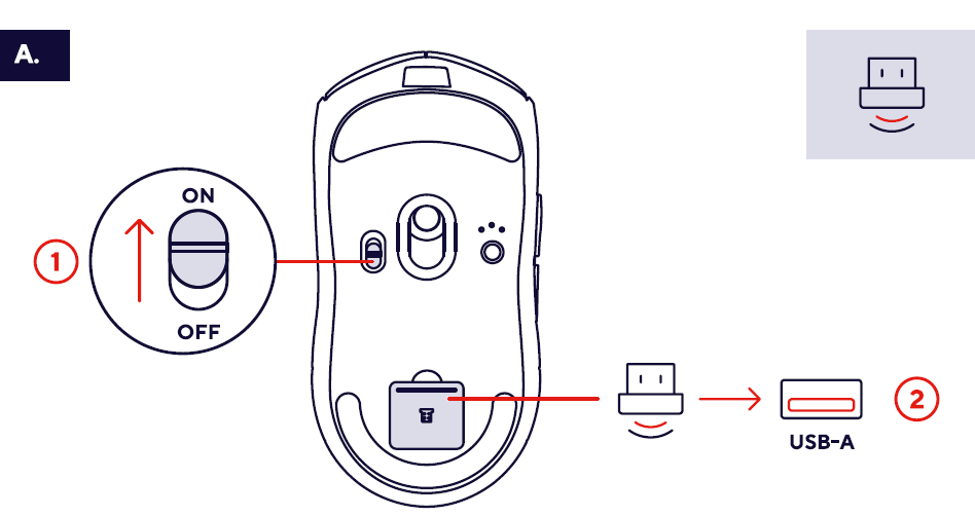
2. Connexion via le récepteur USB (sans fil 2,4 GHz)
1. Allumez la souris à l'aide de l'interrupteur situé sur le dessous.
2. Ouvrez le compartiment de rangement du récepteur situé sous la souris.
3. Retirez le récepteur USB.
4. Insérez le récepteur dans un port USB disponible.
5. Attendez que l'ordinateur détecte automatiquement la souris.
✅ La souris est connectée et prête à l'emploi.
-----------------------------------------------------------------------------------------------------------------------------------------------
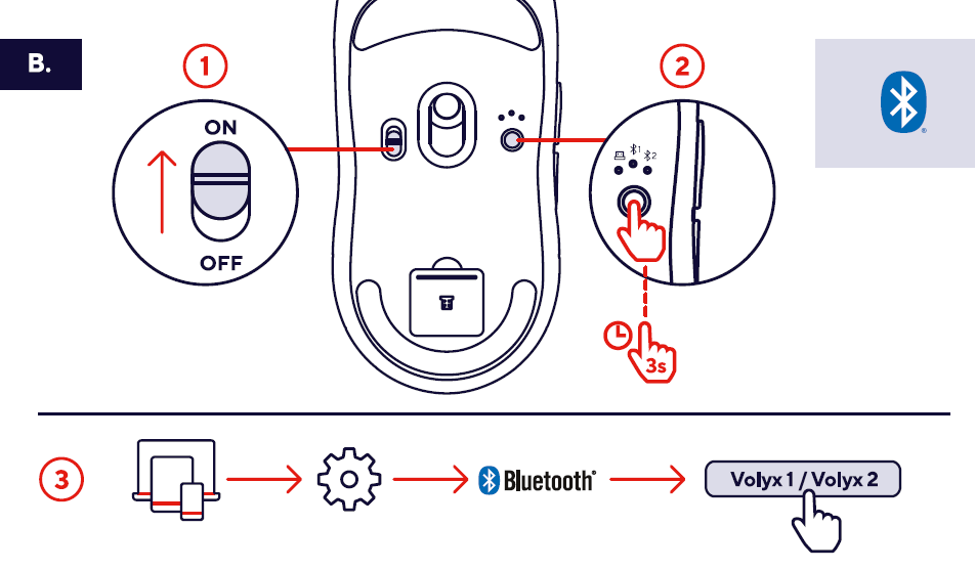
3. Connexion via Bluetooth
1. Allumez la souris.
2. Sélectionnez un profil Bluetooth.
3. Maintenez enfoncé le bouton de couplage Bluetooth jusqu'à ce que le voyant commence à clignoter.
4. Ouvrez les paramètres Bluetooth sur votre PC, ordinateur portable, tablette ou smartphone.
5. Recherchez les appareils Bluetooth disponibles.
6. Sélectionnez Volyx 1 ou Volyx 2 dans la liste des appareils.
7. Terminez le processus de couplage.
✅ La connexion Bluetooth est établie.
----------------------------------------------------------------------------------------------------------------------------------------------
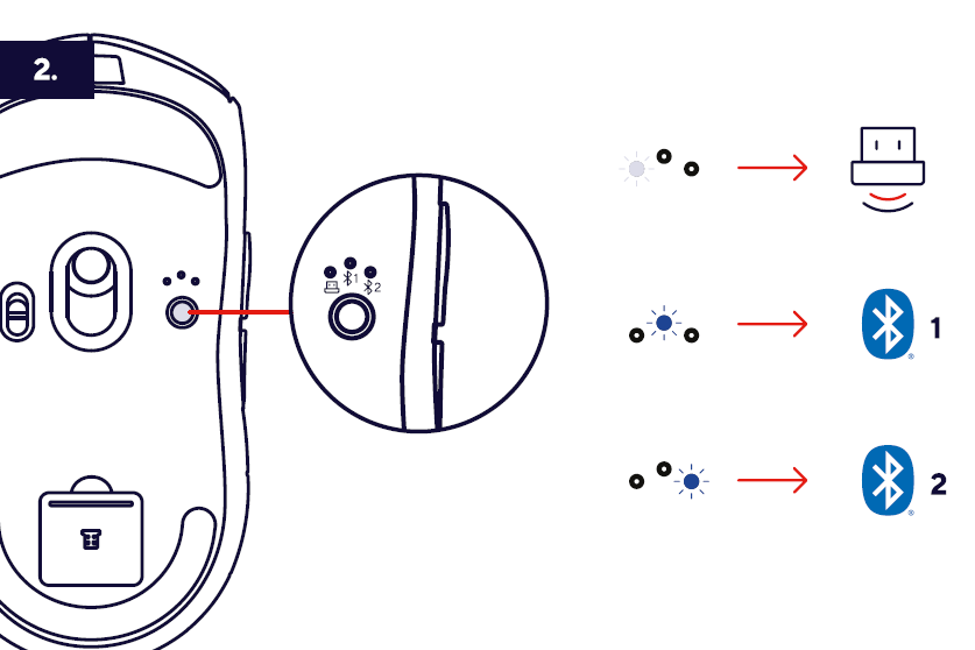
4. Basculer entre les appareils
La souris Volyx prend en charge plusieurs connexions sans fil.
Utilisez le sélecteur de connexion pour basculer entre :
• Récepteur USB 2,4 GHz
• Appareil Bluetooth 1 (Volyx 1)
• Appareil Bluetooth 2 (Volyx 2)
✅ Basculez instantanément entre les appareils connectés sans devoir répéter le processus de couplage.
----------------------------------------------------------------------------------------------------------------------------------------------
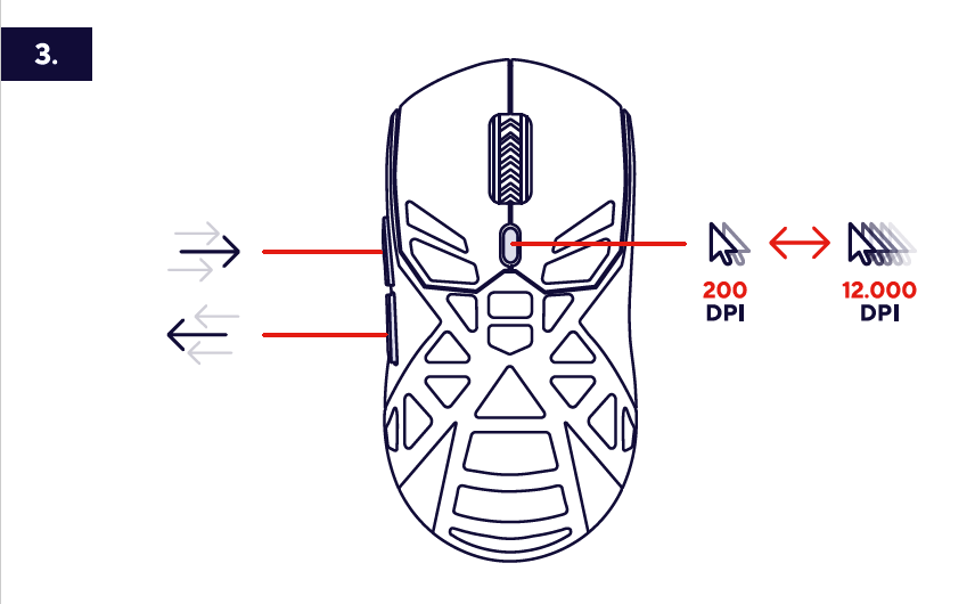
5. Réglages DPI
Appuyez sur le bouton DPI pour ajuster la sensibilité du curseur selon vos préférences.
• DPI faible pour des mouvements précis
• DPI moyen pour une utilisation quotidienne
• DPI élevé pour des mouvements rapides en gaming
• DPI maximal jusqu'à 12 000 DPI
? Un DPI plus faible améliore la précision, tandis qu'un DPI plus élevé permet un déplacement plus rapide du curseur.
----------------------------------------------------------------------------------------------------------------------------------------------
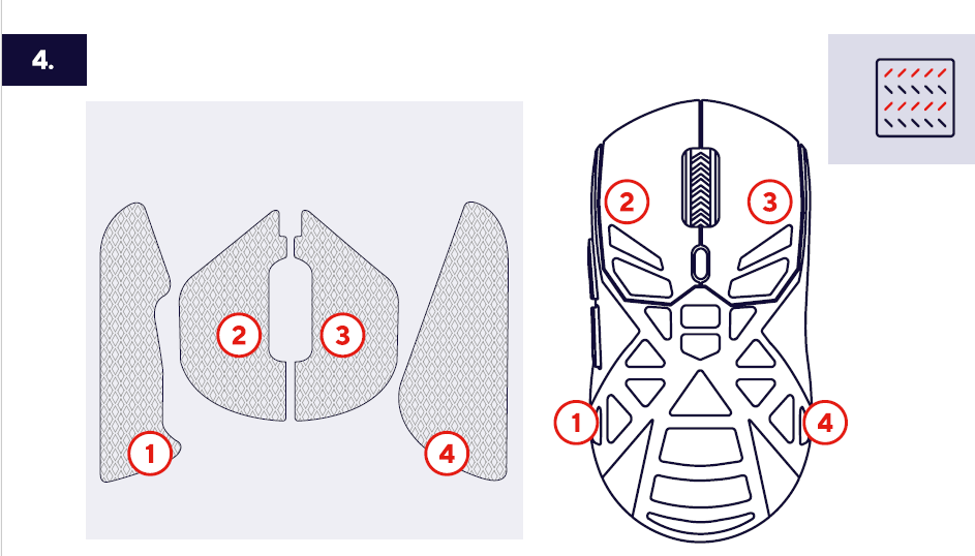
6. Appliquer les autocollants antidérapants fournis
Les autocollants antidérapants fournis offrent davantage de confort et de contrôle pendant les sessions de gaming.
1. Nettoyez la surface de la souris avant l'installation.
2. Retirez le film protecteur de chaque autocollant antidérapant.
3. Alignez l'autocollant avec le panneau latéral correspondant.
4. Appuyez fermement pour assurer une bonne adhérence.
5. Répétez l'opération pour toutes les sections antidérapantes fournies.
✅ Les autocollants antidérapants sont installés et prêts à l'emploi.
----------------------------------------------------------------------------------------------------------------------------------------------
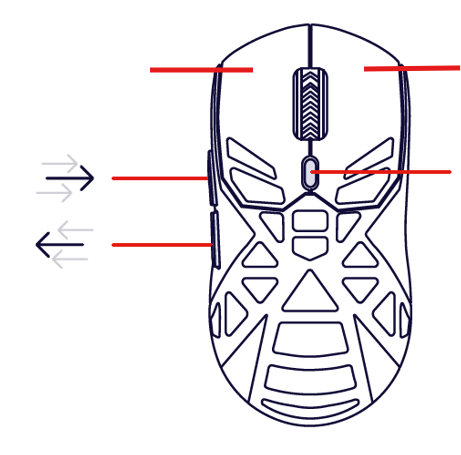
7. Disposition des boutons de la souris
La souris gaming Volyx comprend les commandes suivantes :
1. Bouton gauche de la souris
2. Bouton droit de la souris
3. Molette de défilement / clic central
4. Bouton de réglage DPI
5. Boutons de fonction latéraux
? Les fonctions des boutons peuvent être personnalisées à l'aide du logiciel Volyx.
----------------------------------------------------------------------------------------------------------------------------------------------
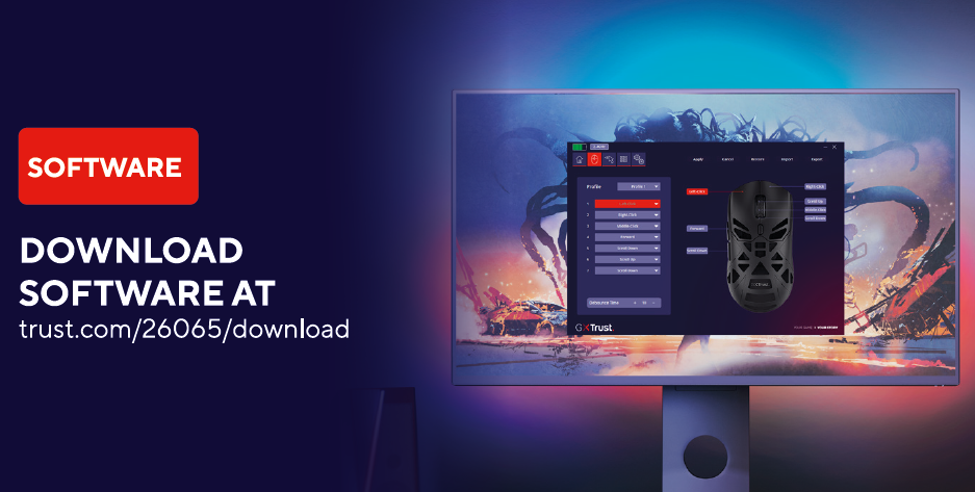
8. Installation du logiciel
Installez le logiciel Volyx dédié pour accéder aux fonctionnalités avancées :
• Personnalisation de l'attribution des boutons
• Configuration DPI
• Création de macros
• Profils gaming
• Paramètres de performance
Téléchargez la dernière version du logiciel à l'adresse suivante :
trust.com/26065/download
----------------------------------------------------------------------------------------------------------------------------------------------
9. Recommandations d'utilisation
• Utilisez le mode récepteur USB pour une expérience de gaming avec une latence minimale.
• Gardez le capteur optique propre pour assurer un suivi précis.
• Rangez le récepteur USB dans la souris pendant le transport.
• Rechargez régulièrement la souris afin de maximiser l'autonomie de la batterie.
• Installez le logiciel pour bénéficier de toutes les possibilités de personnalisation.
----------------------------------------------------------------------------------------------------------------------------------------------
10. Résolution des problèmes
La souris n'est pas détectée
• Vérifiez que la souris est allumée.
• Réinsérez le récepteur USB.
• Essayez un autre port USB.
• Redémarrez l'ordinateur.
La connexion Bluetooth échoue
• Supprimez les anciens couplages.
• Réactivez le mode de couplage.
• Rapprochez-vous de l'appareil.
• Vérifiez que le Bluetooth est activé.
Le mouvement du curseur est irrégulier
• Nettoyez le capteur.
• Utilisez une surface adaptée pour la souris.
• Ajustez les paramètres DPI.
La batterie se décharge rapidement
• Rechargez complètement la batterie.
• Déconnectez la souris pendant les périodes de stockage prolongées.
⚠️ Rechargez la souris lorsque la capacité de la batterie devient faible afin d'éviter les interruptions pendant l'utilisation.
Cet article a-t-il été utile ?
C'est super !
Merci pour votre commentaire
Désolé ! Nous n'avons pas pu vous être utile
Merci pour votre commentaire
Commentaires envoyés
Nous apprécions vos efforts et nous allons corriger l'article