(Kompatible Artikelnummer 26065)

So richten Sie Ihre GXT 932 Volyx Ultra-lightweight Dual Wireless Gaming Mouse ein und verwenden sie
Diese Anleitung erklärt, wie Sie Ihre GXT 932 Volyx Ultra-lightweight Dual Wireless Gaming Mouse einrichten, verbinden, konfigurieren und verwenden. Die Maus unterstützt kabelgebundene USB-, kabellose 2,4-GHz- und Bluetooth-Konnektivität für Gaming und Produktivität mit mehreren Geräten.
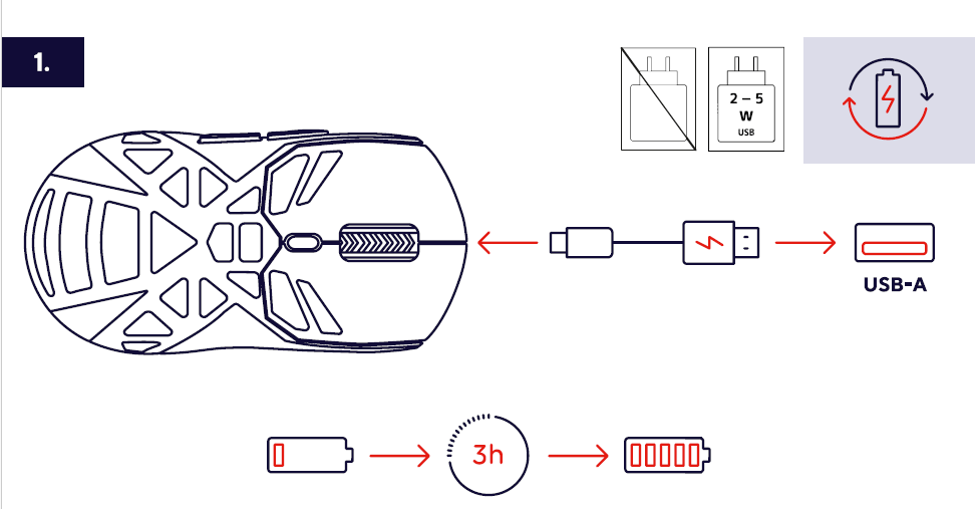
1. Die Maus aufladen
1. Schließen Sie das mitgelieferte USB-C-Kabel an die Maus an.
2. Schließen Sie den USB-A-Stecker an einen Computer oder ein USB-Ladegerät an.
3. Lassen Sie den Akku vor der ersten Verwendung aufladen.
4. Die Maus kann während des Ladevorgangs verwendet werden.
5. Trennen Sie das Kabel, sobald der Ladevorgang abgeschlossen ist.
--------------------------------------------------------------------------------------------------------------------------------------------------
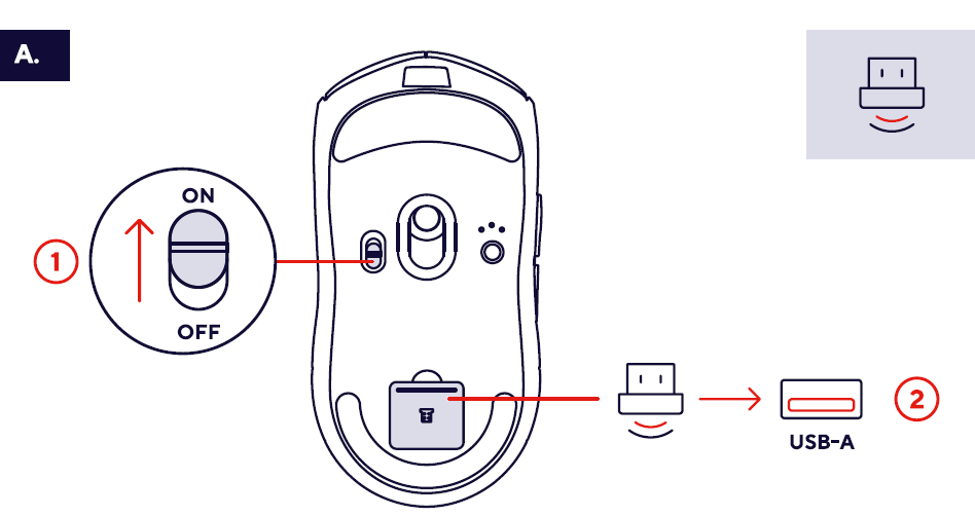
2. Verbindung über USB-Empfänger (kabellos 2,4 GHz)
1. Schalten Sie die Maus mit dem Ein-/Aus-Schalter an der Unterseite EIN.
2. Öffnen Sie das Aufbewahrungsfach für den Empfänger an der Unterseite der Maus.
3. Entnehmen Sie den USB-Empfänger.
4. Stecken Sie den Empfänger in einen verfügbaren USB-Anschluss.
5. Warten Sie, bis der Computer die Maus automatisch erkennt.
✅ Die Maus ist verbunden und einsatzbereit.
-----------------------------------------------------------------------------------------------------------------------------------------------
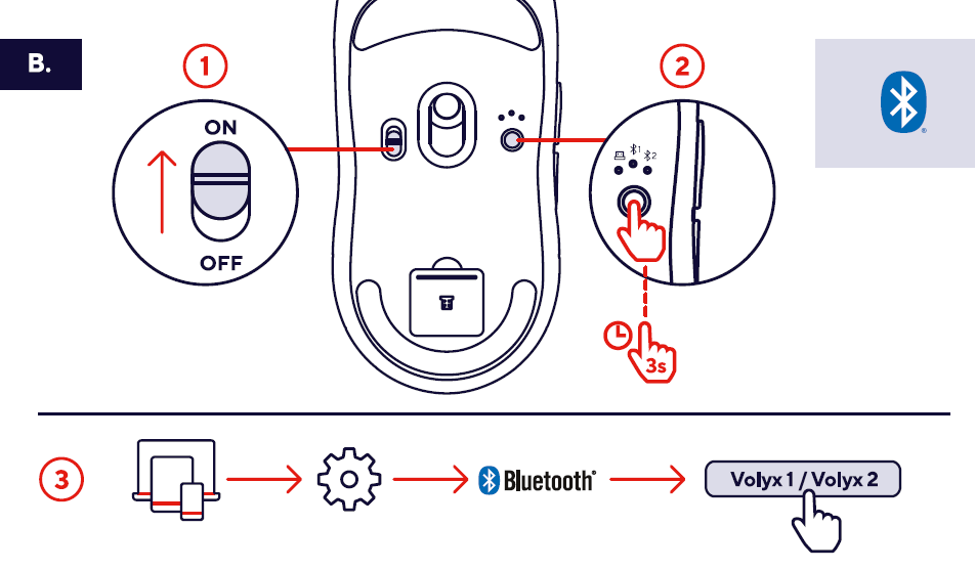
3. Verbindung über Bluetooth
1. Schalten Sie die Maus EIN.
2. Wählen Sie ein Bluetooth-Profil aus.
3. Halten Sie die Bluetooth-Kopplungstaste gedrückt, bis die Anzeige zu blinken beginnt.
4. Öffnen Sie die Bluetooth-Einstellungen auf Ihrem PC, Laptop, Tablet oder Smartphone.
5. Suchen Sie nach verfügbaren Bluetooth-Geräten.
6. Wählen Sie Volyx 1 oder Volyx 2 aus der Geräteliste aus.
7. Schließen Sie den Kopplungsvorgang ab.
✅ Die Bluetooth-Verbindung wurde hergestellt.
----------------------------------------------------------------------------------------------------------------------------------------------
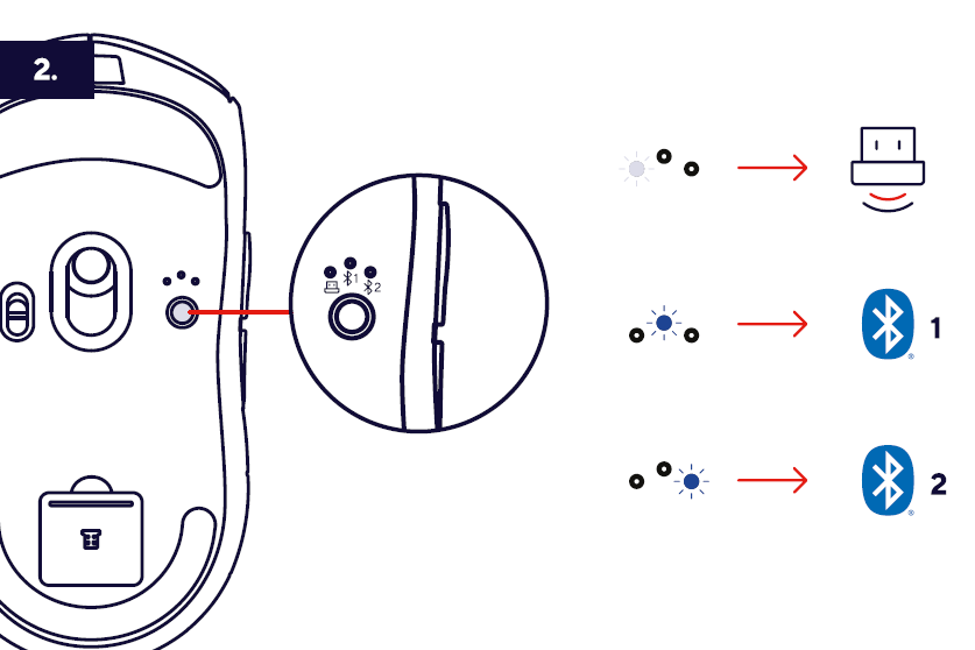
4. Zwischen Geräten wechseln
Die Volyx-Maus unterstützt mehrere drahtlose Verbindungen.
Verwenden Sie den Verbindungswahlschalter, um zwischen folgenden Verbindungen zu wechseln:
• 2,4-GHz-USB-Empfänger
• Bluetooth-Gerät 1 (Volyx 1)
• Bluetooth-Gerät 2 (Volyx 2)
✅ Wechseln Sie sofort zwischen verbundenen Geräten, ohne den Kopplungsvorgang erneut durchführen zu müssen.
----------------------------------------------------------------------------------------------------------------------------------------------
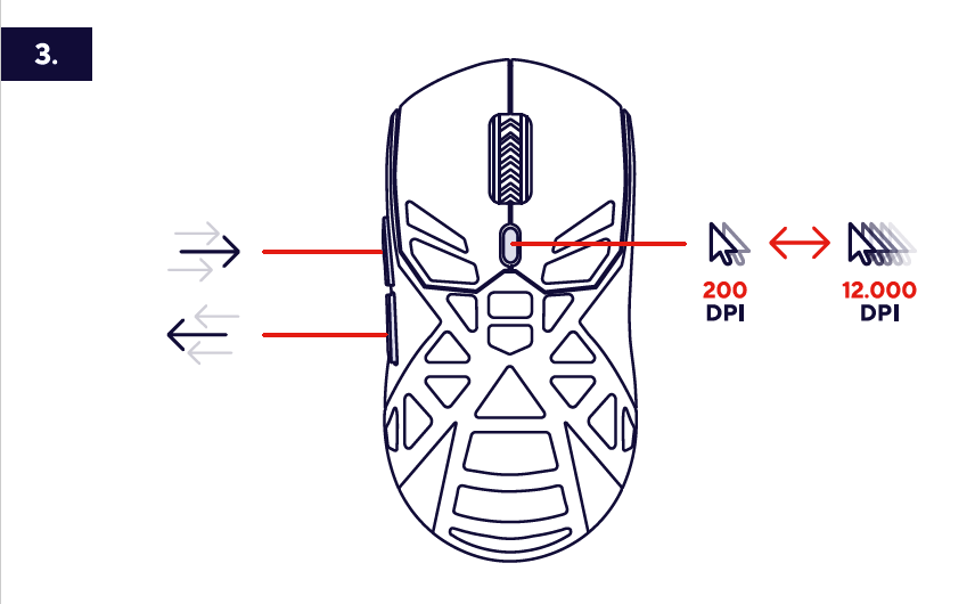
5. DPI-Einstellungen
Drücken Sie die DPI-Taste, um die Cursor-Empfindlichkeit nach Ihren Wünschen anzupassen.
• Niedrige DPI für präzise Bewegungen
• Mittlere DPI für den täglichen Gebrauch
• Hohe DPI für schnelle Bewegungen beim Gaming
• Maximale DPI bis zu 12.000 DPI
? Eine niedrigere DPI-Einstellung verbessert die Präzision, während eine höhere DPI-Einstellung schnellere Cursorbewegungen ermöglicht.
----------------------------------------------------------------------------------------------------------------------------------------------
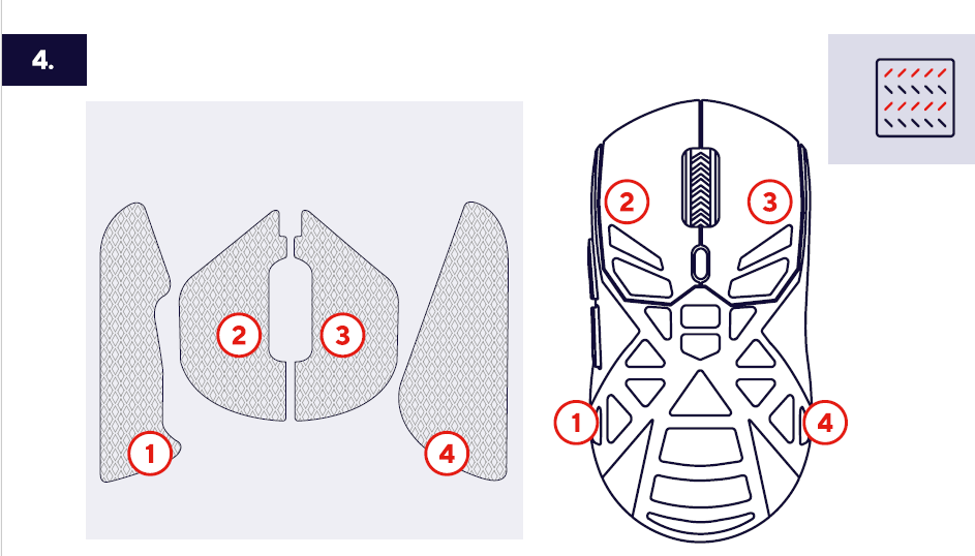
6. Anbringen der mitgelieferten Grip-Aufkleber
Die mitgelieferten Grip-Aufkleber bieten zusätzlichen Komfort und bessere Kontrolle während des Gamings.
1. Reinigen Sie die Oberfläche der Maus vor dem Anbringen.
2. Entfernen Sie die Schutzfolie von jedem Grip-Aufkleber.
3. Richten Sie den Aufkleber am entsprechenden Seitenteil aus.
4. Drücken Sie ihn fest an, damit er sicher haftet.
5. Wiederholen Sie den Vorgang für alle mitgelieferten Grip-Bereiche.
✅ Die Grip-Aufkleber sind angebracht und einsatzbereit.
----------------------------------------------------------------------------------------------------------------------------------------------
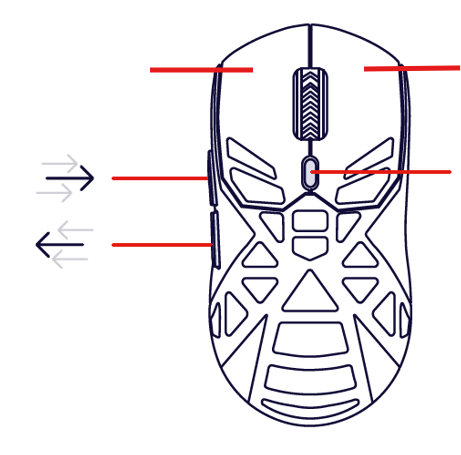
7. Tastenbelegung der Maus
Die Volyx-Gaming-Maus verfügt über folgende Bedienelemente:
1. Linke Maustaste
2. Rechte Maustaste
3. Scrollrad / Mittelklick
4. DPI-Einstelltaste
5. Seitliche Funktionstasten
? Die Funktionen der Tasten können mit der Volyx-Software angepasst werden.
----------------------------------------------------------------------------------------------------------------------------------------------
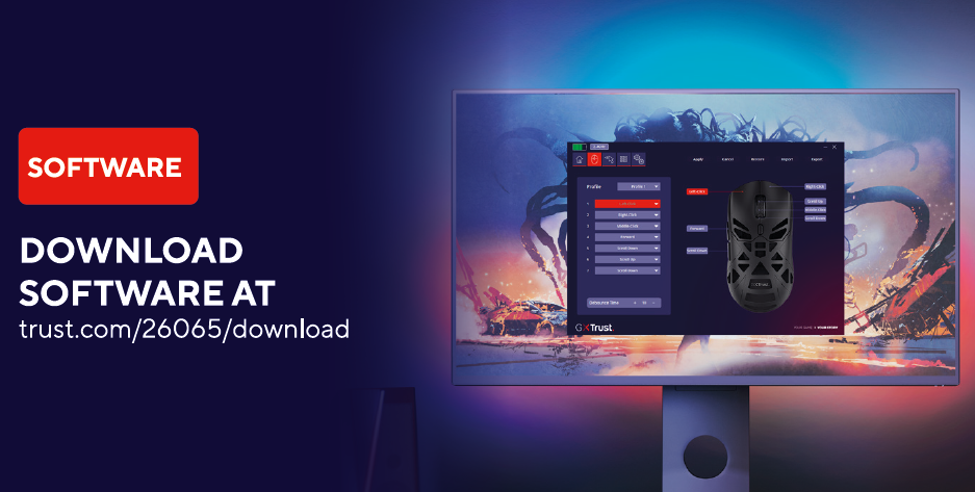
8. Softwareinstallation
Installieren Sie die spezielle Volyx-Software, um erweiterte Funktionen freizuschalten:
• Anpassung der Tastenbelegung
• DPI-Konfiguration
• Makroerstellung
• Gaming-Profile
• Leistungseinstellungen
Laden Sie die neueste Software herunter unter:
trust.com/26065/download
----------------------------------------------------------------------------------------------------------------------------------------------
9. Empfehlungen zur Verwendung
• Verwenden Sie den USB-Empfängermodus für ein Gaming-Erlebnis mit möglichst geringer Latenz.
• Halten Sie den optischen Sensor sauber, um eine präzise Abtastung zu gewährleisten.
• Bewahren Sie den USB-Empfänger während des Transports in der Maus auf.
• Laden Sie die Maus regelmäßig auf, um die Akkulaufzeit zu maximieren.
• Installieren Sie die Software, um alle Anpassungsmöglichkeiten nutzen zu können.
----------------------------------------------------------------------------------------------------------------------------------------------
10. Fehlerbehebung
Maus wird nicht erkannt
• Überprüfen Sie, ob die Maus eingeschaltet ist.
• Stecken Sie den USB-Empfänger erneut ein.
• Versuchen Sie einen anderen USB-Anschluss.
• Starten Sie den Computer neu.
Bluetooth-Verbindung schlägt fehl
• Entfernen Sie vorherige Kopplungen.
• Aktivieren Sie den Kopplungsmodus erneut.
• Gehen Sie näher an das Gerät heran.
• Stellen Sie sicher, dass Bluetooth aktiviert ist.
Cursorbewegung ist unregelmäßig
• Reinigen Sie den Sensor.
• Verwenden Sie eine geeignete Mausoberfläche.
• Passen Sie die DPI-Einstellungen an.
Akku entlädt sich schnell
• Laden Sie den Akku vollständig auf.
• Trennen Sie die Maus während längerer Lagerungszeiten.
⚠️ Laden Sie die Maus auf, sobald die Akkukapazität niedrig ist, um Unterbrechungen während der Verwendung zu vermeiden.
War dieser Artikel hilfreich?
Das ist großartig!
Vielen Dank für das Feedback
Leider konnten wir nicht helfen
Vielen Dank für das Feedback
Feedback gesendet
Wir wissen Ihre Bemühungen zu schätzen und werden versuchen, den Artikel zu korrigieren