(Kompatible Artikelnummer 26052)
Wie richte ich meine GXT 873 Acira 60% Mini Tri-mode Wireless Mechanical Gaming Keyboard ein?
Die GXT 873 Acira 60% Mini Tri-mode Wireless Mechanical Gaming Keyboard ist eine kompakte mechanische Gaming-Tastatur, die USB-Empfänger, Bluetooth und kabelgebundene Ladeverbindung unterstützt. Die Tastatur kombiniert reaktionsschnelle mechanische Schalter, RGB-Lichteffekte und kabellose Konnektivität in einem kompakten 60%-Layout.
Die Tastatur kann über den mitgelieferten USB-Empfänger oder über Bluetooth verbunden werden. Vor der ersten Verwendung wird empfohlen, den internen Akku vollständig aufzuladen, um die bestmögliche kabellose Leistung und Akkulaufzeit zu gewährleisten.
Befolgen Sie die nachstehenden Anweisungen, um den Akku aufzuladen, die Tastatur zu verbinden und die verfügbaren Beleuchtungsfunktionen einzurichten.
Die verfügbaren Funktionen können vom verbundenen Gerät, dem Betriebssystem und der verwendeten Software abhängen.
-------------------------------------------------------------------------------------------------------------------------------------------------
Akku der Tastatur aufladen
Laden Sie den internen Akku vollständig auf, bevor Sie die Tastatur zum ersten Mal kabellos verwenden.
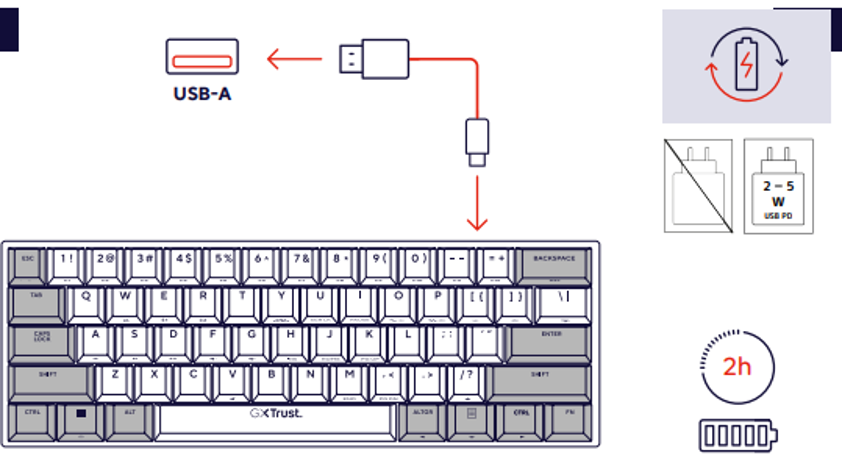
- Schließen Sie das mitgelieferte Ladekabel an den Ladeanschluss der Tastatur an.
- Schließen Sie das andere Ende des Kabels an einen freien USB-A-Anschluss eines Computers oder an eine kompatible USB-Ladequelle an.
- Überprüfen Sie, ob die Ladeanzeige aufleuchtet und damit bestätigt, dass der Ladevorgang begonnen hat.
- Lassen Sie die Tastatur vollständig aufladen. Der Ladevorgang dauert normalerweise etwa zwei Stunden.
- Wenn der Ladevorgang abgeschlossen ist, erlischt die Ladeanzeige.
- Trennen Sie das Ladekabel, wenn Sie die Tastatur kabellos verwenden möchten.
ℹ️ Das vollständige Aufladen des Akkus vor der ersten Verwendung trägt dazu bei, die Akkuleistung und Betriebszeit zu maximieren.
-------------------------------------------------------------------------------------------------------------------------------------------------
Über den USB-Empfänger verbinden
Verwenden Sie den mitgelieferten USB-Empfänger für eine stabile kabellose Verbindung mit geringer Latenz.
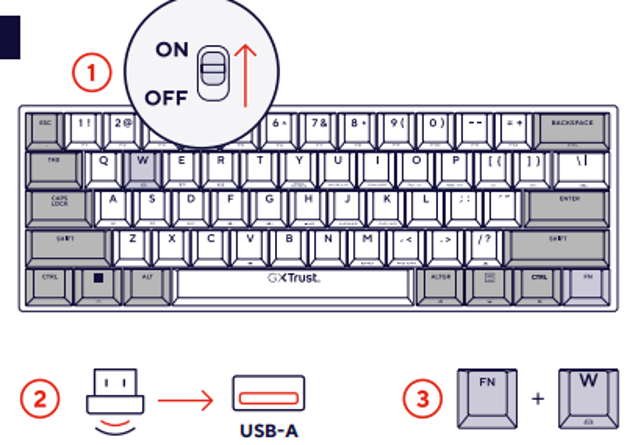
- Stecken Sie den mitgelieferten USB-Empfänger in einen freien USB-A-Anschluss des Computers.
- Schalten Sie die Tastatur über den Ein-/Ausschalter ein.
- Warten Sie, bis das Betriebssystem den USB-Empfänger erkannt hat.
- Drücken Sie FN + W auf der Tastatur.
- Warten Sie, bis die Verbindung zwischen der Tastatur und dem USB-Empfänger hergestellt wurde.
- Öffnen Sie einen Texteditor und testen Sie mehrere Tasten, um zu überprüfen, ob die Verbindung ordnungsgemäß funktioniert.
ℹ️ Die Verbindung über den USB-Empfänger wird für Gaming empfohlen, da sie eine schnelle und zuverlässige kabellose Verbindung bietet.
-------------------------------------------------------------------------------------------------------------------------------------------------
Über Bluetooth verbinden
Die Tastatur kann auch kabellos über Bluetooth mit kompatiblen Computern, Tablets und Smartphones verbunden werden.
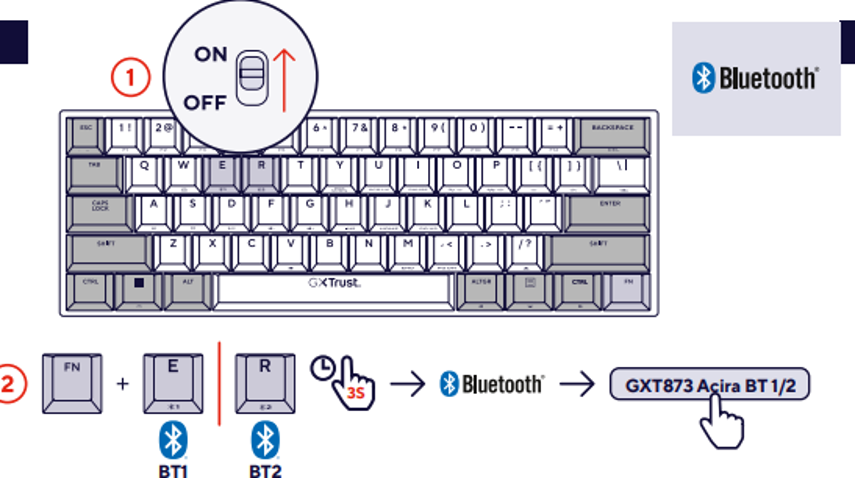
- Schalten Sie die Tastatur ein.
- Halten Sie FN + E oder FN + R etwa 3 Sekunden lang gedrückt, um den Bluetooth-Kopplungsmodus zu aktivieren.
- Öffnen Sie das Bluetooth-Einstellungsmenü auf dem Gerät, mit dem Sie die Tastatur koppeln möchten.
- Stellen Sie sicher, dass Bluetooth aktiviert ist.
- Warten Sie, bis GXT873 Acira BT 1 oder GXT873 Acira BT 2 in der Liste der verfügbaren Geräte angezeigt wird.
- Wählen Sie die Tastatur aus der Geräteliste aus.
- Bestätigen Sie die Kopplungsanfrage, falls Sie dazu aufgefordert werden.
- Warten Sie, bis die Bluetooth-Verbindung erfolgreich hergestellt wurde.
ℹ️ Die Tastatur kann Bluetooth-Kopplungsinformationen für mehrere Geräte mithilfe der Bluetooth-Profile speichern.
Wenn die Tastatur nicht in der Liste der Bluetooth-Geräte angezeigt wird, wiederholen Sie den Kopplungsvorgang und stellen Sie sicher, dass Bluetooth auf dem Gerät aktiviert ist.
-------------------------------------------------------------------------------------------------------------------------------------------------
RGB-Beleuchtungseinstellungen
Die Tastatur unterstützt mehrere RGB-Lichteffekte und Farbmodi, die direkt über die Tastatur angepasst werden können.
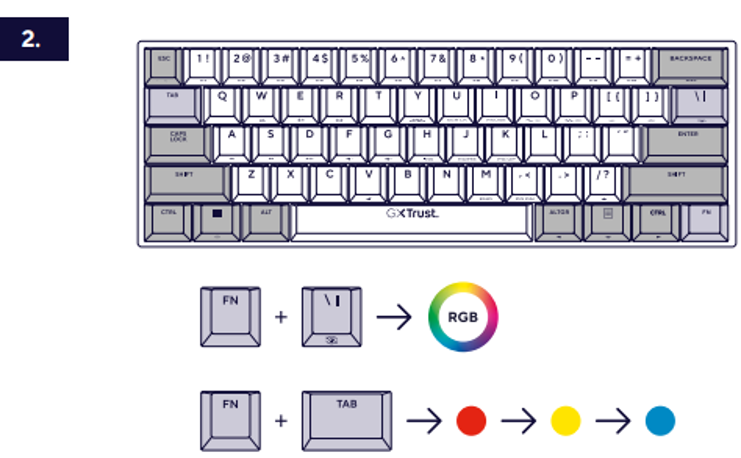
RGB-Lichteffekt ändern
Verwenden Sie die folgende Tastenkombination, um zwischen den verfügbaren RGB-Lichteffekten zu wechseln.
- Halten Sie die FN-Taste gedrückt.
- Drücken Sie die Taste \|.
- Lassen Sie beide Tasten los.
- Wiederholen Sie die Tastenkombination, um die verfügbaren RGB-Effekte zu durchlaufen.
Farbe der RGB-Beleuchtung ändern
- Halten Sie die FN-Taste gedrückt.
- Drücken Sie die Tab-Taste.
- Lassen Sie beide Tasten los.
- Wiederholen Sie die Tastenkombination, um die verfügbaren Farben zu durchlaufen.
ℹ️ RGB-Lichteffekte und Farben können geändert werden, ohne zusätzliche Software zu installieren.
-------------------------------------------------------------------------------------------------------------------------------------------------
Hintergrundbeleuchtungshelligkeit und Beleuchtungsgeschwindigkeit
Passen Sie die Helligkeit der Tastaturbeleuchtung und die Animationsgeschwindigkeit nach Ihren persönlichen Vorlieben an.
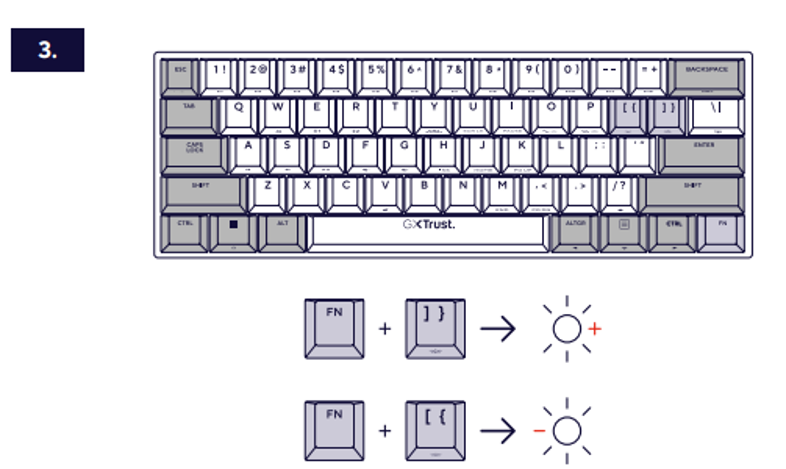
Helligkeit der Hintergrundbeleuchtung anpassen
- FN + ] } : Helligkeit der Hintergrundbeleuchtung erhöhen.
- FN + [ { : Helligkeit der Hintergrundbeleuchtung verringern.
Die Einstellungen für Helligkeit und Animationsgeschwindigkeit gelten für kompatible RGB-Lichteffekte.
-------------------------------------------------------------------------------------------------------------------------------------------------
Funktionen der Pfeiltasten
Aufgrund des kompakten 60%-Tastaturlayouts werden die Pfeilfunktionen über FN-Tastenkombinationen aufgerufen.
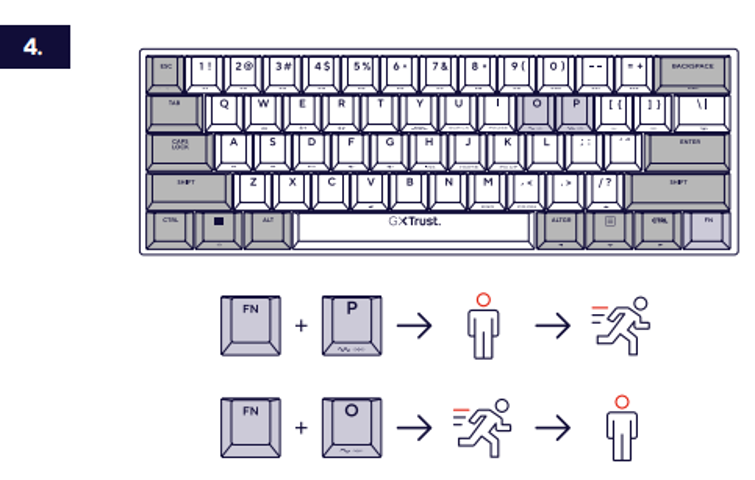
Geschwindigkeit des Lichteffekts anpassen
- FN + P : Animationsgeschwindigkeit erhöhen.
- FN + O : Animationsgeschwindigkeit verringern.
Diese Tastenkürzel ermöglichen den Zugriff auf Cursor-Navigationsfunktionen, während das kompakte Tastaturdesign beibehalten wird.
-------------------------------------------------------------------------------------------------------------------------------------------------
Empfehlungen zur Verwendung
- Laden Sie die Tastatur vor der ersten kabellosen Verwendung vollständig auf.
- Verwenden Sie die USB-Empfängerverbindung für die beste Gaming-Leistung.
- Halten Sie die Tastatur-Firmware und das Betriebssystem, sofern zutreffend, auf dem neuesten Stand.
- Verringern Sie die RGB-Helligkeit, um die Akkulaufzeit bei kabelloser Verwendung zu verlängern.
- Halten Sie Flüssigkeiten von der Tastatur fern.
- Reinigen Sie die Tastatur regelmäßig mit einem weichen, trockenen Tuch.
- Bewahren Sie den USB-Empfänger auf Reisen an einem sicheren Ort auf.
ℹ️ Das Verringern der RGB-Helligkeit kann die kabellose Betriebszeit des Akkus deutlich verlängern.
-------------------------------------------------------------------------------------------------------------------------------------------------
Fehlerbehebung
Die Tastatur reagiert nicht
- Überprüfen Sie, ob die Tastatur eingeschaltet ist.
- Laden Sie den Akku der Tastatur auf.
- Verbinden Sie den USB-Empfänger erneut.
- Starten Sie den Computer neu.
Die Tastatur verbindet sich nicht über Bluetooth
- Überprüfen Sie, ob Bluetooth aktiviert ist.
- Wiederholen Sie den Bluetooth-Kopplungsvorgang.
- Bringen Sie das Gerät näher an die Tastatur.
- Entfernen Sie alte Kopplungen und stellen Sie die Verbindung erneut her.
Die RGB-Beleuchtung funktioniert nicht
- Überprüfen Sie, ob die Helligkeitsstufe nicht auf das Minimum eingestellt ist.
- Durchlaufen Sie die RGB-Effekte mit der entsprechenden Tastenkombination.
- Laden Sie den Akku auf, wenn der Akkustand niedrig ist.
-------------------------------------------------------------------------------------------------------------------------------------------------
Hinweise:
ℹ️ Die verfügbaren Funktionen können vom verbundenen Gerät und dem verwendeten Betriebssystem abhängen.
Laden Sie die Tastatur vor der ersten kabellosen Verwendung vollständig auf.
Für zusätzliche Informationen und häufig
War dieser Artikel hilfreich?
Das ist großartig!
Vielen Dank für das Feedback
Leider konnten wir nicht helfen
Vielen Dank für das Feedback
Feedback gesendet
Wir wissen Ihre Bemühungen zu schätzen und werden versuchen, den Artikel zu korrigieren