(Numero articolo compatibile 26052)
Come posso configurare la mia GXT 873 Acira 60% Mini Tri-mode Wireless Mechanical Gaming Keyboard?
La GXT 873 Acira 60% Mini Tri-mode Wireless Mechanical Gaming Keyboard è una tastiera meccanica da gaming compatta che supporta la connettività tramite ricevitore USB, Bluetooth e ricarica cablata. La tastiera combina switch meccanici reattivi, effetti di illuminazione RGB e connettività wireless in un compatto layout al 60%.
La tastiera può essere collegata utilizzando il ricevitore USB incluso oppure tramite Bluetooth. Prima del primo utilizzo, si consiglia di caricare completamente la batteria interna per garantire le migliori prestazioni wireless e la massima durata della batteria.
Seguire le istruzioni riportate di seguito per caricare la batteria, collegare la tastiera e configurare le funzioni di illuminazione disponibili.
Le funzioni disponibili possono dipendere dal dispositivo collegato, dal sistema operativo e dal software utilizzato.
-------------------------------------------------------------------------------------------------------------------------------------------------
Caricare la batteria della tastiera
Prima di utilizzare la tastiera in modalità wireless per la prima volta, caricare completamente la batteria interna.
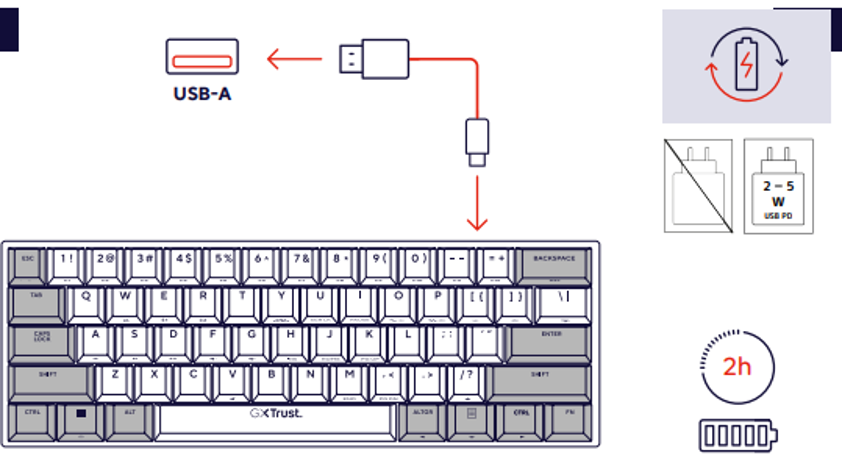
- Collegare il cavo di ricarica in dotazione alla porta di ricarica della tastiera.
- Collegare l'altra estremità del cavo a una porta USB-A libera del computer o a una fonte di alimentazione USB compatibile.
- Verificare che l'indicatore di ricarica si illumini, confermando che il processo di ricarica è iniziato.
- Lasciare che la tastiera si ricarichi completamente. La ricarica richiede normalmente circa due ore.
- Al termine della ricarica, l'indicatore di ricarica si spegne.
- Scollegare il cavo di ricarica se si desidera utilizzare la tastiera in modalità wireless.
ℹ️ Caricare completamente la batteria prima del primo utilizzo aiuta a massimizzare le prestazioni e l'autonomia della batteria.
-------------------------------------------------------------------------------------------------------------------------------------------------
Collegamento tramite il ricevitore USB
Utilizzare il ricevitore USB incluso per una connessione wireless stabile e a bassa latenza.
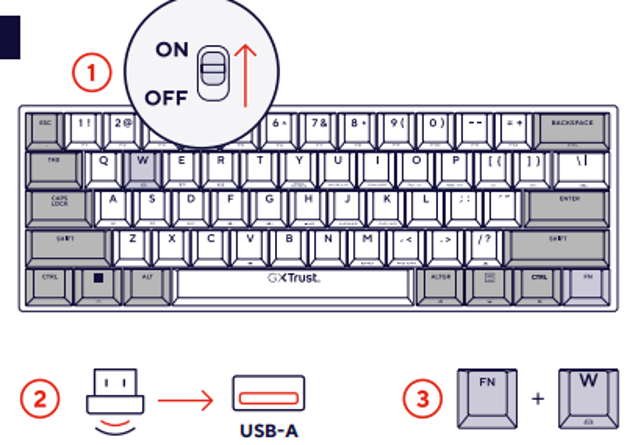
- Inserire il ricevitore USB incluso in una porta USB-A libera del computer.
- Accendere la tastiera utilizzando l'interruttore di alimentazione.
- Attendere che il sistema operativo rilevi il ricevitore USB.
- Premere FN + W sulla tastiera.
- Attendere che venga stabilita la connessione tra la tastiera e il ricevitore USB.
- Aprire un editor di testo e provare diversi tasti per verificare che la connessione funzioni correttamente.
ℹ️ La connessione tramite ricevitore USB è consigliata per il gaming perché offre una connessione wireless veloce e affidabile.
-------------------------------------------------------------------------------------------------------------------------------------------------
Collegamento tramite Bluetooth
La tastiera può essere collegata anche in modalità wireless a computer, tablet e smartphone compatibili tramite Bluetooth.
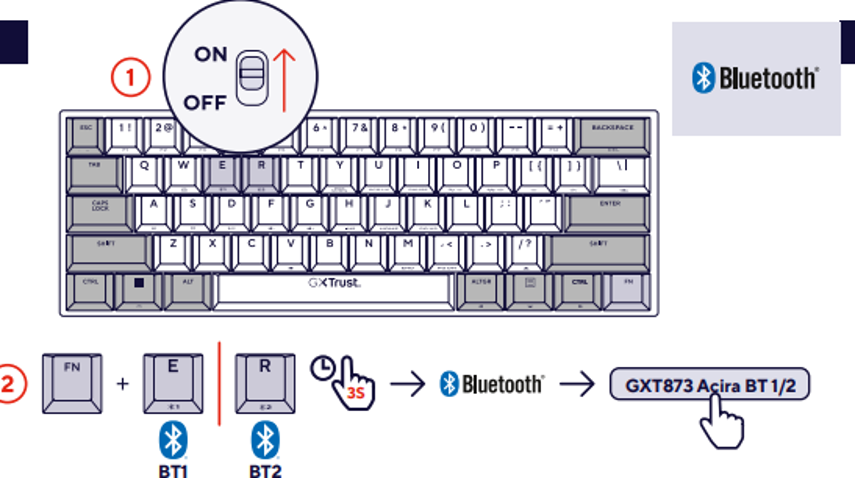
- Accendere la tastiera.
- Tenere premuti FN + E o FN + R per circa 3 secondi per entrare in modalità di associazione Bluetooth.
- Aprire il menu delle impostazioni Bluetooth sul dispositivo che si desidera associare.
- Assicurarsi che il Bluetooth sia attivato.
- Attendere finché GXT873 Acira BT 1 o GXT873 Acira BT 2 non viene visualizzato nell'elenco dei dispositivi disponibili.
- Selezionare la tastiera dall'elenco dei dispositivi.
- Confermare la richiesta di associazione, se richiesto.
- Attendere che la connessione Bluetooth venga stabilita correttamente.
ℹ️ La tastiera può memorizzare le informazioni di associazione Bluetooth per più dispositivi utilizzando i profili Bluetooth.
Se la tastiera non viene visualizzata nell'elenco dei dispositivi Bluetooth, ripetere la procedura di associazione e assicurarsi che il Bluetooth sia attivato sul dispositivo.
-------------------------------------------------------------------------------------------------------------------------------------------------
Impostazioni dell'illuminazione RGB
La tastiera supporta diversi effetti di illuminazione RGB e modalità colore che possono essere regolati direttamente dalla tastiera.
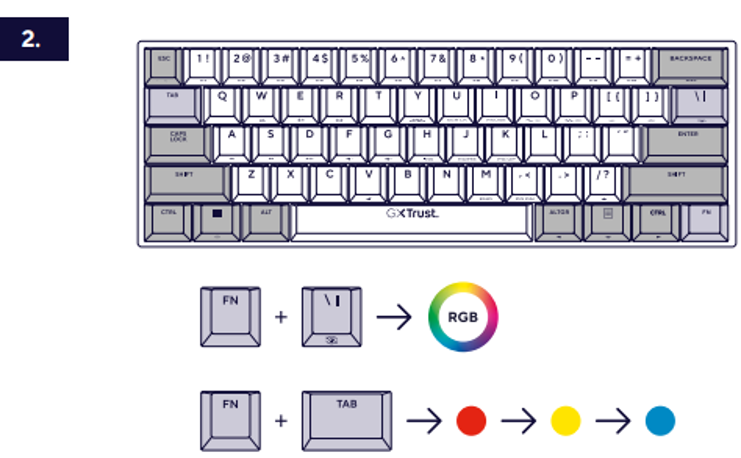
Cambiare l'effetto di illuminazione RGB
Utilizzare la seguente combinazione di tasti per passare da un effetto di illuminazione RGB disponibile all'altro.
- Tenere premuto il tasto FN.
- Premere il tasto \|.
- Rilasciare entrambi i tasti.
- Ripetere la combinazione per scorrere gli effetti RGB disponibili.
Cambiare il colore dell'illuminazione RGB
- Tenere premuto il tasto FN.
- Premere il tasto Tab.
- Rilasciare entrambi i tasti.
- Ripetere la combinazione di tasti per scorrere i colori disponibili.
ℹ️ Gli effetti e i colori dell'illuminazione RGB possono essere modificati senza installare software aggiuntivo.
-------------------------------------------------------------------------------------------------------------------------------------------------
Luminosità della retroilluminazione e velocità dell'illuminazione
Regolare la luminosità dell'illuminazione della tastiera e la velocità dell'animazione in base alle proprie preferenze.
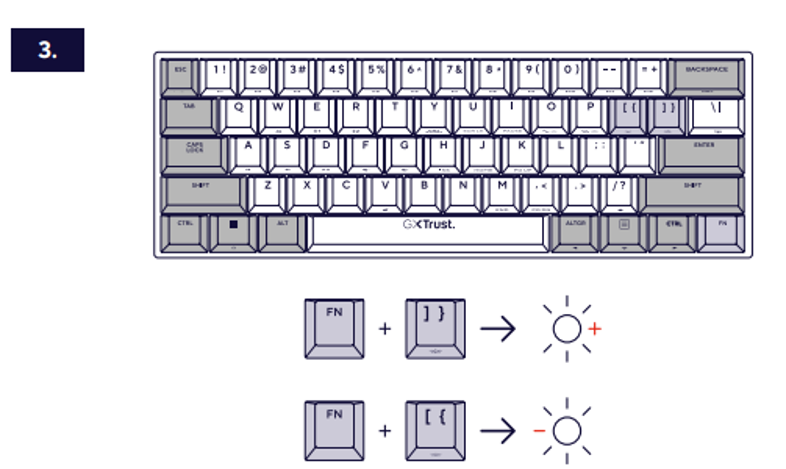
Regolare la luminosità della retroilluminazione
- FN + ] } : Aumenta la luminosità della retroilluminazione.
- FN + [ { : Diminuisce la luminosità della retroilluminazione.
Le impostazioni della luminosità e della velocità dell'animazione si applicano agli effetti di illuminazione RGB compatibili.
-------------------------------------------------------------------------------------------------------------------------------------------------
Funzioni dei tasti freccia
A causa del compatto layout della tastiera al 60%, le funzioni dei tasti freccia sono accessibili tramite combinazioni di tasti FN.
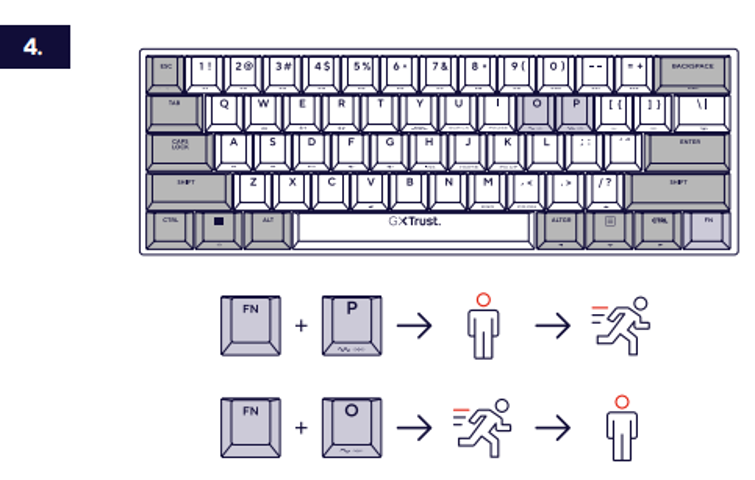
Regolare la velocità dell'effetto di illuminazione
- FN + P : Aumenta la velocità dell'animazione.
- FN + O : Diminuisce la velocità dell'animazione.
Queste scorciatoie consentono di accedere alle funzioni di navigazione del cursore mantenendo il design compatto della tastiera.
-------------------------------------------------------------------------------------------------------------------------------------------------
Raccomandazioni per l'uso
- Caricare completamente la tastiera prima del primo utilizzo wireless.
- Utilizzare la connessione tramite ricevitore USB per ottenere le migliori prestazioni di gaming.
- Mantenere aggiornati il firmware della tastiera e il sistema operativo, ove applicabile.
- Ridurre la luminosità RGB per prolungare la durata della batteria durante l'utilizzo wireless.
- Tenere i liquidi lontani dalla tastiera.
- Pulire regolarmente la tastiera utilizzando un panno morbido e asciutto.
- Conservare il ricevitore USB in un luogo sicuro durante gli spostamenti.
ℹ️ Ridurre la luminosità RGB può aumentare significativamente l'autonomia della batteria durante l'utilizzo wireless.
-------------------------------------------------------------------------------------------------------------------------------------------------
Risoluzione dei problemi
La tastiera non risponde
- Verificare che la tastiera sia accesa.
- Caricare la batteria della tastiera.
- Ricollegare il ricevitore USB.
- Riavviare il computer.
La tastiera non si collega tramite Bluetooth
- Verificare che il Bluetooth sia attivato.
- Ripetere la procedura di associazione Bluetooth.
- Avvicinare il dispositivo alla tastiera.
- Rimuovere le vecchie associazioni e collegare nuovamente il dispositivo.
L'illuminazione RGB non funziona
- Verificare che il livello di luminosità non sia impostato al minimo.
- Scorrere gli effetti RGB utilizzando la combinazione di tasti appropriata.
- Caricare la batteria se il livello di carica è basso.
-------------------------------------------------------------------------------------------------------------------------------------------------
Note:
ℹ️ Le funzioni disponibili possono dipendere dal dispositivo collegato e dal sistema operativo utilizzato.
Caricare completamente la tastiera prima del primo utilizzo wireless.
Per ulteriori informazioni e domande frequenti
Questa risposta ti è stata utile?
Fantastico!
Grazie per il tuo feedback
Siamo spiacenti di non poterti essere di aiuto
Grazie per il tuo feedback
Feedback inviato
Apprezziamo il tuo sforzo e cercheremo di correggere l’articolo