(Compatibel artikelnummer 26052)
Hoe stel ik mijn GXT 873 Acira 60% Mini Tri-mode Wireless Mechanical Gaming Keyboard in?
De GXT 873 Acira 60% Mini Tri-mode Wireless Mechanical Gaming Keyboard is een compact mechanisch gamingtoetsenbord dat een USB-ontvanger, Bluetooth en bekabelde aansluiting voor het opladen ondersteunt. Het toetsenbord combineert responsieve mechanische switches, RGB-verlichting en draadloze connectiviteit in een compact 60%-formaat.
Het toetsenbord kan worden verbonden via de meegeleverde USB-ontvanger of via Bluetooth. Voor het eerste gebruik wordt aanbevolen de interne batterij volledig op te laden om optimale draadloze prestaties en een maximale batterijduur te garanderen.
Volg de onderstaande instructies om de batterij op te laden, het toetsenbord te verbinden en de beschikbare verlichtingsfuncties te configureren.
De beschikbare functies kunnen afhankelijk zijn van het aangesloten apparaat, het besturingssysteem en de gebruikte software.
-------------------------------------------------------------------------------------------------------------------------------------------------
De batterij van het toetsenbord opladen
Laad de interne batterij volledig op voordat u het toetsenbord voor de eerste keer draadloos gebruikt.
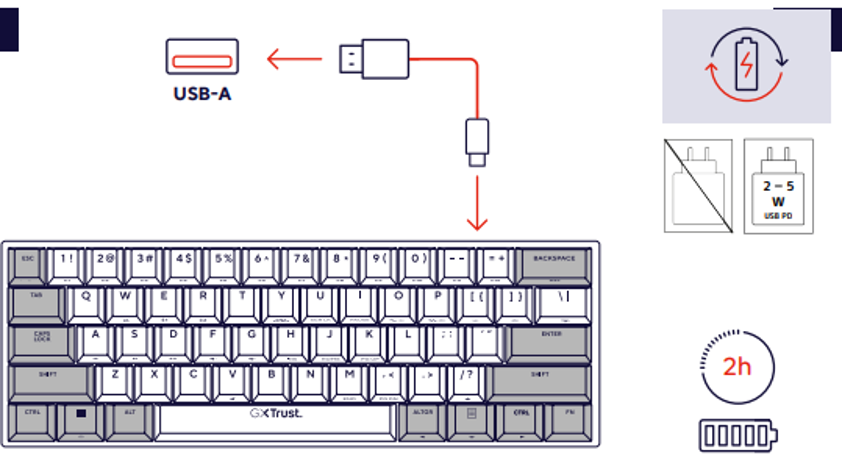
- Sluit de meegeleverde laadkabel aan op de laadpoort van het toetsenbord.
- Sluit het andere uiteinde van de kabel aan op een vrije USB-A-poort van een computer of op een compatibele USB-laadbron.
- Controleer of de laadindicator gaat branden. Dit geeft aan dat het opladen is gestart.
- Laat het toetsenbord volledig opladen. Het opladen duurt normaal gesproken ongeveer twee uur.
- Wanneer het opladen is voltooid, gaat de laadindicator uit.
- Koppel de laadkabel los als u het toetsenbord draadloos wilt gebruiken.
ℹ️ Door de batterij vóór het eerste gebruik volledig op te laden, worden de batterijprestaties en gebruiksduur geoptimaliseerd.
-------------------------------------------------------------------------------------------------------------------------------------------------
Verbinden via de USB-ontvanger
Gebruik de meegeleverde USB-ontvanger voor een stabiele draadloze verbinding met lage vertraging.
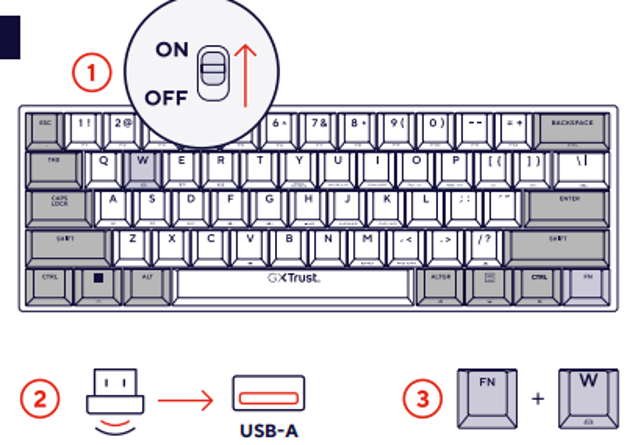
- Plaats de meegeleverde USB-ontvanger in een vrije USB-A-poort van de computer.
- Schakel het toetsenbord in met de aan/uit-schakelaar.
- Wacht totdat het besturingssysteem de USB-ontvanger heeft gedetecteerd.
- Druk op FN + W op het toetsenbord.
- Wacht totdat de verbinding tussen het toetsenbord en de USB-ontvanger tot stand is gebracht.
- Open een teksteditor en test verschillende toetsen om te controleren of de verbinding correct werkt.
ℹ️ Voor gaming wordt de USB-ontvanger aanbevolen, omdat deze een snelle en betrouwbare draadloze verbinding biedt.
-------------------------------------------------------------------------------------------------------------------------------------------------
Verbinden via Bluetooth
Het toetsenbord kan ook draadloos worden verbonden met compatibele computers, tablets en smartphones via Bluetooth.
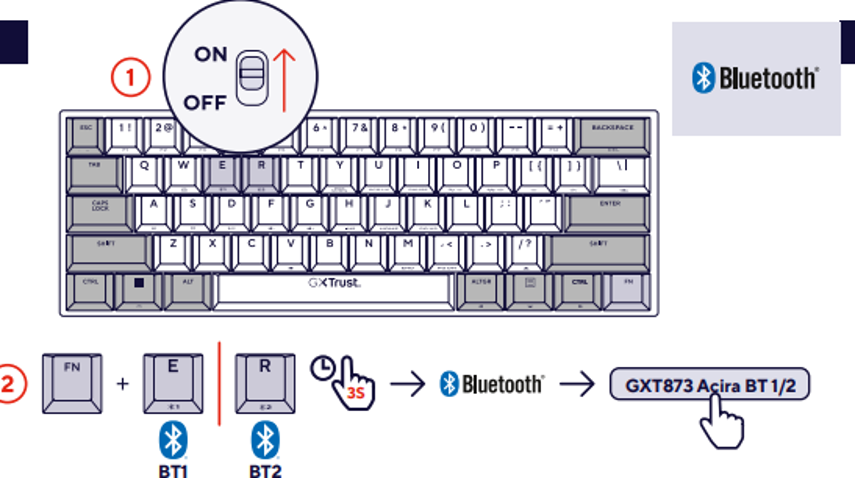
- Schakel het toetsenbord in.
- Houd FN + E of FN + R ongeveer 3 seconden ingedrukt om de Bluetooth-koppelmodus te activeren.
- Open het Bluetooth-instellingenmenu op het apparaat waarmee u het toetsenbord wilt koppelen.
- Controleer of Bluetooth is ingeschakeld.
- Wacht totdat GXT873 Acira BT 1 of GXT873 Acira BT 2 in de lijst met beschikbare apparaten verschijnt.
- Selecteer het toetsenbord in de apparatenlijst.
- Bevestig het koppelingsverzoek wanneer daarom wordt gevraagd.
- Wacht totdat de Bluetooth-verbinding succesvol tot stand is gebracht.
ℹ️ Het toetsenbord kan via de Bluetooth-profielen koppelingsinformatie voor meerdere apparaten opslaan.
Als het toetsenbord niet in de lijst met Bluetooth-apparaten verschijnt, herhaal dan de koppelingsprocedure en controleer of Bluetooth op het apparaat is ingeschakeld.
-------------------------------------------------------------------------------------------------------------------------------------------------
RGB-verlichtingsinstellingen
Het toetsenbord ondersteunt meerdere RGB-verlichtingseffecten en kleurmodi die rechtstreeks vanaf het toetsenbord kunnen worden aangepast.
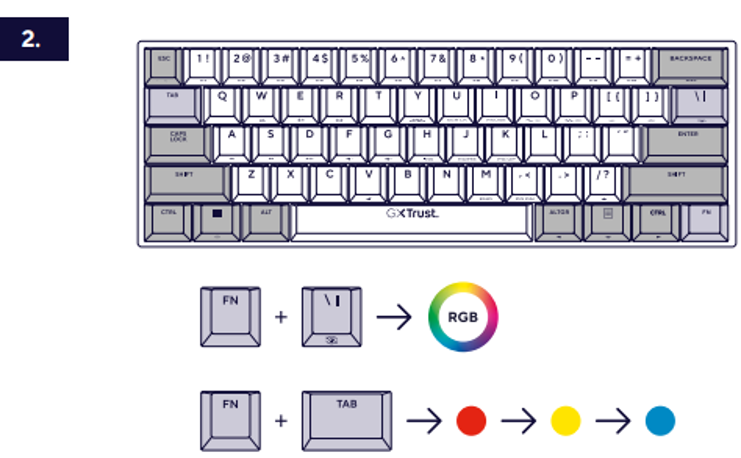
Het RGB-verlichtingseffect wijzigen
Gebruik de volgende toetscombinatie om tussen de beschikbare RGB-verlichtingseffecten te schakelen.
- Houd de FN-toets ingedrukt.
- Druk op de \|-toets.
- Laat beide toetsen los.
- Herhaal de combinatie om door de beschikbare RGB-effecten te bladeren.
De RGB-verlichtingskleur wijzigen
- Houd de FN-toets ingedrukt.
- Druk op de Tab-toets.
- Laat beide toetsen los.
- Herhaal de toetscombinatie om door de beschikbare kleuren te bladeren.
ℹ️ RGB-verlichtingseffecten en kleuren kunnen worden gewijzigd zonder aanvullende software te installeren.
-------------------------------------------------------------------------------------------------------------------------------------------------
Helderheid en snelheid van de verlichting
Pas de helderheid van de toetsenbordverlichting en de animatiesnelheid naar wens aan.
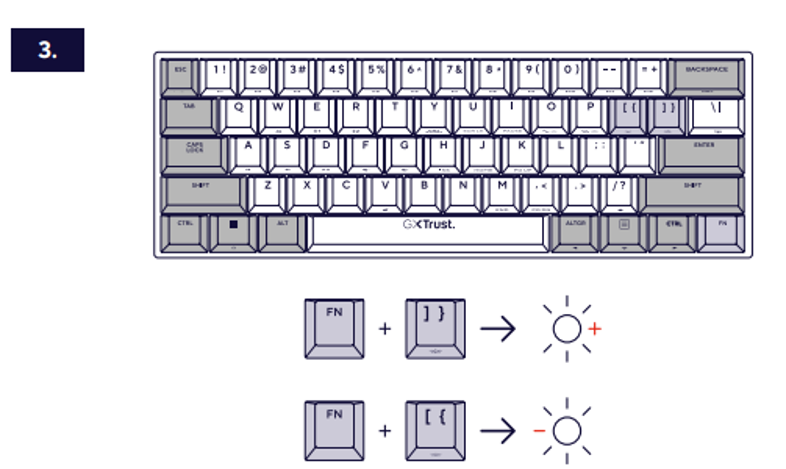
Helderheid van de achtergrondverlichting aanpassen
- FN + ] } : Helderheid van de achtergrondverlichting verhogen.
- FN + [ { : Helderheid van de achtergrondverlichting verlagen.
De instellingen voor helderheid en animatiesnelheid zijn van toepassing op compatibele RGB-verlichtingseffecten.
-------------------------------------------------------------------------------------------------------------------------------------------------
Pijltjestoetsfuncties
Door het compacte 60%-toetsenbordformaat worden de pijltjestoetsfuncties via toetscombinaties met de FN-toets gebruikt.
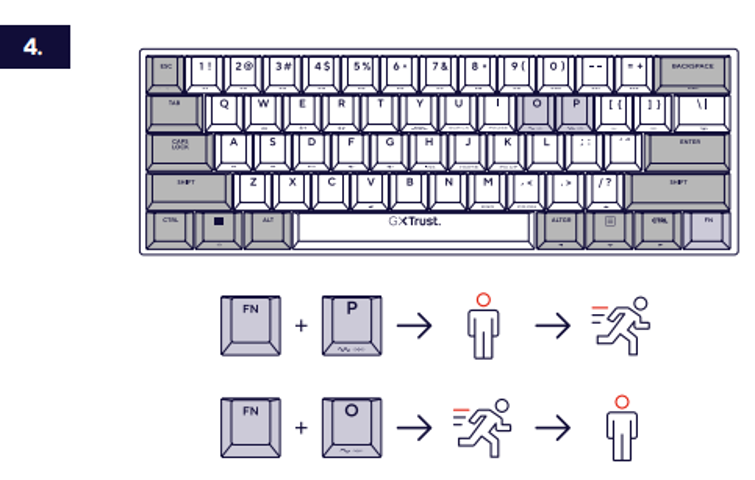
Snelheid van het verlichtingseffect aanpassen
- FN + P : Animatiesnelheid verhogen.
- FN + O : Animatiesnelheid verlagen.
Met deze sneltoetsen krijgt u toegang tot cursor- en navigatiefuncties, terwijl het compacte ontwerp van het toetsenbord behouden blijft.
-------------------------------------------------------------------------------------------------------------------------------------------------
Gebruiksadviezen
- Laad het toetsenbord volledig op voordat u het voor het eerst draadloos gebruikt.
- Gebruik de USB-ontvanger voor optimale gamingprestaties.
- Houd indien van toepassing de firmware van het toetsenbord en het besturingssysteem up-to-date.
- Verlaag de RGB-helderheid om de batterijduur tijdens draadloos gebruik te verlengen.
- Houd vloeistoffen uit de buurt van het toetsenbord.
- Reinig het toetsenbord regelmatig met een zachte, droge doek.
- Bewaar de USB-ontvanger op een veilige plaats wanneer u het toetsenbord vervoert.
ℹ️ Het verlagen van de RGB-helderheid kan de draadloze gebruiksduur van de batterij aanzienlijk verlengen.
-------------------------------------------------------------------------------------------------------------------------------------------------
Problemen oplossen
Het toetsenbord reageert niet
- Controleer of het toetsenbord is ingeschakeld.
- Laad de batterij van het toetsenbord op.
- Sluit de USB-ontvanger opnieuw aan.
- Start de computer opnieuw op.
Het toetsenbord maakt geen verbinding via Bluetooth
- Controleer of Bluetooth is ingeschakeld.
- Herhaal de Bluetooth-koppelprocedure.
- Plaats het apparaat dichter bij het toetsenbord.
- Verwijder oude Bluetooth-koppelingen en maak opnieuw verbinding.
De RGB-verlichting werkt niet
- Controleer of de helderheid niet op het minimum is ingesteld.
- Blader met de juiste toetscombinatie door de RGB-verlichtingseffecten.
- Laad de batterij op als het batterijniveau laag is.
-------------------------------------------------------------------------------------------------------------------------------------------------
Opmerkingen:
ℹ️ De beschikbare functies kunnen afhankelijk zijn van het aangesloten apparaat en het gebruikte besturingssysteem.
Laad het toetsenbord volledig op voordat u het voor het eerst draadloos gebruikt.
Voor aanvullende informatie en veelgestelde vragen kunt u de beschikbare productondersteuning raadplegen.
Was dit artikel nuttig?
Dat is fantastisch!
Hartelijk dank voor uw beoordeling
Sorry dat we u niet konden helpen
Hartelijk dank voor uw beoordeling
Feedback verzonden
We stellen uw moeite op prijs en zullen proberen het artikel te verbeteren