(Número de artículo compatible 26052)
¿Cómo configuro mi GXT 873 Acira 60% Mini Tri-mode Wireless Mechanical Gaming Keyboard?
La GXT 873 Acira 60% Mini Tri-mode Wireless Mechanical Gaming Keyboard es un teclado mecánico gaming compacto que admite conectividad mediante receptor USB, Bluetooth y carga por cable. El teclado combina interruptores mecánicos sensibles, efectos de iluminación RGB y conectividad inalámbrica en un diseño compacto del 60 %.
El teclado puede conectarse mediante el receptor USB incluido o mediante Bluetooth. Antes del primer uso, se recomienda cargar completamente la batería interna para garantizar el mejor rendimiento inalámbrico y la máxima duración de la batería.
Siga las instrucciones que aparecen a continuación para cargar la batería, conectar el teclado y configurar las funciones de iluminación disponibles.
Las funciones disponibles pueden depender del dispositivo conectado, del sistema operativo y del software utilizado.
-------------------------------------------------------------------------------------------------------------------------------------------------
Cargar la batería del teclado
Cargue completamente la batería interna antes de utilizar el teclado de forma inalámbrica por primera vez.
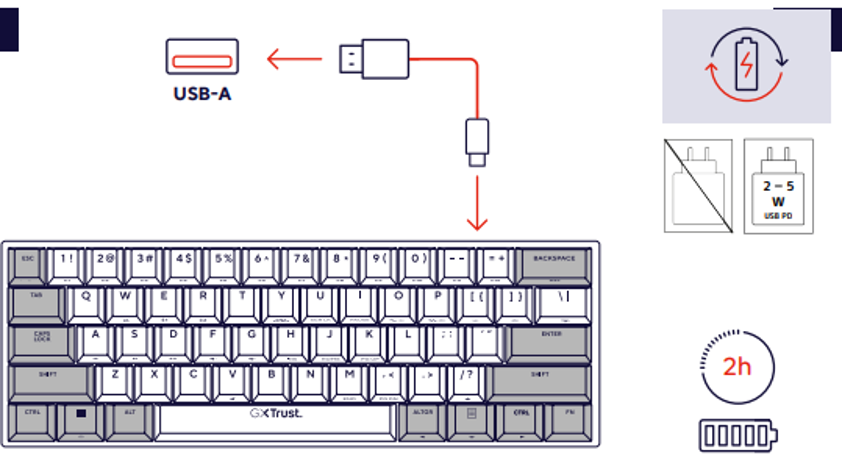
- Conecte el cable de carga suministrado al puerto de carga del teclado.
- Conecte el otro extremo del cable a un puerto USB-A libre del ordenador o a una fuente de carga USB compatible.
- Compruebe que el indicador de carga se ilumine, confirmando que el proceso de carga ha comenzado.
- Deje que el teclado se cargue por completo. El proceso de carga normalmente tarda unas dos horas.
- Cuando finalice la carga, el indicador de carga se apagará.
- Desconecte el cable de carga si desea utilizar el teclado de forma inalámbrica.
ℹ️ Cargar completamente la batería antes del primer uso ayuda a maximizar el rendimiento y el tiempo de funcionamiento de la batería.
-------------------------------------------------------------------------------------------------------------------------------------------------
Conectar mediante el receptor USB
Utilice el receptor USB incluido para obtener una conexión inalámbrica estable y de baja latencia.
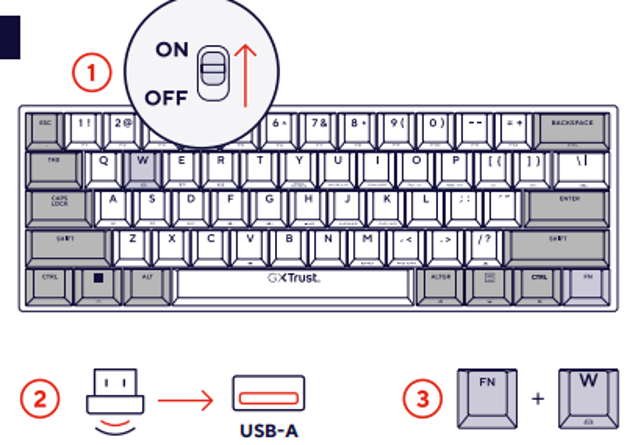
- Inserte el receptor USB incluido en un puerto USB-A libre del ordenador.
- Encienda el teclado mediante el interruptor de encendido.
- Espere a que el sistema operativo detecte el receptor USB.
- Pulse FN + W en el teclado.
- Espere a que se establezca la conexión entre el teclado y el receptor USB.
- Abra un editor de texto y pruebe varias teclas para comprobar que la conexión funciona correctamente.
ℹ️ Se recomienda utilizar la conexión mediante el receptor USB para gaming, ya que ofrece una conexión inalámbrica rápida y fiable.
-------------------------------------------------------------------------------------------------------------------------------------------------
Conectar mediante Bluetooth
El teclado también puede conectarse de forma inalámbrica mediante Bluetooth a ordenadores, tabletas y smartphones compatibles.
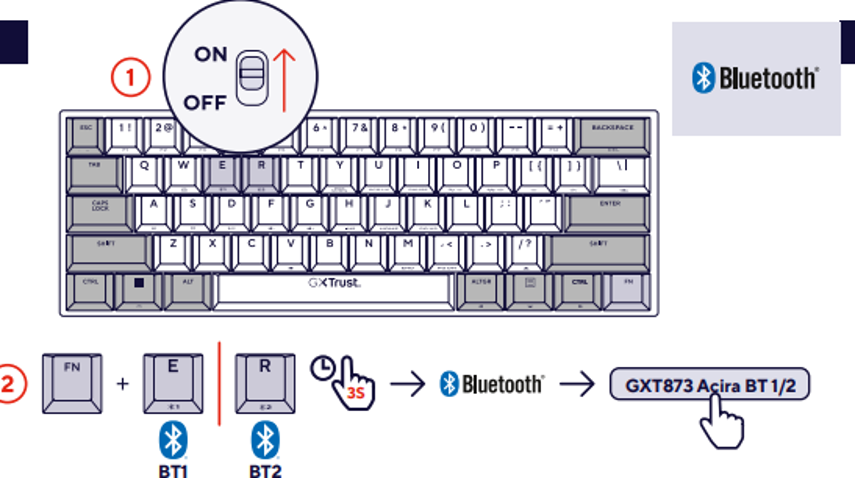
- Encienda el teclado.
- Mantenga pulsadas FN + E o FN + R durante aproximadamente 3 segundos para activar el modo de emparejamiento Bluetooth.
- Abra el menú de configuración de Bluetooth en el dispositivo que desea emparejar.
- Asegúrese de que Bluetooth esté activado.
- Espere hasta que aparezca GXT873 Acira BT 1 o GXT873 Acira BT 2 en la lista de dispositivos disponibles.
- Seleccione el teclado en la lista de dispositivos.
- Confirme la solicitud de emparejamiento si se le solicita.
- Espere hasta que la conexión Bluetooth se haya establecido correctamente.
ℹ️ El teclado puede almacenar información de emparejamiento Bluetooth para varios dispositivos mediante perfiles Bluetooth.
Si el teclado no aparece en la lista de dispositivos Bluetooth, repita el proceso de emparejamiento y asegúrese de que Bluetooth esté activado en el dispositivo.
-------------------------------------------------------------------------------------------------------------------------------------------------
Configuración de la iluminación RGB
El teclado admite varios efectos de iluminación RGB y modos de color que pueden ajustarse directamente desde el teclado.
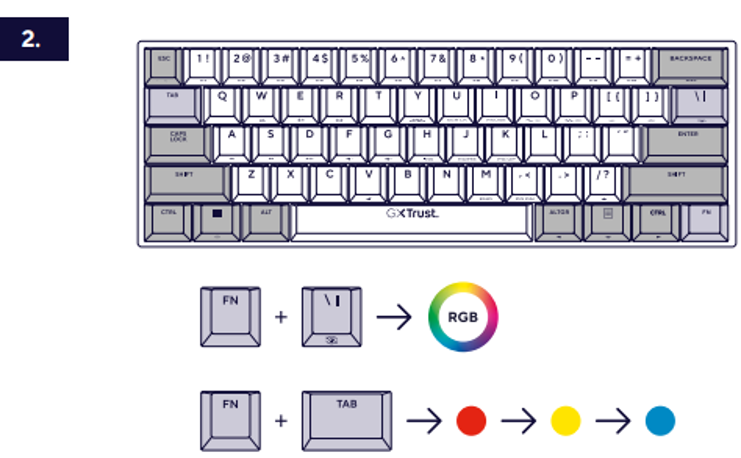
Cambiar el efecto de iluminación RGB
Utilice la siguiente combinación de teclas para cambiar entre los efectos de iluminación RGB disponibles.
- Mantenga pulsada la tecla FN.
- Pulse la tecla \|.
- Suelte ambas teclas.
- Repita la combinación de teclas para recorrer los efectos RGB disponibles.
Cambiar el color de la iluminación RGB
- Mantenga pulsada la tecla FN.
- Pulse la tecla Tab.
- Suelte ambas teclas.
- Repita la combinación de teclas para recorrer los colores disponibles.
ℹ️ Los efectos y colores de iluminación RGB pueden cambiarse sin instalar software adicional.
-------------------------------------------------------------------------------------------------------------------------------------------------
Brillo de la retroiluminación y velocidad de iluminación
Ajuste el brillo de la iluminación del teclado y la velocidad de la animación según sus preferencias personales.
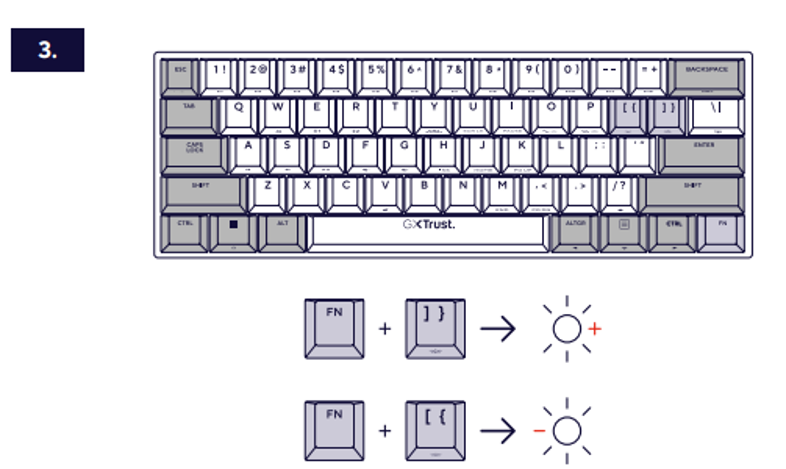
Ajustar el brillo de la retroiluminación
- FN + ] } : Aumenta el brillo de la retroiluminación.
- FN + [ { : Reduce el brillo de la retroiluminación.
Los ajustes de brillo y velocidad de animación se aplican a los efectos de iluminación RGB compatibles.
-------------------------------------------------------------------------------------------------------------------------------------------------
Funciones de las teclas de flecha
Debido al diseño compacto del teclado al 60 %, las funciones de las teclas de flecha se utilizan mediante combinaciones de teclas FN.
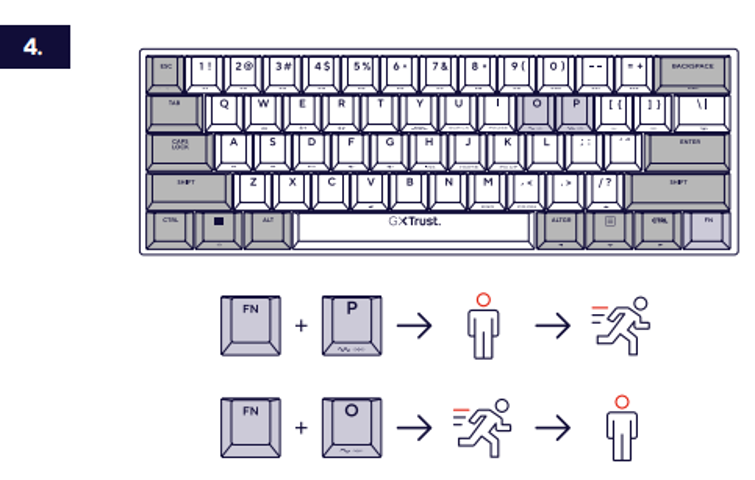
Ajustar la velocidad del efecto de iluminación
- FN + P : Aumenta la velocidad de la animación.
- FN + O : Reduce la velocidad de la animación.
Estos atajos permiten acceder a las funciones de navegación del cursor manteniendo el diseño compacto del teclado.
-------------------------------------------------------------------------------------------------------------------------------------------------
Recomendaciones de uso
- Cargue completamente el teclado antes del primer uso inalámbrico.
- Utilice la conexión mediante el receptor USB para obtener el mejor rendimiento gaming.
- Mantenga actualizado el firmware del teclado y el sistema operativo, cuando corresponda.
- Reduzca el brillo RGB para prolongar la duración de la batería durante el uso inalámbrico.
- Mantenga los líquidos alejados del teclado.
- Limpie el teclado periódicamente con un paño suave y seco.
- Guarde el receptor USB en un lugar seguro durante los desplazamientos.
ℹ️ Reducir el brillo RGB puede aumentar significativamente el tiempo de funcionamiento inalámbrico de la batería.
-------------------------------------------------------------------------------------------------------------------------------------------------
Solución de problemas
El teclado no responde
- Compruebe que el teclado esté encendido.
- Cargue la batería del teclado.
- Vuelva a conectar el receptor USB.
- Reinicie el ordenador.
El teclado no se conecta mediante Bluetooth
- Compruebe que Bluetooth esté activado.
- Repita el proceso de emparejamiento Bluetooth.
- Acerque el dispositivo al teclado.
- Elimine los emparejamientos antiguos y vuelva a conectar el dispositivo.
La iluminación RGB no funciona
- Compruebe que el nivel de brillo no esté configurado al mínimo.
- Recorra los efectos RGB utilizando la combinación de teclas correspondiente.
- Cargue la batería si el nivel de carga es bajo.
-------------------------------------------------------------------------------------------------------------------------------------------------
Notas:
ℹ️ Las funciones disponibles pueden depender del dispositivo conectado y del sistema operativo utilizado.
Cargue completamente el teclado antes del primer uso inalámbrico.
Para obtener información adicional y preguntas frecuentes
¿Le ha sido útil este artículo?
¡Qué bien!
Gracias por sus comentarios
¡Sentimos mucho no haber sido de ayuda!
Gracias por sus comentarios
Sus comentarios se han enviado
Agradecemos su esfuerzo e intentaremos corregir el artículo