(Numéro d'article compatible 26052)
Comment configurer mon GXT 873 Acira 60% Mini Tri-mode Wireless Mechanical Gaming Keyboard ?
Le GXT 873 Acira 60% Mini Tri-mode Wireless Mechanical Gaming Keyboard est un clavier gaming mécanique compact prenant en charge la connexion via récepteur USB, Bluetooth et câble pour la recharge. Le clavier associe des switches mécaniques réactifs, des effets d'éclairage RGB et une connectivité sans fil dans un format compact à 60 %.
Le clavier peut être connecté à l'aide du récepteur USB fourni ou via Bluetooth. Avant la première utilisation, il est recommandé de charger complètement la batterie interne afin de garantir des performances sans fil et une autonomie optimales.
Suivez les instructions ci-dessous pour charger la batterie, connecter le clavier et configurer les fonctions d'éclairage disponibles.
Les fonctions disponibles peuvent dépendre de l'appareil connecté, du système d'exploitation et des logiciels utilisés.
-------------------------------------------------------------------------------------------------------------------------------------------------
Charger la batterie du clavier
Avant d'utiliser le clavier sans fil pour la première fois, chargez complètement la batterie interne.
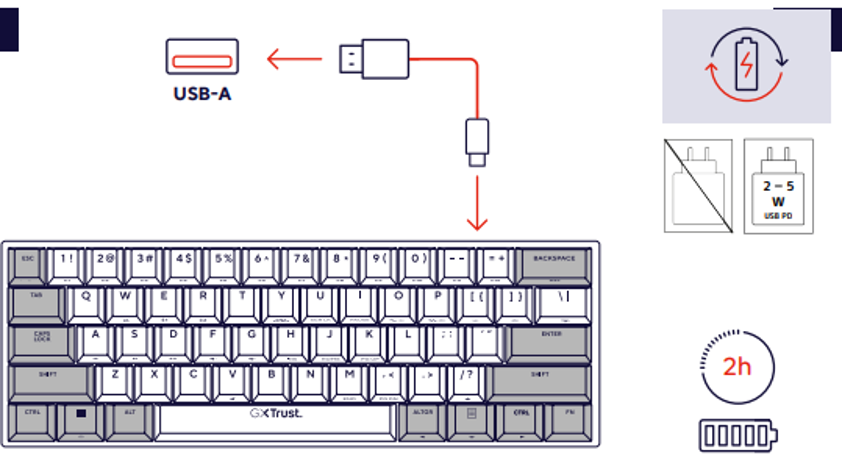
- Connectez le câble de recharge fourni au port de recharge du clavier.
- Connectez l'autre extrémité du câble à un port USB-A libre de l'ordinateur ou à une source de recharge USB compatible.
- Vérifiez que le voyant de charge s'allume, confirmant que le processus de charge a commencé.
- Laissez le clavier se charger complètement. La recharge prend normalement environ deux heures.
- Lorsque la recharge est terminée, le voyant de charge s'éteint.
- Débranchez le câble de recharge si vous souhaitez utiliser le clavier sans fil.
ℹ️ Charger complètement la batterie avant la première utilisation permet d'optimiser les performances de la batterie et l'autonomie du clavier.
-------------------------------------------------------------------------------------------------------------------------------------------------
Connecter le clavier à l'aide du récepteur USB
Utilisez le récepteur USB fourni pour bénéficier d'une connexion sans fil stable avec une faible latence.
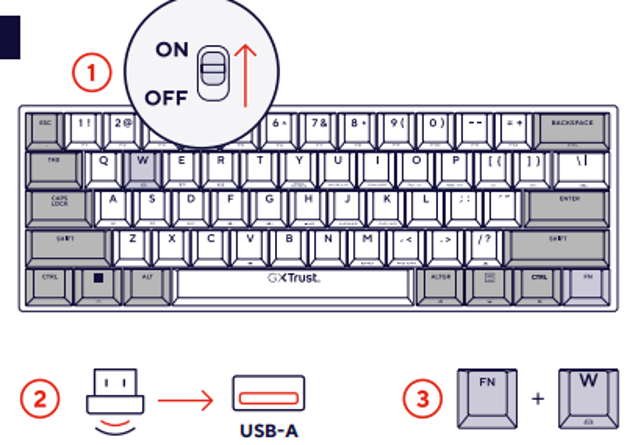
- Insérez le récepteur USB fourni dans un port USB-A libre de l'ordinateur.
- Allumez le clavier à l'aide de l'interrupteur marche/arrêt.
- Attendez que le système d'exploitation détecte le récepteur USB.
- Appuyez sur FN + W sur le clavier.
- Attendez que la connexion entre le clavier et le récepteur USB soit établie.
- Ouvrez un éditeur de texte et testez plusieurs touches afin de vérifier que la connexion fonctionne correctement.
ℹ️ La connexion via le récepteur USB est recommandée pour le gaming, car elle offre une connexion sans fil rapide et fiable.
-------------------------------------------------------------------------------------------------------------------------------------------------
Connecter le clavier via Bluetooth
Le clavier peut également être connecté sans fil à des ordinateurs, tablettes et smartphones compatibles via Bluetooth.
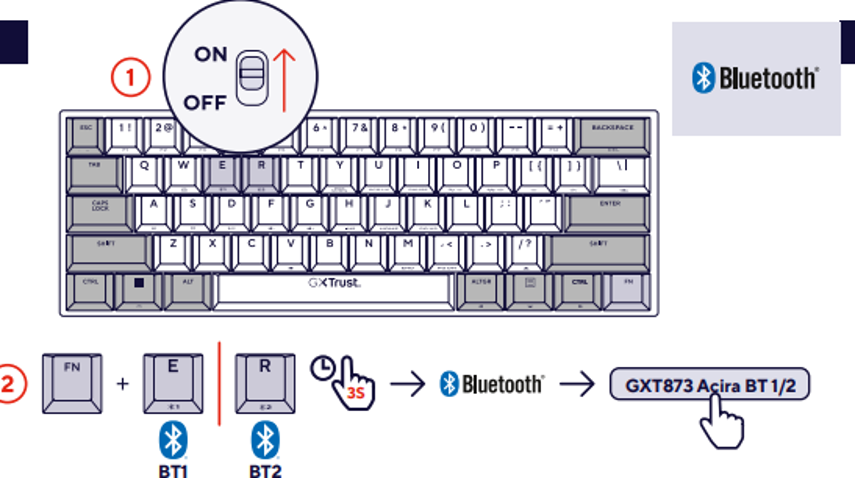
- Allumez le clavier.
- Maintenez FN + E ou FN + R enfoncées pendant environ 3 secondes pour activer le mode d'appairage Bluetooth.
- Ouvrez le menu des paramètres Bluetooth sur l'appareil avec lequel vous souhaitez appairer le clavier.
- Assurez-vous que le Bluetooth est activé.
- Attendez que GXT873 Acira BT 1 ou GXT873 Acira BT 2 apparaisse dans la liste des appareils disponibles.
- Sélectionnez le clavier dans la liste des appareils.
- Confirmez la demande d'appairage si vous y êtes invité.
- Attendez que la connexion Bluetooth soit correctement établie.
ℹ️ Le clavier peut mémoriser les informations d'appairage Bluetooth de plusieurs appareils à l'aide des profils Bluetooth.
Si le clavier n'apparaît pas dans la liste des appareils Bluetooth, répétez la procédure d'appairage et vérifiez que le Bluetooth est activé sur l'appareil.
-------------------------------------------------------------------------------------------------------------------------------------------------
Paramètres d'éclairage RGB
Le clavier prend en charge plusieurs effets d'éclairage RGB et modes de couleur qui peuvent être réglés directement depuis le clavier.
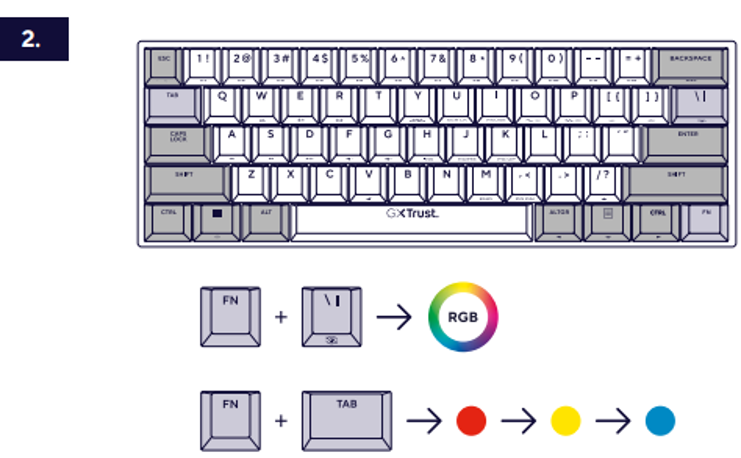
Modifier l'effet d'éclairage RGB
Utilisez la combinaison de touches suivante pour passer d'un effet d'éclairage RGB disponible à l'autre.
- Maintenez la touche FN enfoncée.
- Appuyez sur la touche \|.
- Relâchez les deux touches.
- Répétez la combinaison pour parcourir les effets RGB disponibles.
Modifier la couleur de l'éclairage RGB
- Maintenez la touche FN enfoncée.
- Appuyez sur la touche Tab.
- Relâchez les deux touches.
- Répétez la combinaison pour parcourir les couleurs disponibles.
ℹ️ Les effets et les couleurs de l'éclairage RGB peuvent être modifiés sans installer de logiciel supplémentaire.
-------------------------------------------------------------------------------------------------------------------------------------------------
Luminosité et vitesse de l'éclairage
Réglez la luminosité de l'éclairage du clavier et la vitesse de l'animation selon vos préférences.
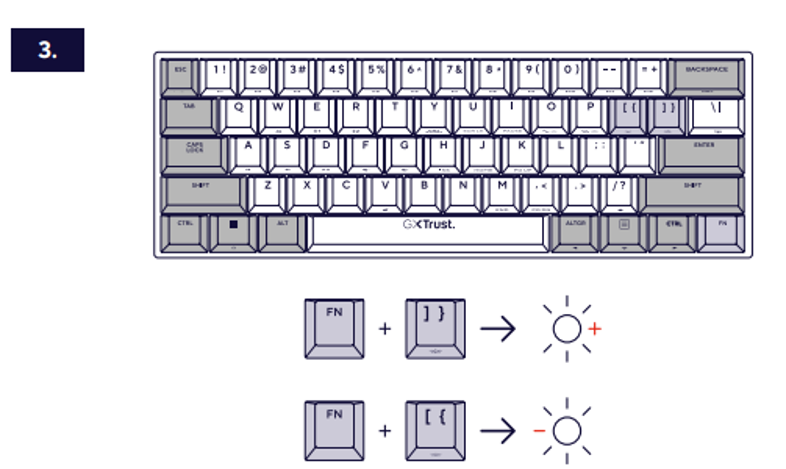
Régler la luminosité du rétroéclairage
- FN + ] } : Augmenter la luminosité du rétroéclairage.
- FN + [ { : Réduire la luminosité du rétroéclairage.
Les réglages de luminosité et de vitesse d'animation s'appliquent aux effets d'éclairage RGB compatibles.
-------------------------------------------------------------------------------------------------------------------------------------------------
Fonctions des touches fléchées
En raison du format compact à 60 %, les fonctions des touches fléchées sont accessibles à l'aide de combinaisons avec la touche FN.
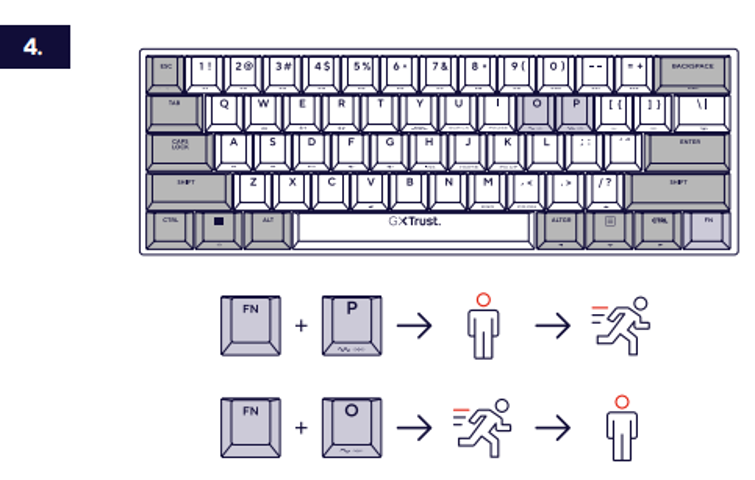
Régler la vitesse de l'effet d'éclairage
- FN + P : Augmenter la vitesse de l'animation.
- FN + O : Réduire la vitesse de l'animation.
Ces raccourcis permettent d'accéder aux fonctions de navigation du curseur tout en conservant le format compact du clavier.
-------------------------------------------------------------------------------------------------------------------------------------------------
Recommandations d'utilisation
- Chargez complètement le clavier avant sa première utilisation sans fil.
- Utilisez la connexion via le récepteur USB pour des performances optimales en gaming.
- Le cas échéant, maintenez le firmware du clavier et le système d'exploitation à jour.
- Réduisez la luminosité RGB afin de prolonger l'autonomie de la batterie lors de l'utilisation sans fil.
- Gardez les liquides à l'écart du clavier.
- Nettoyez régulièrement le clavier à l'aide d'un chiffon doux et sec.
- Rangez le récepteur USB dans un endroit sûr lors du transport du clavier.
ℹ️ Réduire la luminosité RGB peut augmenter considérablement l'autonomie de la batterie lors de l'utilisation sans fil.
-------------------------------------------------------------------------------------------------------------------------------------------------
Dépannage
Le clavier ne répond pas
- Vérifiez que le clavier est allumé.
- Rechargez la batterie du clavier.
- Reconnectez le récepteur USB.
- Redémarrez l'ordinateur.
Le clavier ne se connecte pas via Bluetooth
- Vérifiez que le Bluetooth est activé.
- Répétez la procédure d'appairage Bluetooth.
- Rapprochez l'appareil du clavier.
- Supprimez les anciens appairages et reconnectez l'appareil.
L'éclairage RGB ne fonctionne pas
- Vérifiez que le niveau de luminosité n'est pas réglé au minimum.
- Faites défiler les effets RGB à l'aide de la combinaison de touches appropriée.
- Rechargez la batterie si son niveau est faible.
-------------------------------------------------------------------------------------------------------------------------------------------------
Remarques :
ℹ️ Les fonctions disponibles peuvent dépendre de l'appareil connecté et du système d'exploitation utilisé.
Chargez complètement le clavier avant sa première utilisation sans fil.
Pour plus d'informations et de questions fréquemment posées, consultez l'assistance produit disponible.
Cet article a-t-il été utile ?
C'est super !
Merci pour votre commentaire
Désolé ! Nous n'avons pas pu vous être utile
Merci pour votre commentaire
Commentaires envoyés
Nous apprécions vos efforts et nous allons corriger l'article