(Número de artículo compatible 26065)
Cómo configurar y utilizar el ratón gaming inalámbrico ultraligero GXT 932 Volyx
Esta guía explica cómo configurar, conectar, configurar y utilizar el ratón gaming inalámbrico ultraligero GXT 932 Volyx. El ratón admite conexiones USB con cable, inalámbricas de 2,4 GHz y Bluetooth para gaming y productividad en varios dispositivos.
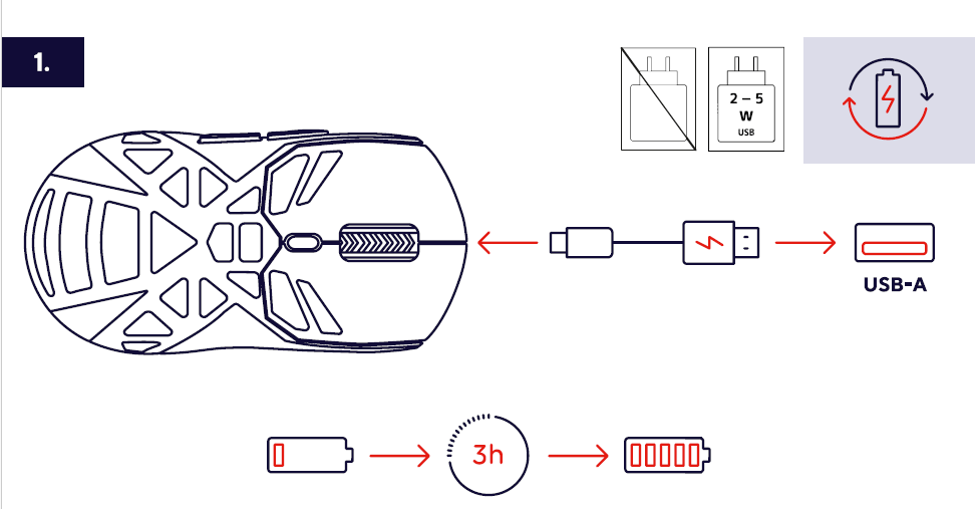
1. Carga del ratón
1. Conecta el cable USB-C incluido al ratón.
2. Conecta el conector USB-A al ordenador o a un cargador USB.
3. Deja que la batería se cargue antes del primer uso.
4. El ratón puede utilizarse mientras se está cargando.
5. Desconecta el cable cuando la carga se haya completado.
--------------------------------------------------------------------------------
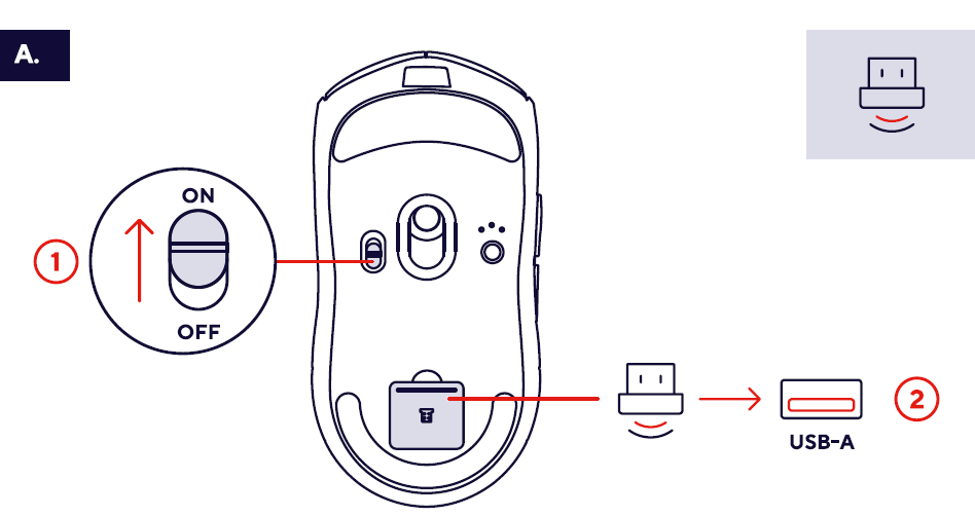
2. Conexión mediante receptor USB (inalámbrica de 2,4 GHz)
1. Enciende el ratón mediante el interruptor de encendido situado en la parte inferior.
2. Abre el compartimento del receptor situado debajo del ratón.
3. Extrae el receptor USB.
4. Inserta el receptor en un puerto USB disponible.
5. Espera a que el ordenador detecte automáticamente el ratón.
✅ El ratón está conectado y listo para utilizarse.
--------------------------------------------------------------------------------
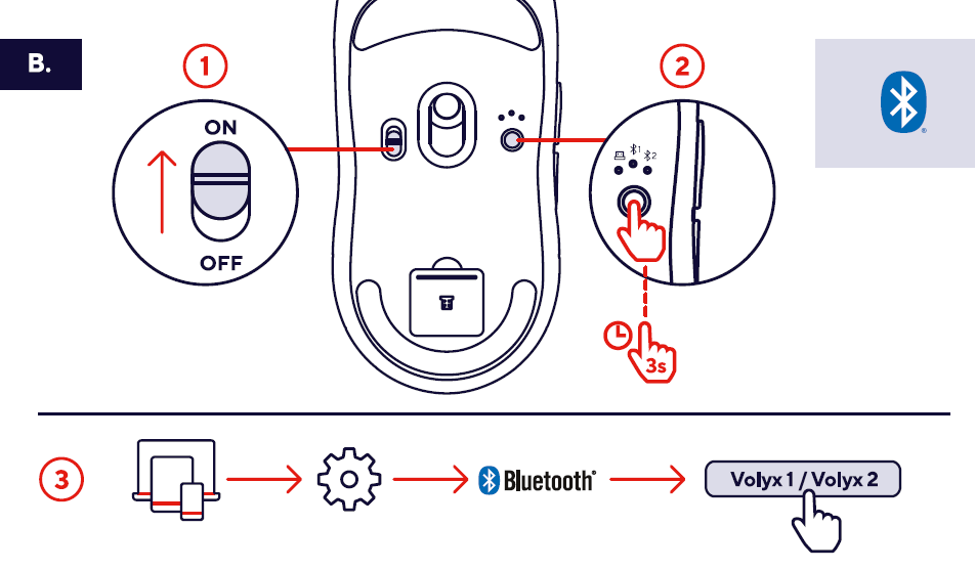
3. Conexión mediante Bluetooth
1. Enciende el ratón.
2. Selecciona un perfil Bluetooth.
3. Mantén pulsado el botón de emparejamiento Bluetooth hasta que el indicador parpadee.
4. Abre los ajustes de Bluetooth en el PC, portátil, tableta o smartphone.
5. Busca los dispositivos Bluetooth disponibles.
6. Selecciona Volyx 1 o Volyx 2.
7. Completa el proceso de emparejamiento.
✅ Se ha establecido la conexión Bluetooth.
--------------------------------------------------------------------------------
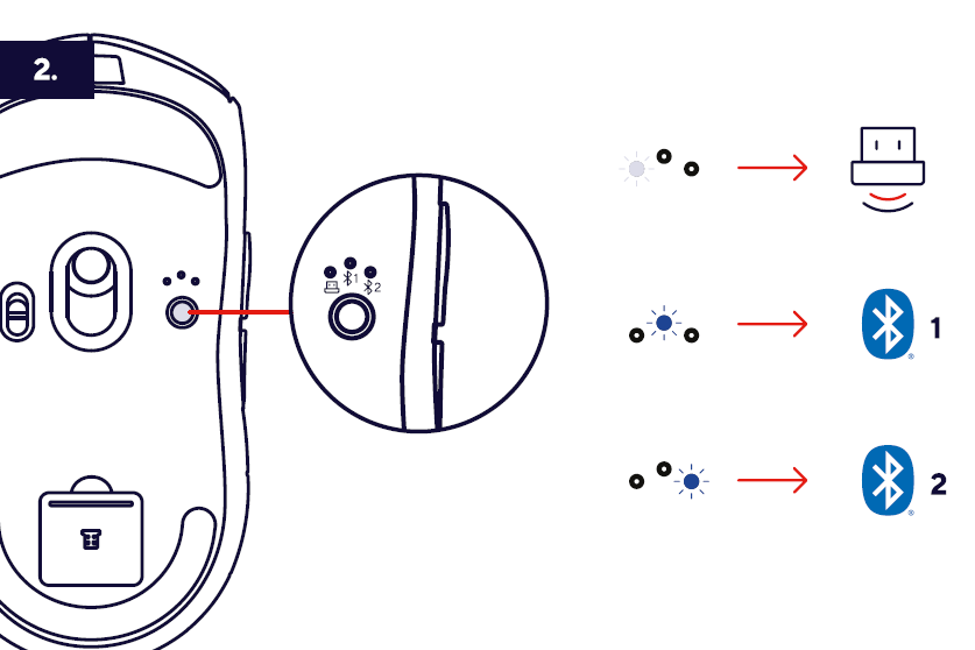
4. Cambio entre dispositivos
El ratón Volyx admite varias conexiones inalámbricas. Utiliza el selector de conexión para cambiar entre:
• Receptor USB de 2,4 GHz
• Dispositivo Bluetooth 1 (Volyx 1)
• Dispositivo Bluetooth 2 (Volyx 2)
✅ Cambia instantáneamente entre dispositivos conectados sin tener que repetir el proceso de emparejamiento.
--------------------------------------------------------------------------------
5. Ajustes de DPI
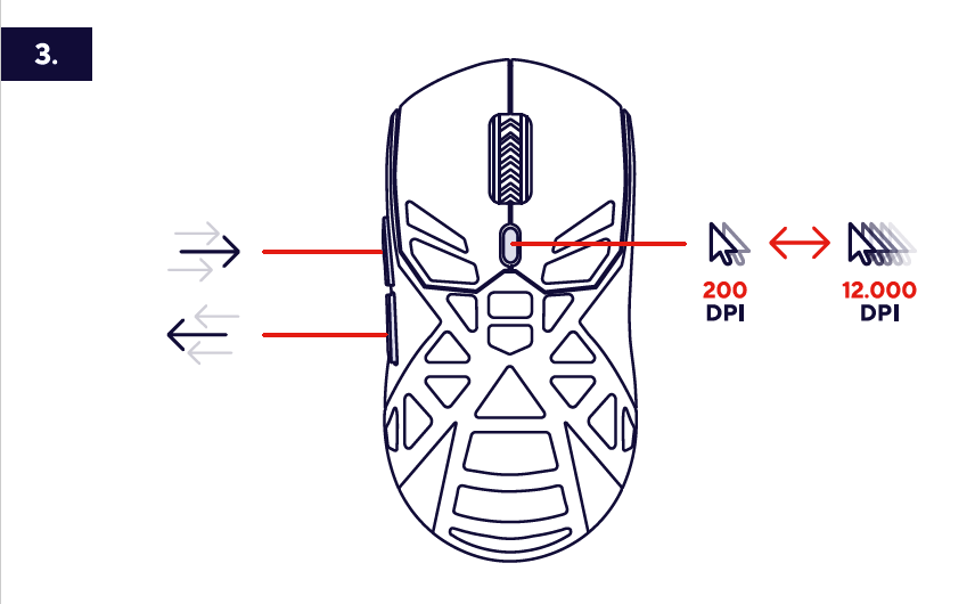
Pulsa el botón DPI para ajustar la sensibilidad del cursor.
• DPI bajo: mayor precisión
• DPI medio: uso diario
• DPI alto: movimiento rápido para gaming
• Máximo: hasta 12.000 DPI
❓ Un DPI más bajo mejora la precisión, mientras que un DPI más alto permite un movimiento más rápido del cursor.
--------------------------------------------------------------------------------
6. Aplicación de las pegatinas de agarre incluidas
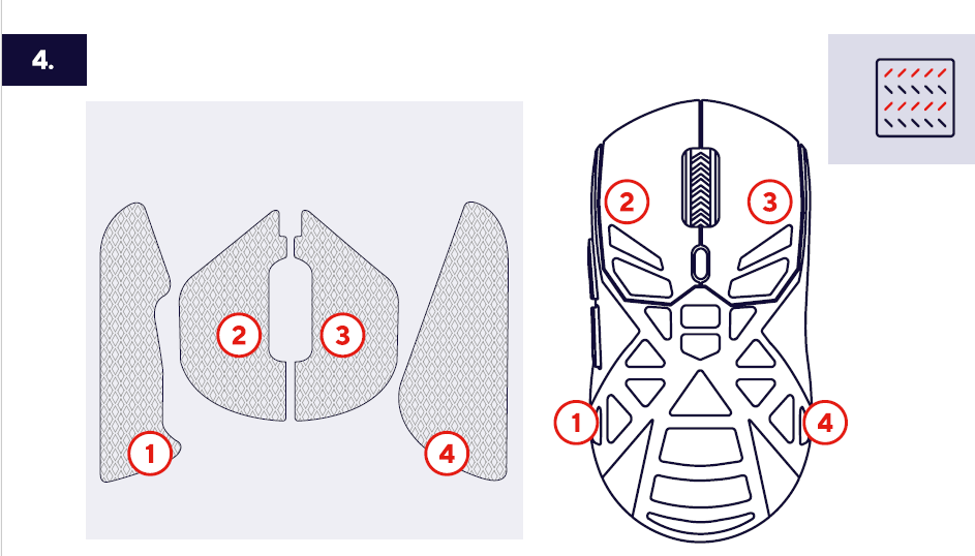
Las pegatinas de agarre incluidas proporcionan mayor comodidad y control. Para aplicarlas:
1. Limpia la superficie del ratón antes de instalarlas.
2. Retira el protector de cada pegatina de agarre.
3. Alinea la pegatina con el panel lateral correspondiente.
4. Presiona firmemente para asegurar una buena adhesión.
5. Repite el proceso con todas las secciones de agarre incluidas.
✅ Las pegatinas de agarre están instaladas y listas para utilizarse.
--------------------------------------------------------------------------------
7. Distribución de los botones del ratón
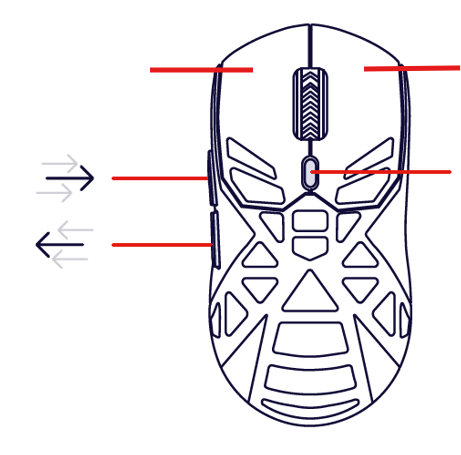
Controles:
1. Botón izquierdo del ratón
2. Botón derecho del ratón
3. Rueda de desplazamiento / clic central
4. Botón de ajuste de DPI
5. Botones de función laterales
❓ Las funciones de los botones pueden personalizarse mediante el software Volyx.
--------------------------------------------------------------------------------
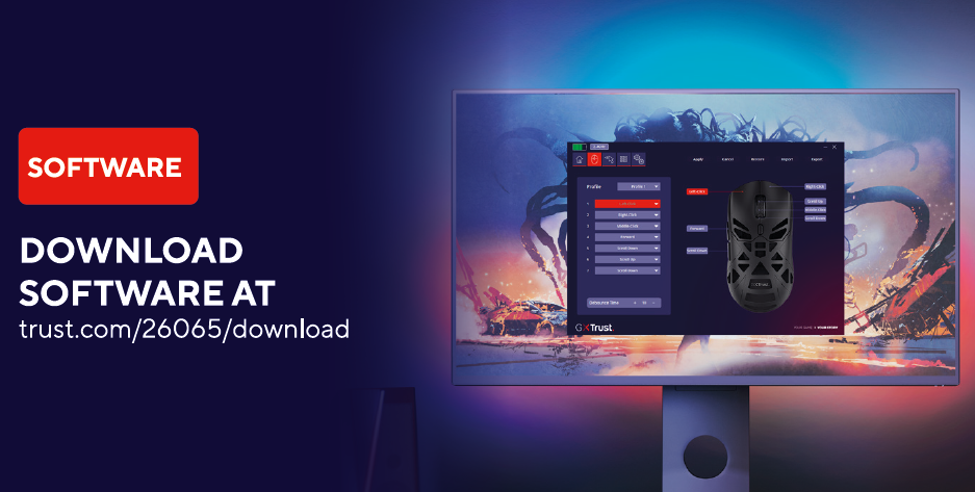
8. Instalación del software
Instala el software Volyx específico para desbloquear funciones avanzadas:
• Personalización de la asignación de botones
• Configuración de DPI
• Creación de macros
• Perfiles gaming
• Ajustes de rendimiento
Descarga el software más reciente desde:
trust.com/26065/download
--------------------------------------------------------------------------------
9. Recomendaciones de uso
• Utiliza el modo con receptor USB para disfrutar de la menor latencia posible durante el gaming
• Mantén limpio el sensor óptico para obtener un seguimiento preciso
• Guarda el receptor USB dentro del ratón durante el transporte
• Recarga el ratón periódicamente para maximizar la duración de la batería
• Instala el software para disfrutar de todas las opciones de personalización
--------------------------------------------------------------------------------
10. Solución de problemas
El ratón no se detecta
• Comprueba que el ratón esté encendido
• Vuelve a insertar el receptor USB
• Prueba otro puerto USB
• Reinicia el ordenador
La conexión Bluetooth falla
• Elimina los emparejamientos anteriores
• Activa de nuevo el modo de emparejamiento
• Acércate al dispositivo
• Comprueba que el Bluetooth esté activado
El movimiento del cursor es irregular
• Limpia el sensor
• Utiliza una superficie adecuada para el ratón
• Ajusta la configuración de DPI
La batería se agota rápidamente
• Recarga completamente la batería
• Desconecta el ratón durante periodos prolongados de almacenamiento
⚠️ Recarga el ratón cuando la capacidad de la batería sea baja para evitar interrupciones durante el uso.
¿Le ha sido útil este artículo?
¡Qué bien!
Gracias por sus comentarios
¡Sentimos mucho no haber sido de ayuda!
Gracias por sus comentarios
Sus comentarios se han enviado
Agradecemos su esfuerzo e intentaremos corregir el artículo