(Compatibel artikelnummer 26065)
De GXT 932 Volyx Ultra-lightweight Dual Wireless Gaming Mouse instellen en gebruiken
Deze handleiding legt uit hoe je je GXT 932 Volyx Ultra-lightweight Dual Wireless Gaming Mouse instelt, aansluit, configureert en gebruikt. De muis ondersteunt bekabelde USB-, 2,4 GHz draadloze en Bluetooth-connectiviteit voor gaming en productiviteit op meerdere apparaten.
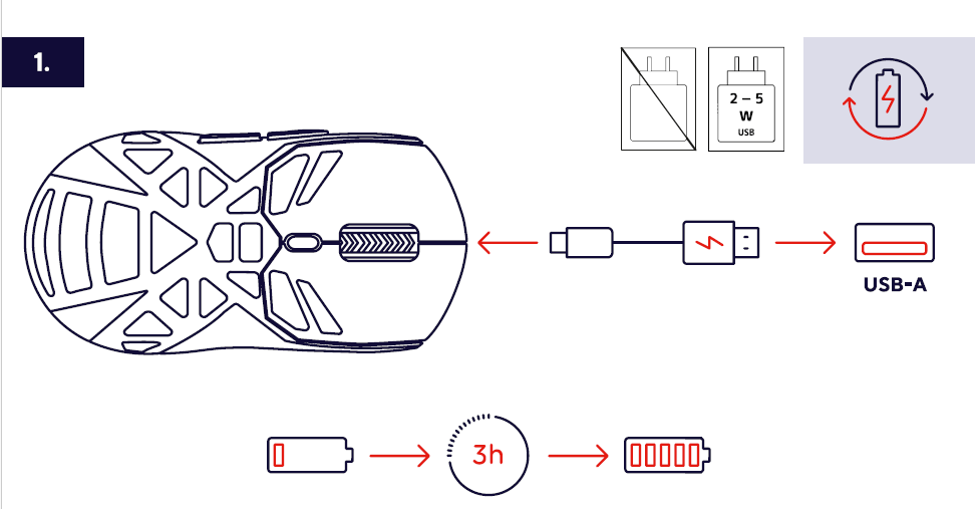
1. De muis opladen
1. Sluit de meegeleverde USB-C-kabel aan op de muis.
2. Sluit de USB-A-connector aan op een computer of USB-lader.
3. Laat de batterij vóór het eerste gebruik opladen.
4. De muis kan tijdens het opladen worden gebruikt.
5. Koppel de kabel los zodra het opladen is voltooid.
--------------------------------------------------------------------------------------------------------------------------------------------------
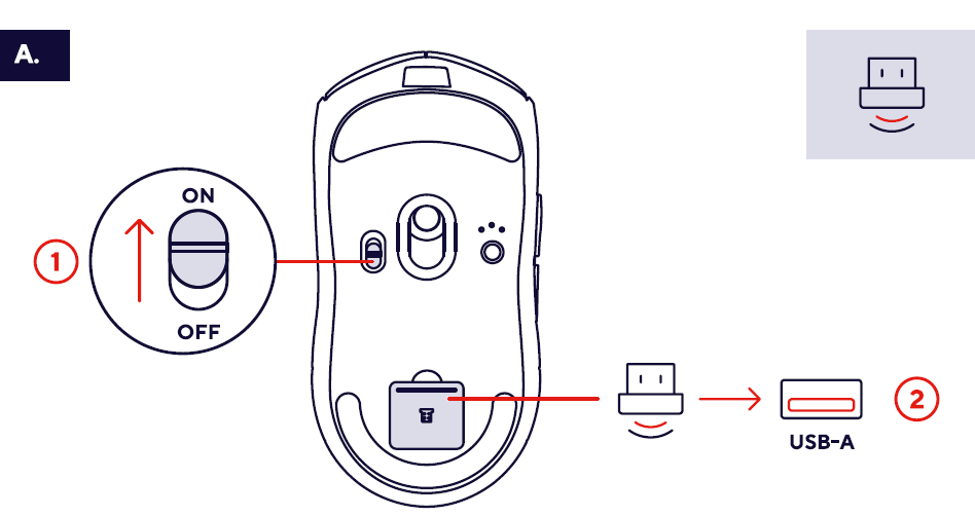
2. Verbinden via USB-ontvanger (2,4 GHz draadloos)
1. Zet de muis AAN met de aan/uit-schakelaar aan de onderkant.
2. Open het opbergvak voor de ontvanger aan de onderkant van de muis.
3. Verwijder de USB-ontvanger.
4. Steek de ontvanger in een beschikbare USB-poort.
5. Wacht tot de computer de muis automatisch detecteert.
✅ De muis is verbonden en klaar voor gebruik.
-----------------------------------------------------------------------------------------------------------------------------------------------
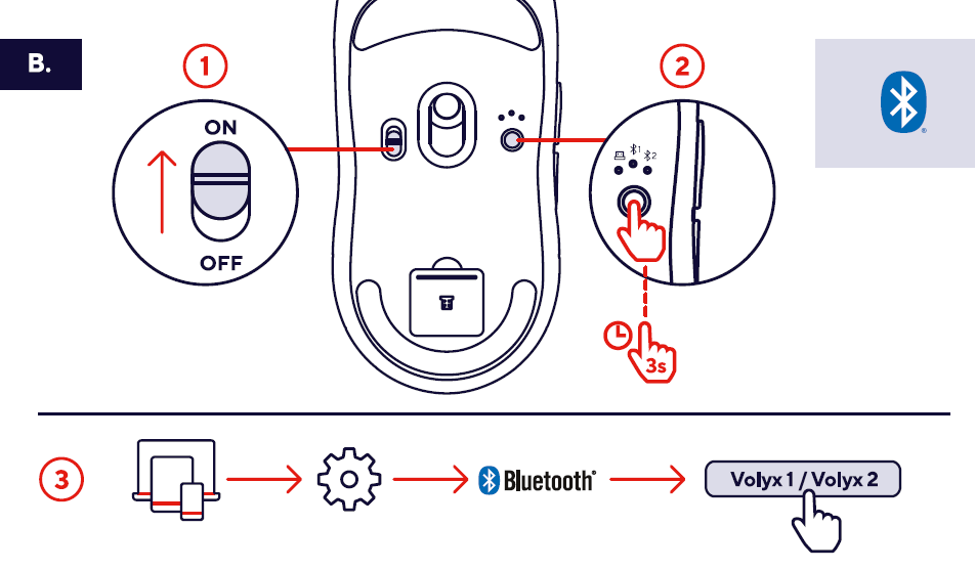
3. Verbinden via Bluetooth
1. Zet de muis AAN.
2. Selecteer een Bluetooth-profiel.
3. Houd de Bluetooth-koppelingsknop ingedrukt totdat de indicator begint te knipperen.
4. Open de Bluetooth-instellingen op je pc, laptop, tablet of smartphone.
5. Zoek naar beschikbare Bluetooth-apparaten.
6. Selecteer Volyx 1 of Volyx 2 in de lijst met apparaten.
7. Voltooi het koppelingsproces.
✅ De Bluetooth-verbinding is tot stand gebracht.
----------------------------------------------------------------------------------------------------------------------------------------------
4. Schakelen tussen apparaten
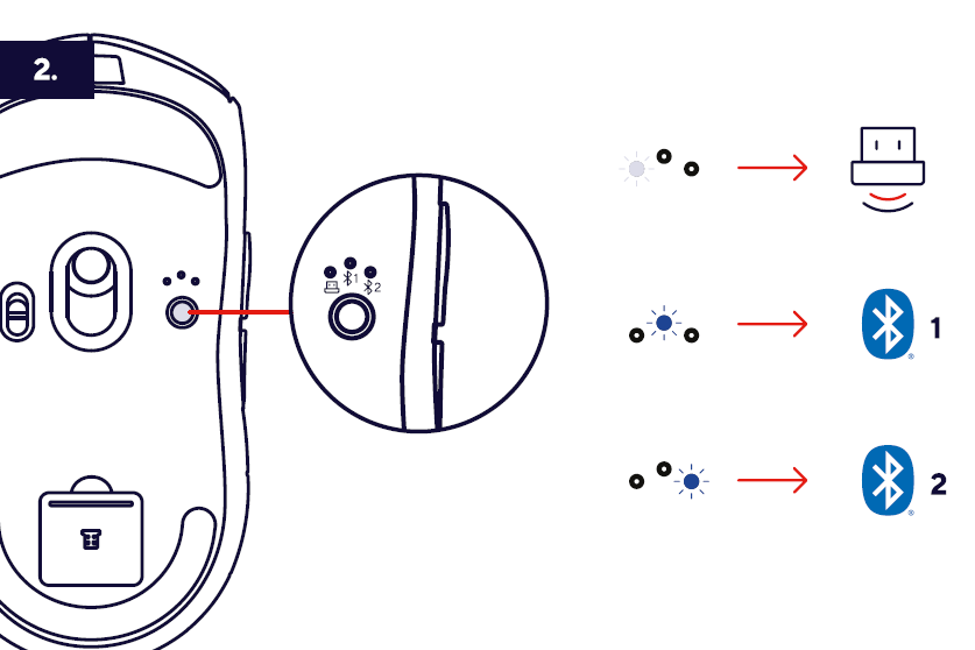
De Volyx-muis ondersteunt meerdere draadloze verbindingen.
Gebruik de verbindingsselector om te schakelen tussen:
• 2,4 GHz USB-ontvanger
• Bluetooth-apparaat 1 (Volyx 1)
• Bluetooth-apparaat 2 (Volyx 2)
✅ Schakel direct tussen verbonden apparaten zonder het koppelingsproces opnieuw uit te voeren.
----------------------------------------------------------------------------------------------------------------------------------------------
5. DPI-instellingen
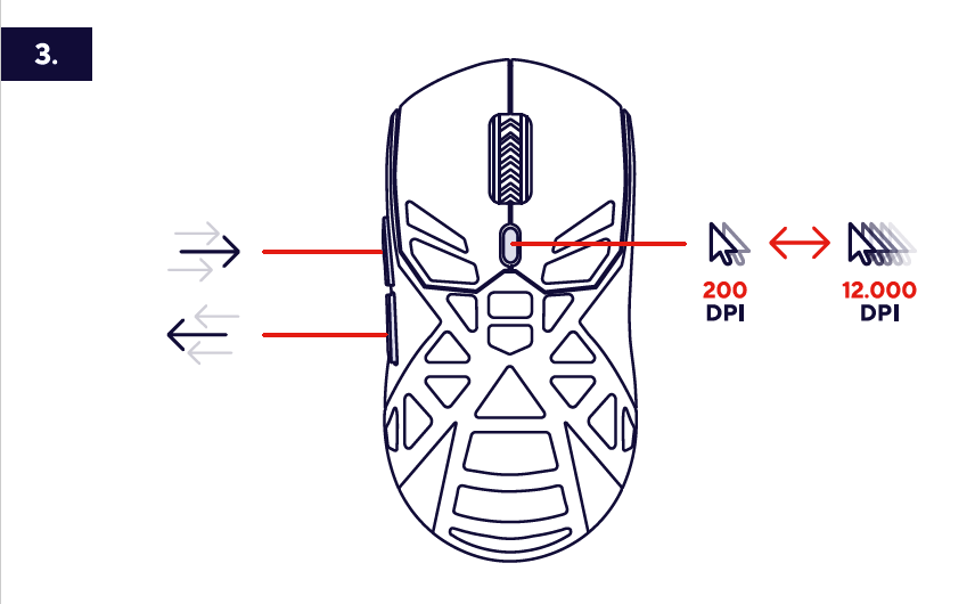
Druk op de DPI-knop om de cursorgevoeligheid naar wens aan te passen.
• Lage DPI voor nauwkeurige bewegingen
• Gemiddelde DPI voor dagelijks gebruik
• Hoge DPI voor snelle bewegingen tijdens het gamen
• Maximale DPI tot 12.000 DPI
? Een lagere DPI verbetert de precisie, terwijl een hogere DPI zorgt voor snellere cursorbewegingen.
----------------------------------------------------------------------------------------------------------------------------------------------
6. De meegeleverde gripstickers aanbrengen
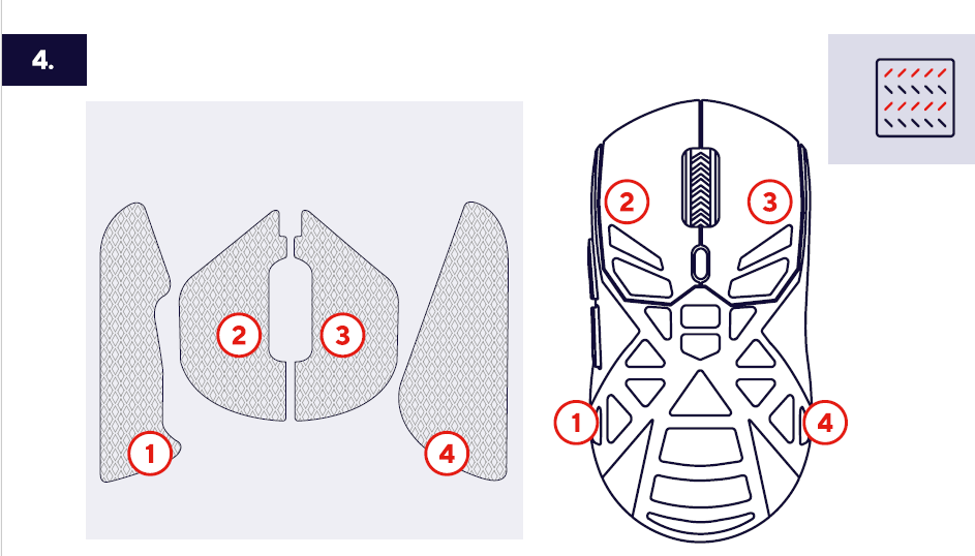
De meegeleverde gripstickers zorgen voor extra comfort en controle tijdens het gamen.
1. Reinig het oppervlak van de muis vóór het aanbrengen.
2. Verwijder de beschermlaag van elke gripsticker.
3. Lijn de sticker uit met het bijbehorende zijpaneel.
4. Druk stevig aan zodat de sticker goed hecht.
5. Herhaal dit voor alle meegeleverde gripdelen.
✅ De gripstickers zijn aangebracht en klaar voor gebruik.
----------------------------------------------------------------------------------------------------------------------------------------------
7. Indeling van de muisknoppen
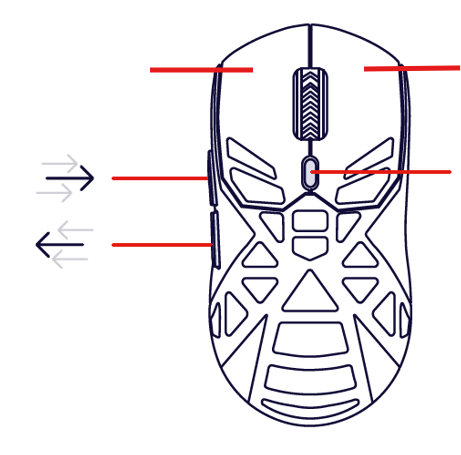
De Volyx-gamingmuis beschikt over de volgende bedieningselementen:
1. Linkermuisknop
2. Rechtermuisknop
3. Scrollwiel / middelste muisknop
4. DPI-aanpassingsknop
5. Functieknoppen aan de zijkant
? De functies van de knoppen kunnen worden aangepast met de Volyx-software.
----------------------------------------------------------------------------------------------------------------------------------------------
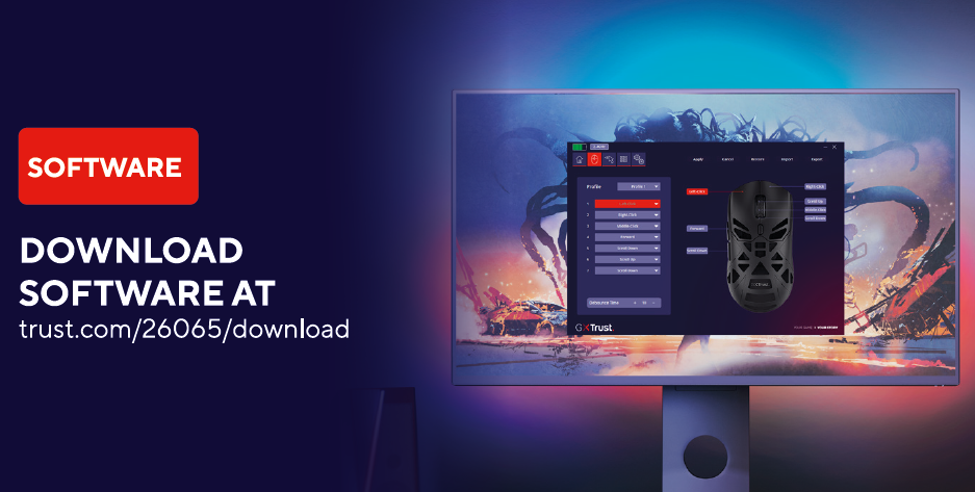
8. Software installeren
Installeer de speciale Volyx-software om geavanceerde functies te gebruiken:
• Aanpassing van knoptoewijzingen
• DPI-configuratie
• Macro's maken
• Gamingprofielen
• Prestatie-instellingen
Download de nieuwste software via:
trust.com/26065/download
----------------------------------------------------------------------------------------------------------------------------------------------
9. Aanbevelingen voor gebruik
• Gebruik de USB-ontvangermodus voor de laagste latentie tijdens het gamen.
• Houd de optische sensor schoon voor nauwkeurige tracking.
• Berg de USB-ontvanger tijdens transport op in de muis.
• Laad de muis regelmatig op om de levensduur van de batterij te maximaliseren.
• Installeer de software voor volledige aanpassingsmogelijkheden.
----------------------------------------------------------------------------------------------------------------------------------------------
10. Problemen oplossen
Muis wordt niet gedetecteerd
• Controleer of de muis AAN staat.
• Plaats de USB-ontvanger opnieuw.
• Probeer een andere USB-poort.
• Start de computer opnieuw op.
Bluetooth-verbinding mislukt
• Verwijder eerdere koppelingen.
• Activeer de koppelingsmodus opnieuw.
• Ga dichter bij het apparaat staan.
• Controleer of Bluetooth is ingeschakeld.
Cursorbeweging is onregelmatig
• Reinig de sensor.
• Gebruik een geschikt muisoppervlak.
• Pas de DPI-instellingen aan.
Batterij raakt snel leeg
• Laad de batterij volledig op.
• Koppel de muis los tijdens langere opslagperiodes.
⚠️ Laad de muis op zodra de batterijcapaciteit laag is om onderbrekingen tijdens het gebruik te voorkomen.
Was dit artikel nuttig?
Dat is fantastisch!
Hartelijk dank voor uw beoordeling
Sorry dat we u niet konden helpen
Hartelijk dank voor uw beoordeling
Feedback verzonden
We stellen uw moeite op prijs en zullen proberen het artikel te verbeteren