(Numero articolo compatibile 26065)
Come configurare e utilizzare il mouse da gaming wireless GXT 932 Volyx ultraleggero
Questa guida spiega come configurare, collegare, configurare e utilizzare il mouse da gaming wireless GXT 932 Volyx ultraleggero. Il mouse supporta connessioni USB cablate, wireless a 2,4 GHz e Bluetooth per il gaming e la produttività su più dispositivi.
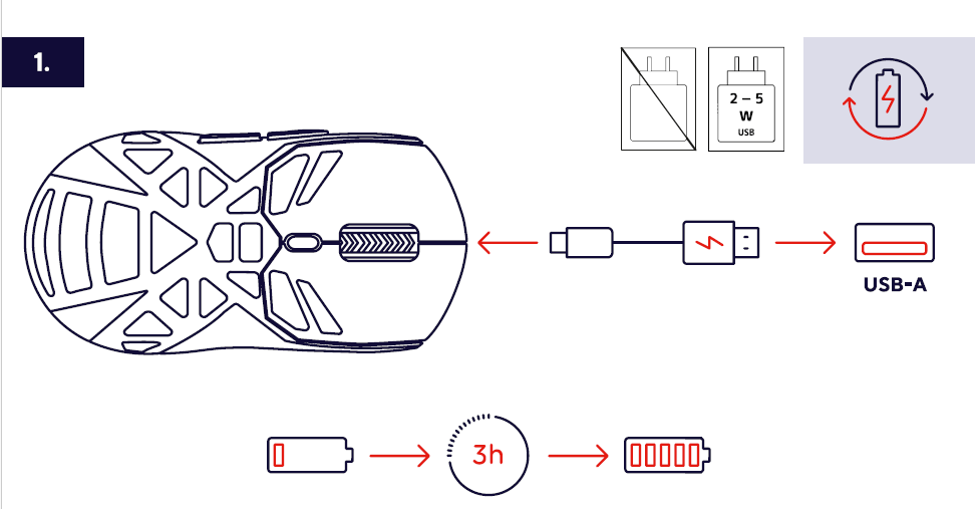
1. Ricarica del mouse
1. Collega il cavo USB-C in dotazione al mouse.
2. Collega il connettore USB-A al computer o a un caricatore USB.
3. Lascia caricare la batteria prima del primo utilizzo.
4. Il mouse può essere utilizzato durante la ricarica.
5. Scollega il cavo una volta completata la ricarica.
--------------------------------------------------------------------------------
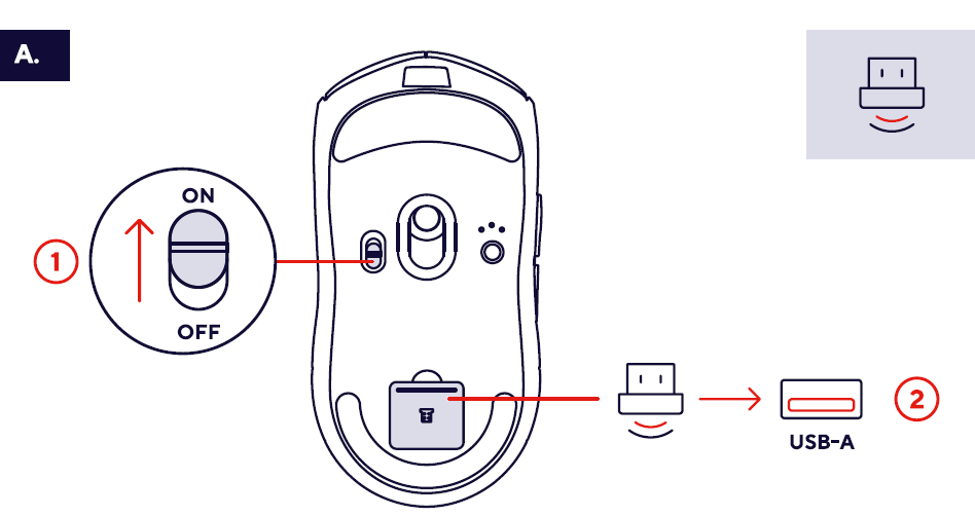
2. Connessione tramite ricevitore USB (wireless a 2,4 GHz)
1. Accendi il mouse utilizzando l'interruttore di alimentazione situato sulla parte inferiore.
2. Apri il vano porta-ricevitore sotto il mouse.
3. Rimuovi il ricevitore USB.
4. Inserisci il ricevitore in una porta USB disponibile.
5. Attendi che il computer rilevi automaticamente il mouse.
✅ Il mouse è collegato e pronto per l'uso.
--------------------------------------------------------------------------------
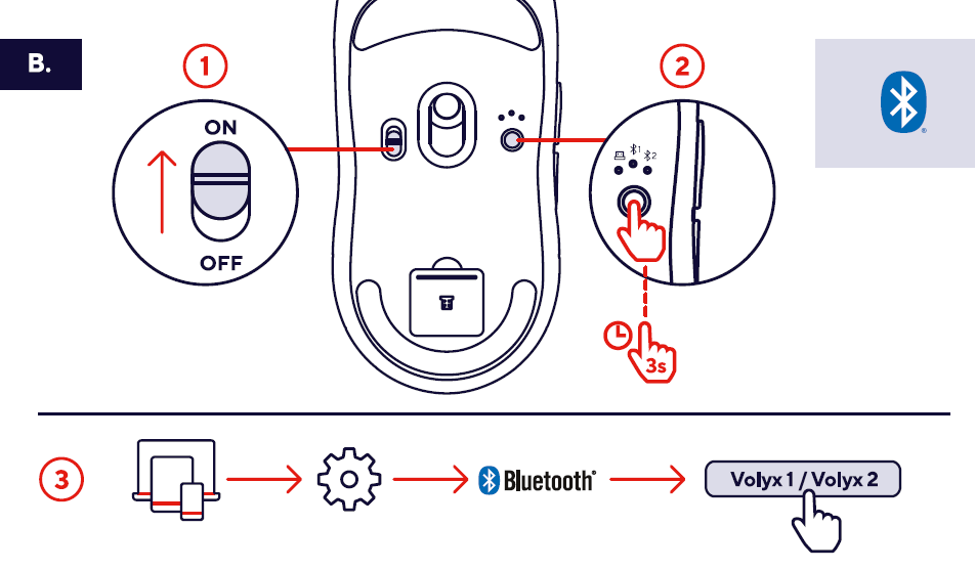
3. Connessione tramite Bluetooth
1. Accendi il mouse.
2. Seleziona un profilo Bluetooth.
3. Tieni premuto il pulsante di associazione Bluetooth finché l'indicatore non lampeggia.
4. Apri le impostazioni Bluetooth sul PC, laptop, tablet o smartphone.
5. Cerca i dispositivi Bluetooth disponibili.
6. Seleziona Volyx 1 o Volyx 2.
7. Completa la procedura di associazione.
✅ La connessione Bluetooth è stata stabilita.
--------------------------------------------------------------------------------
4. Passaggio da un dispositivo all'altro
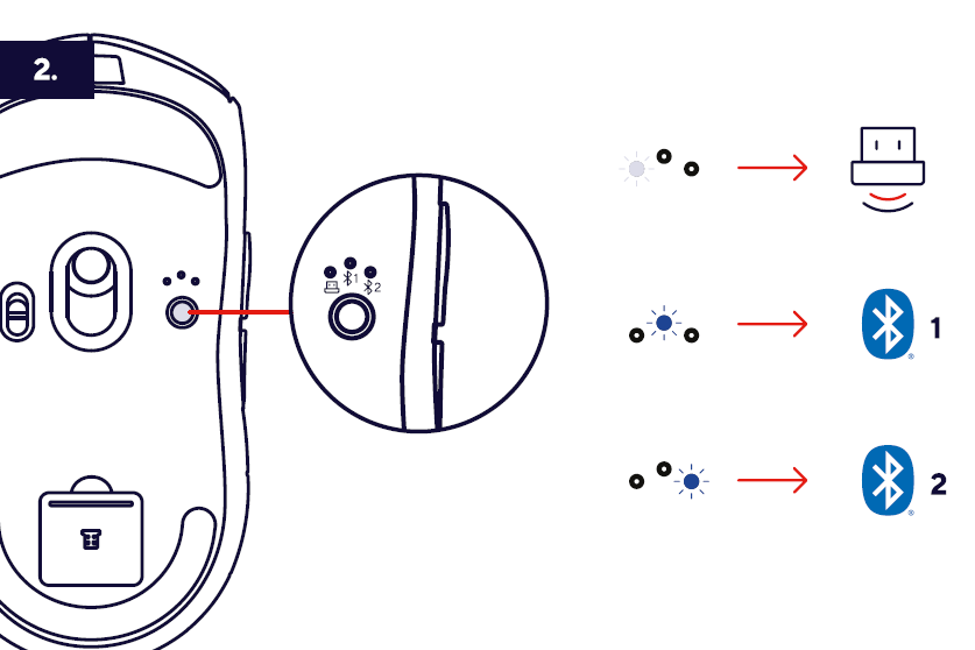
Il mouse Volyx supporta più connessioni wireless. Utilizza il selettore della connessione per passare tra:
• Ricevitore USB a 2,4 GHz
• Dispositivo Bluetooth 1 (Volyx 1)
• Dispositivo Bluetooth 2 (Volyx 2)
✅ Passa istantaneamente da un dispositivo connesso all'altro senza ripetere la procedura di associazione.
--------------------------------------------------------------------------------
5. Impostazioni DPI
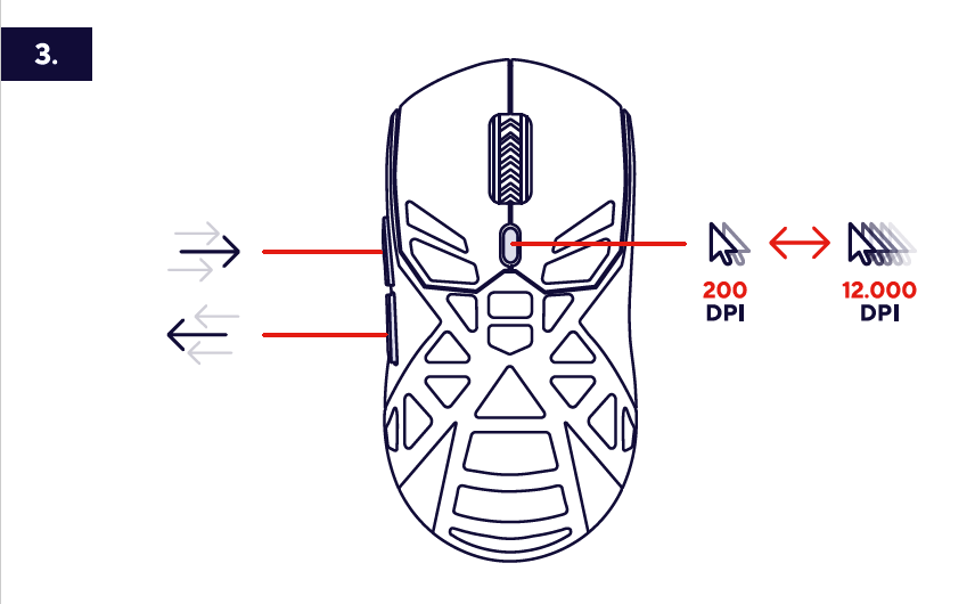
Premi il pulsante DPI per regolare la sensibilità del cursore.
• DPI bassi: maggiore precisione
• DPI medi: utilizzo quotidiano
• DPI elevati: movimento rapido per il gaming
• Massimo: fino a 12.000 DPI
❓ Un DPI più basso migliora la precisione, mentre un DPI più elevato consente un movimento più rapido del cursore.
--------------------------------------------------------------------------------
6. Applicazione degli adesivi grip inclusi
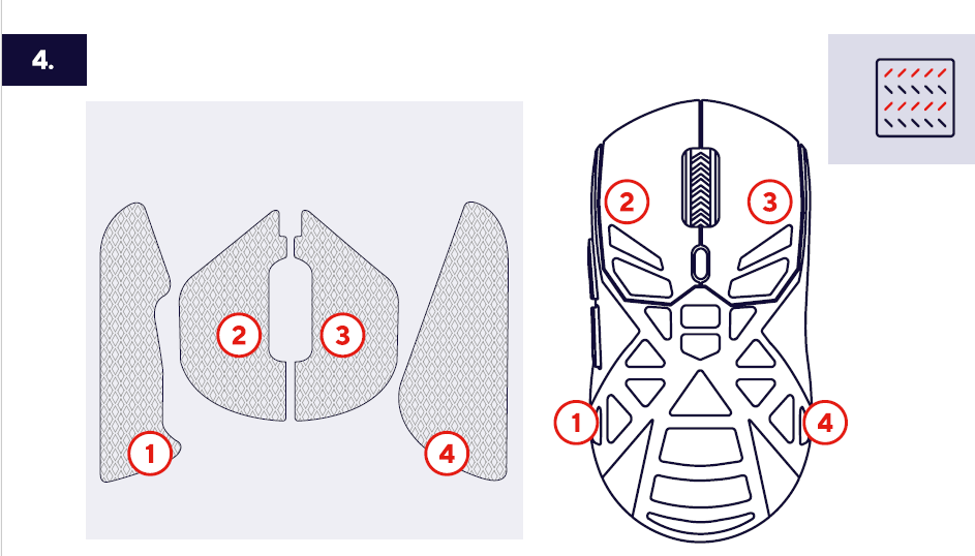
Gli adesivi grip inclusi offrono maggiore comfort e controllo. Per applicarli:
1. Pulisci la superficie del mouse prima dell'installazione.
2. Rimuovi la pellicola protettiva da ogni adesivo grip.
3. Allinea l'adesivo con il pannello laterale corrispondente.
4. Premi con decisione per assicurare una buona adesione.
5. Ripeti l'operazione per tutte le sezioni grip incluse.
✅ Gli adesivi grip sono installati e pronti per l'uso.
--------------------------------------------------------------------------------
7. Disposizione dei pulsanti del mouse
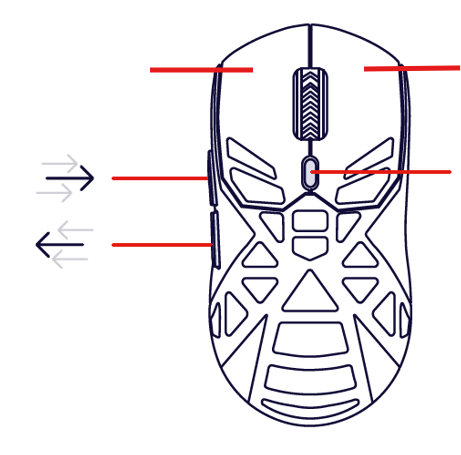
Controlli:
1. Pulsante sinistro del mouse
2. Pulsante destro del mouse
3. Rotellina di scorrimento / clic centrale
4. Pulsante di regolazione DPI
5. Pulsanti funzione laterali
❓ Le funzioni dei pulsanti possono essere personalizzate utilizzando il software Volyx.
--------------------------------------------------------------------------------
8. Installazione del software
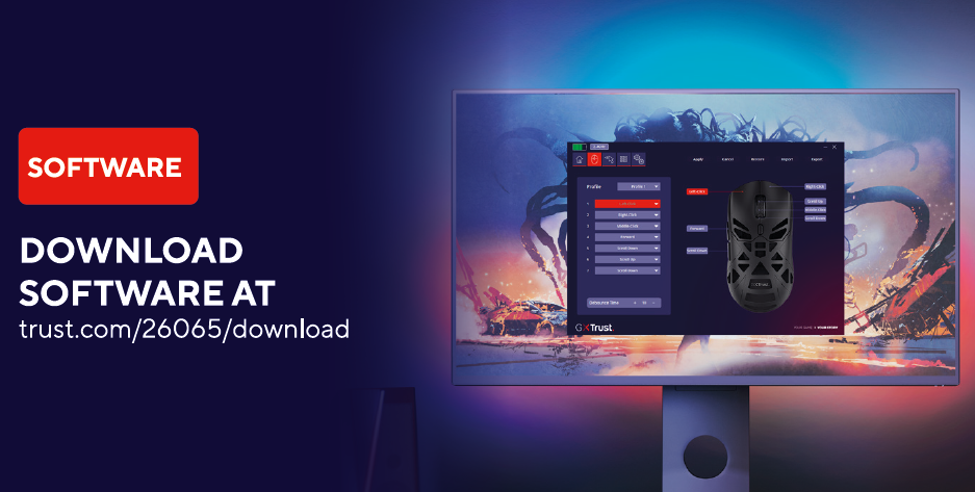
Installa il software Volyx dedicato per sbloccare le funzionalità avanzate:
• Personalizzazione dell'assegnazione dei pulsanti
• Configurazione DPI
• Creazione di macro
• Profili di gioco
• Impostazioni delle prestazioni
Scarica il software più recente da:
trust.com/26065/download
--------------------------------------------------------------------------------
9. Consigli per l'utilizzo
• Utilizza la modalità con ricevitore USB per un'esperienza di gaming con la latenza più bassa
• Mantieni pulito il sensore ottico per un tracciamento preciso
• Riponi il ricevitore USB all'interno del mouse durante il trasporto
• Ricarica regolarmente il mouse per massimizzare la durata della batteria
• Installa il software per usufruire di tutte le possibilità di personalizzazione
--------------------------------------------------------------------------------
10. Risoluzione dei problemi
Mouse non rilevato
• Verifica che il mouse sia acceso
• Reinserisci il ricevitore USB
• Prova un'altra porta USB
• Riavvia il computer
La connessione Bluetooth non riesce
• Rimuovi le associazioni precedenti
• Attiva nuovamente la modalità di associazione
• Avvicinati al dispositivo
• Verifica che il Bluetooth sia abilitato
Il movimento del cursore è irregolare
• Pulisci il sensore
• Utilizza una superficie adatta per il mouse
• Regola le impostazioni DPI
La batteria si scarica rapidamente
• Ricarica completamente la batteria
• Scollega il mouse durante periodi di inutilizzo prolungati
⚠️ Ricarica il mouse quando la capacità della batteria diventa bassa per evitare interruzioni durante l'utilizzo.
Questa risposta ti è stata utile?
Fantastico!
Grazie per il tuo feedback
Siamo spiacenti di non poterti essere di aiuto
Grazie per il tuo feedback
Feedback inviato
Apprezziamo il tuo sforzo e cercheremo di correggere l’articolo