(Numero articolo compatibile 25991)
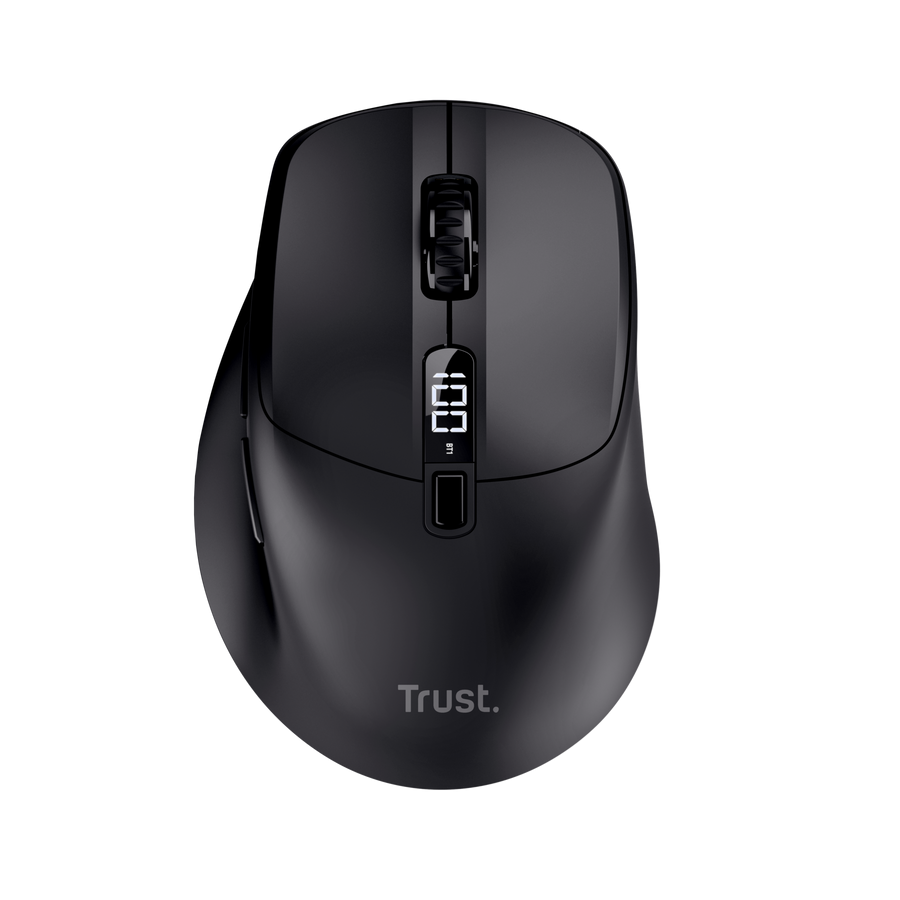
Come configurare e utilizzare il mouse wireless ZEVO con ricarica ultraveloce
Questa guida spiega come configurare, caricare, collegare e utilizzare il mouse wireless ZEVO con ricarica ultraveloce. Il mouse supporta la connettività wireless, il tracciamento ad alta precisione e la tecnologia di ricarica ultraveloce per l’uso quotidiano a casa, in ufficio e in viaggio.
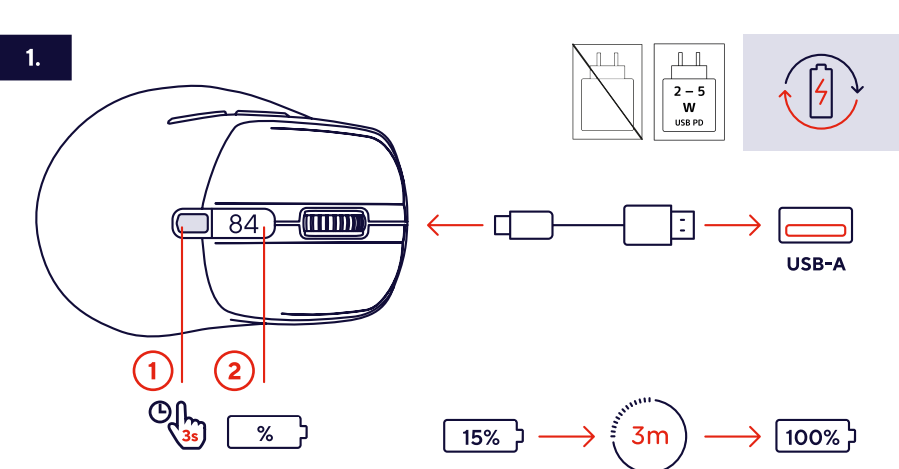
1. Ricarica del mouse
1. Collega il cavo di ricarica USB in dotazione alla porta di ricarica del mouse.
2. Collega il connettore USB a una porta USB alimentata o a un caricatore USB.
3. Lascia caricare la batteria prima del primo utilizzo.
4. Durante la ricarica, l’indicatore LED mostrerà lo stato di carica.
5. Attendi il completamento della ricarica per ottenere le migliori prestazioni della batteria.
6. Scollega il cavo al termine della ricarica.
7. La funzione di ricarica ultraveloce consente un’autonomia prolungata dopo una breve sessione di ricarica.
✅ La batteria del mouse è carica e il dispositivo è pronto per l’uso wireless.
------------------------------------------------------------------------------------------------------------------------------------------
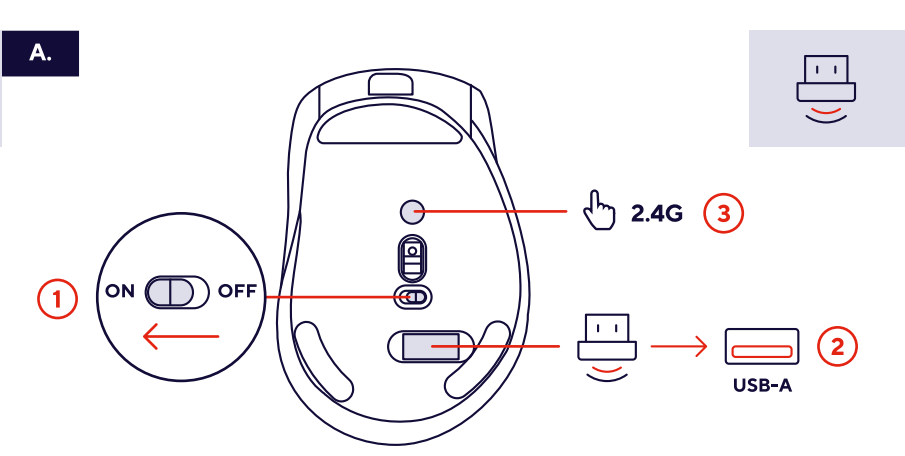
2. Accensione del mouse e connessione tramite ricevitore USB
1. Individua l’interruttore di accensione sul fondo del mouse.
2. Sposta l’interruttore sulla posizione ON.
3. Se previsto, estrai il ricevitore USB dal relativo alloggiamento nel mouse.
4. Inserisci il ricevitore USB in una porta USB disponibile del computer.
5. Attendi che il sistema operativo rilevi automaticamente il dispositivo.
6. Muovi il mouse per verificare che il cursore risponda correttamente.
7. Per le funzioni di base non è necessario installare software aggiuntivo.
✅ Il mouse è acceso e pronto all’uso.
✅ La connessione tramite ricevitore wireless è stata stabilita correttamente.
------------------------------------------------------------------------------------------------------------------------------------------
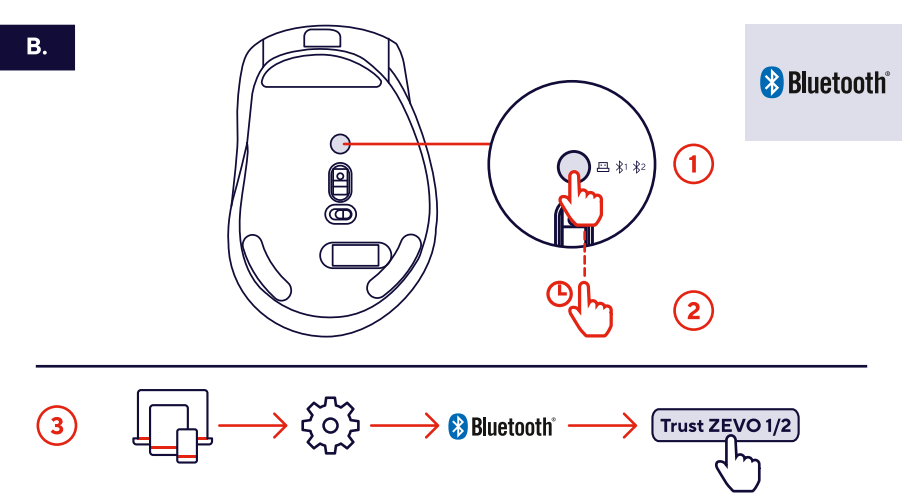
4. Associazione Bluetooth
1. Accendi il mouse.
2. Attiva la modalità di associazione Bluetooth seguendo le istruzioni relative al pulsante di associazione.
3. Apri le impostazioni Bluetooth del dispositivo.
4. Cerca i dispositivi Bluetooth nelle vicinanze.
5. Seleziona il mouse ZEVO dall’elenco dei dispositivi disponibili.
6. Se richiesto, conferma la richiesta di associazione.
7. Attendi il completamento della connessione.
✅ La connessione Bluetooth è attiva e pronta all’uso.
------------------------------------------------------------------------------------------------------------------------------------------
5. Selezione della modalità di connessione
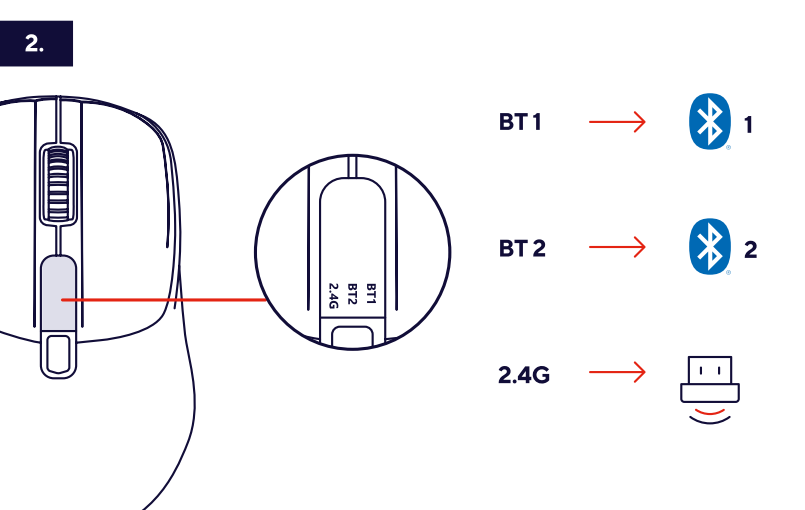
Il mouse ZEVO supporta tre modalità di connessione wireless. Utilizza il selettore di connessione situato sul fondo del mouse per scegliere il tipo di connessione desiderato.
1. Capovolgi il mouse per accedere al selettore di connessione.
2. Sposta il selettore nella posizione desiderata.
3. Scegli una delle seguenti modalità di connessione:
BT1
• Si collega al dispositivo Bluetooth 1.
• Utilizza questo profilo per il computer principale, il laptop o il tablet.
• Il mouse memorizza le informazioni di associazione per questo dispositivo.
BT2
• Si collega al dispositivo Bluetooth 2.
• Utilizza questo profilo per un secondo computer, tablet o smartphone.
• Il mouse memorizza un’associazione Bluetooth separata per questo dispositivo.
2.4G
• Si collega tramite il ricevitore wireless USB in dotazione.
• Offre una connessione wireless rapida e affidabile.
• Consigliata per ottenere la latenza più bassa e le migliori prestazioni complessive.
✅ Passa istantaneamente da un dispositivo precedentemente collegato all’altro, tra i tre disponibili, senza ripetere la procedura di associazione.
------------------------------------------------------------------------------------------------------------------------------------------
6. Regolazione della sensibilità DPI
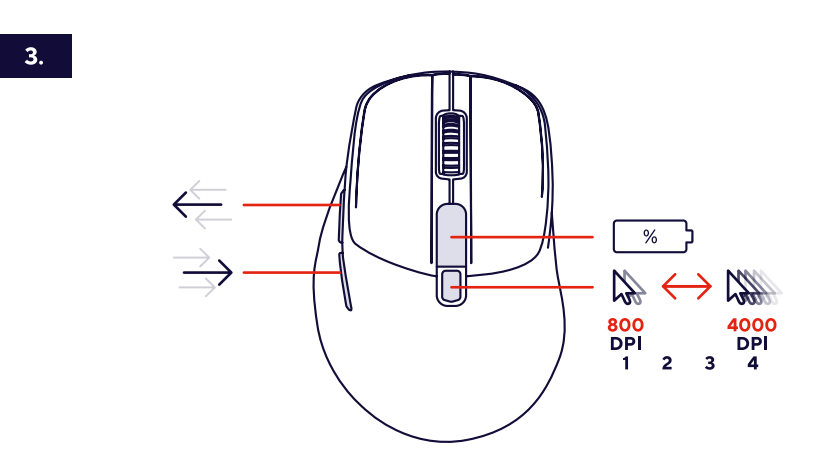
Premi il pulsante DPI per passare da un livello di sensibilità predefinito all’altro.
• DPI basso per un controllo preciso del cursore.
• DPI medio per le attività d’ufficio e di produttività.
• DPI alto per una navigazione più rapida.
• Utilizza impostazioni DPI diverse in base alle tue preferenze personali e alla risoluzione dello schermo.
? Le impostazioni DPI più basse offrono una maggiore precisione, mentre quelle più alte aumentano la velocità del cursore.
------------------------------------------------------------------------------------------------------------------------------------------
7. Comandi e pulsanti del mouse
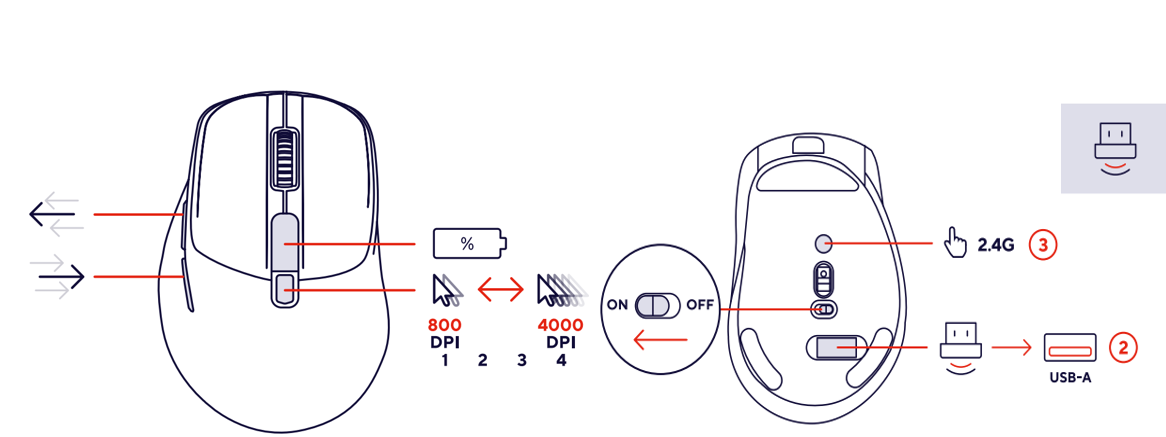
Il mouse wireless ZEVO dispone dei seguenti comandi:
1. Pulsante sinistro del mouse
2. Pulsante destro del mouse
3. Rotellina di scorrimento
4. Funzione di clic centrale
5. Pulsante DPI
6. Pulsanti funzione laterali
7. Comandi di associazione/connessione
8. Interruttore di accensione
? Alcuni pulsanti possono supportare funzioni aggiuntive tramite la personalizzazione del software.
------------------------------------------------------------------------------------------------------------------------------------------
8. Gestione della batteria
Per prolungare al massimo la durata della batteria:
• Ricarica regolarmente il mouse.
• Spegni il mouse durante i periodi prolungati di inattività.
• Conserva il prodotto in un ambiente asciutto.
• Evita l’esposizione a calore eccessivo e alla luce solare diretta.
• Utilizza esclusivamente apparecchiature di ricarica compatibili.
✅ Una corretta cura della batteria contribuisce a mantenere prestazioni ottimali nel lungo periodo.
------------------------------------------------------------------------------------------------------------------------------------------
9. Consigli per l’utilizzo
• Mantieni pulito il sensore per garantire un tracciamento preciso.
• Utilizza il mouse su una superficie liscia e stabile.
• Ricarica la batteria prima che si scarichi completamente.
• Durante i viaggi, conserva il ricevitore USB in un luogo sicuro.
• Installa il software Trust per accedere a ulteriori opzioni di personalizzazione.
------------------------------------------------------------------------------------------------------------------------------------------
10. Risoluzione dei problemi
Il mouse non risponde
• Verifica che il mouse sia acceso.
• Ricarica la batteria.
• Reinserisci il ricevitore USB.
• Riavvia il computer.
Connessione wireless interrotta
• Avvicinati al ricevitore.
• Elimina le fonti di interferenza wireless.
• Ricollega il ricevitore.
L’associazione Bluetooth non riesce
• Rimuovi le associazioni precedenti.
• Attiva nuovamente la modalità di associazione.
• Verifica che il Bluetooth sia attivato.
• Avvicina il mouse al dispositivo.
Il movimento del cursore è impreciso
• Pulisci il sensore ottico.
• Regola le impostazioni DPI.
• Utilizza un’altra superficie di lavoro.
La durata della batteria è inferiore al previsto
• Ricarica completamente la batteria.
• Spegni il mouse quando non lo utilizzi.
• Evita di utilizzare caricatori non adatti.
⚠️
Questa risposta ti è stata utile?
Fantastico!
Grazie per il tuo feedback
Siamo spiacenti di non poterti essere di aiuto
Grazie per il tuo feedback
Feedback inviato
Apprezziamo il tuo sforzo e cercheremo di correggere l’articolo