(Numéro d’article compatible 25991)
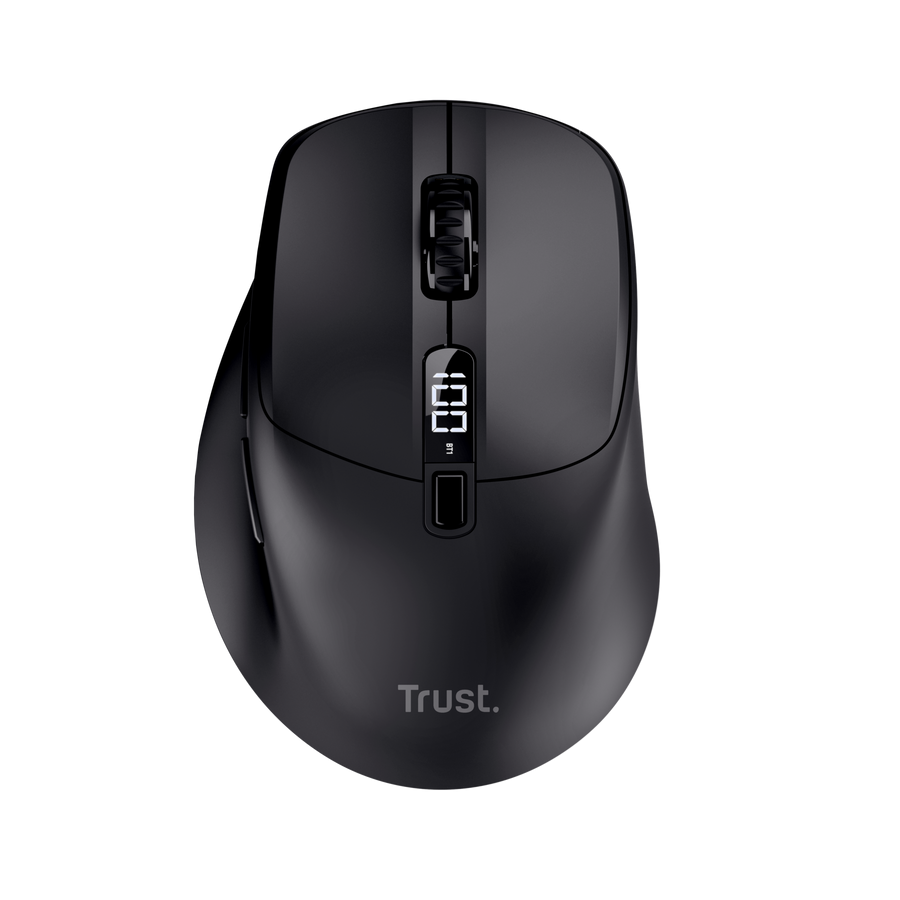
Configurer et utiliser votre souris sans fil ZEVO à charge ultra-rapide
Ce guide explique comment configurer, recharger, connecter et utiliser votre souris sans fil ZEVO à charge ultra-rapide. La souris offre une connectivité sans fil, un suivi de haute précision et une technologie de recharge ultra-rapide pour une utilisation quotidienne à la maison, au bureau ou en déplacement.
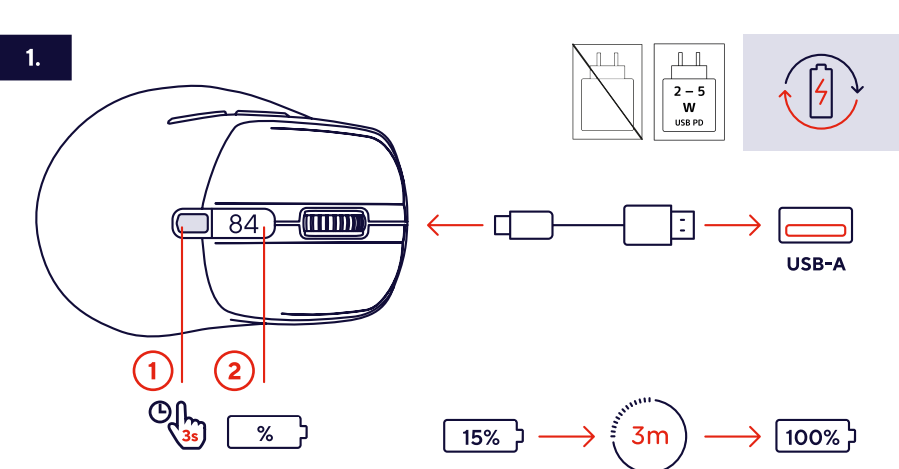
1. Charger la souris
1. Branchez le câble de recharge USB fourni sur le port de recharge de la souris.
2. Branchez le connecteur USB sur un port USB alimenté ou un chargeur USB.
3. Rechargez la batterie avant la première utilisation.
4. Pendant la recharge, le voyant LED indique l’état de charge.
5. Attendez la fin de la recharge pour obtenir des performances optimales de la batterie.
6. Débranchez le câble une fois la recharge terminée.
7. La fonction de recharge ultra-rapide permet d’utiliser la souris pendant longtemps après une courte recharge.
✅ La batterie de la souris est chargée et la souris est prête à fonctionner sans fil.
------------------------------------------------------------------------------------------------------------------------------------------
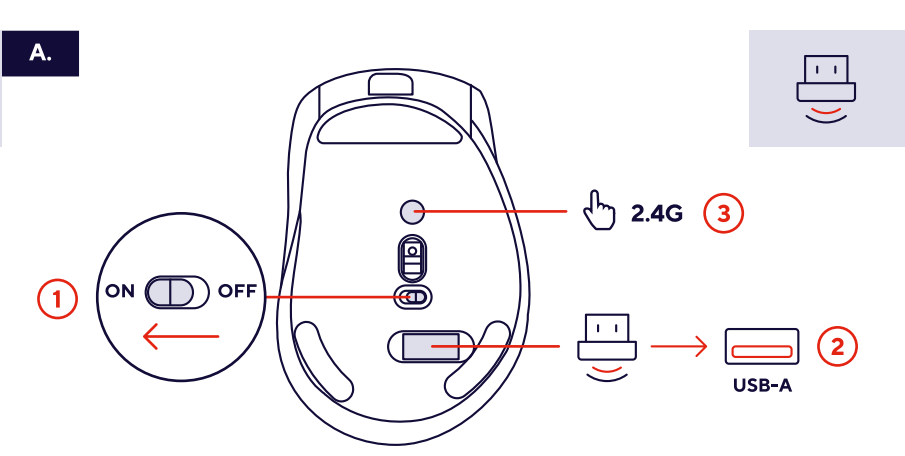
2. Allumer la souris et se connecter à l’aide du récepteur USB
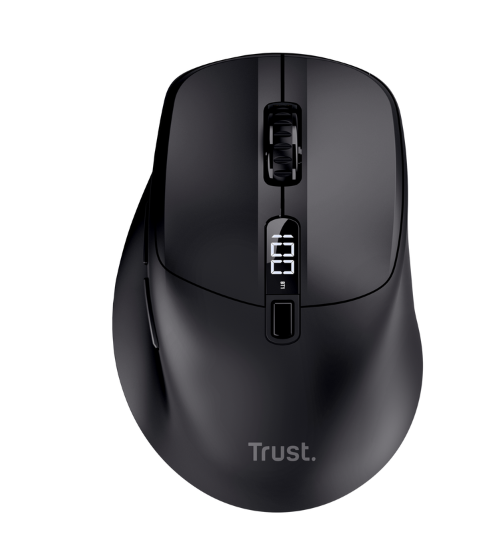
1. Repérez l’interrupteur marche/arrêt situé sous la souris.
2. Faites glisser l’interrupteur sur la position ON.
3. Si nécessaire, retirez le récepteur USB de son compartiment de rangement dans la souris.
4. Insérez le récepteur USB dans un port USB disponible de votre ordinateur.
5. Attendez que votre système d’exploitation détecte automatiquement l’appareil.
6. Déplacez la souris pour vérifier que le curseur réagit correctement.
7. Aucun logiciel supplémentaire n’est nécessaire pour les fonctions de base.
✅ La souris est allumée et prête à l’emploi.
✅ La connexion via le récepteur sans fil a été établie.
------------------------------------------------------------------------------------------------------------------------------------------
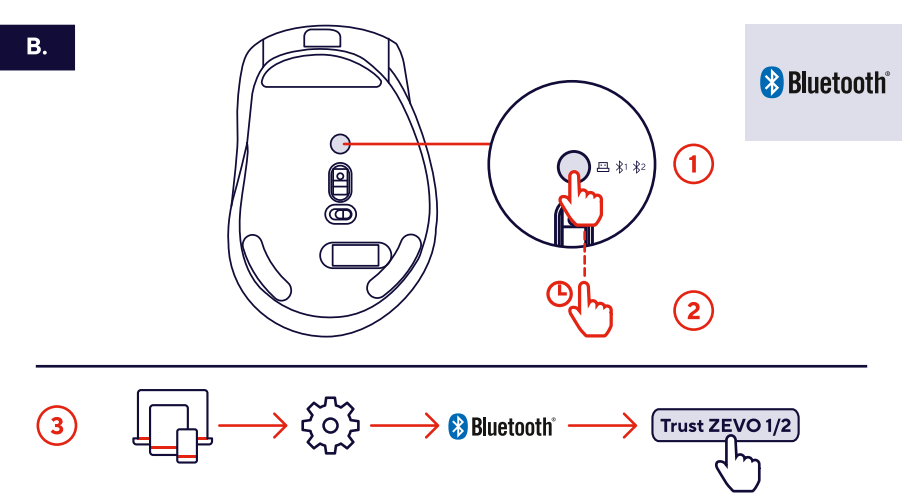
4. Appairage Bluetooth
1. Allumez la souris (ON).
2. Activez le mode d’appairage Bluetooth en suivant les instructions relatives au bouton d’appairage.
3. Ouvrez les paramètres Bluetooth de votre appareil.
4. Recherchez les appareils Bluetooth à proximité.
5. Sélectionnez la souris ZEVO dans la liste des appareils disponibles.
6. Confirmez la demande d’appairage, si elle apparaît.
7. Attendez que la connexion soit établie.
✅ La connexion Bluetooth est active et prête à l’emploi.
------------------------------------------------------------------------------------------------------------------------------------------
5. Sélectionner un mode de connexion
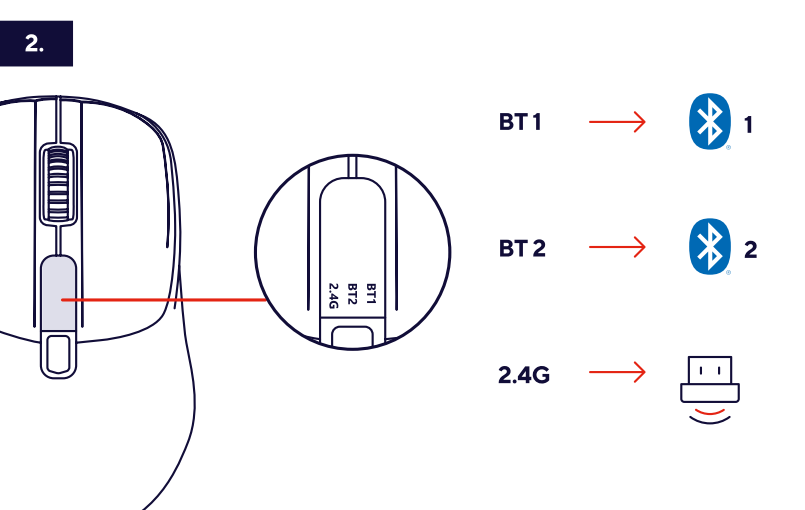
La souris ZEVO prend en charge trois modes de connexion sans fil. Utilisez le sélecteur situé sous la souris pour choisir le type de connexion souhaité.
1. Retournez la souris pour accéder au sélecteur de connexion.
2. Faites glisser le sélecteur sur la position souhaitée.
3. Choisissez l’un des modes de connexion suivants :
BT1
• Se connecte à l’appareil Bluetooth 1.
• Utilisez ce profil pour votre ordinateur principal, votre ordinateur portable ou votre tablette.
• La souris mémorise les informations d’appairage de cet appareil.
BT2
• Se connecte à l’appareil Bluetooth 2.
• Utilisez ce profil pour un deuxième ordinateur, une tablette ou un smartphone.
• La souris enregistre un appairage Bluetooth distinct pour cet appareil.
2.4G
• Se connecte à l’aide du récepteur USB sans fil fourni.
• Offre une connexion sans fil rapide et fiable.
• Recommandé pour une latence minimale et des performances globales optimales.
✅ Basculez instantanément entre trois appareils déjà connectés sans répéter la procédure d’appairage.
------------------------------------------------------------------------------------------------------------------------------------------
6. Régler la sensibilité DPI
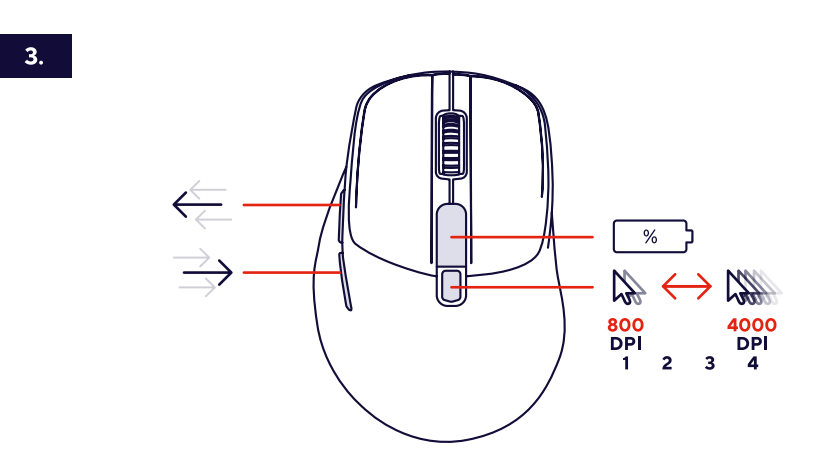
Appuyez sur le bouton DPI pour passer d’un niveau de sensibilité prédéfini à un autre.
• DPI faible pour un contrôle précis du curseur.
• DPI moyen pour les tâches bureautiques et de productivité.
• DPI élevé pour une navigation plus rapide.
• Utilisez différents réglages DPI selon vos préférences et la résolution de votre écran.
? Les réglages DPI faibles offrent une plus grande précision, tandis que les réglages élevés augmentent la vitesse du curseur.
------------------------------------------------------------------------------------------------------------------------------------------
7. Commandes et boutons de la souris
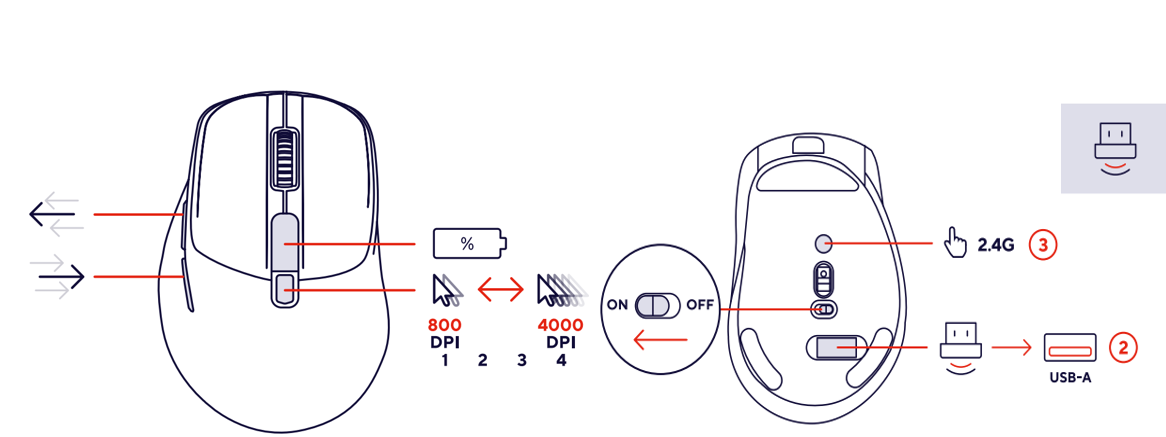
La souris sans fil ZEVO comporte les commandes suivantes :
1. Bouton gauche de la souris
2. Bouton droit de la souris
3. Molette de défilement
4. Fonction de clic avec le bouton central
5. Bouton DPI
6. Boutons de fonction latéraux
7. Commandes d’appairage/de connexion
8. Interrupteur marche/arrêt
? Certains boutons peuvent prendre en charge des fonctions supplémentaires grâce à une personnalisation logicielle.
------------------------------------------------------------------------------------------------------------------------------------------
8. Gestion de la batterie
Pour prolonger au maximum l’autonomie de la batterie :
• Rechargez régulièrement la souris.
• Éteignez la souris si vous ne l’utilisez pas pendant une longue période.
• Conservez le produit dans un endroit sec.
• Évitez d’exposer le produit à une chaleur excessive ou à la lumière directe du soleil.
• Utilisez uniquement un équipement de recharge adapté.
✅ Un entretien approprié de la batterie contribue à maintenir des performances optimales à long terme.
------------------------------------------------------------------------------------------------------------------------------------------
9. Recommandations d’utilisation
• Gardez le capteur propre pour assurer un suivi précis.
• Utilisez la souris sur une surface lisse et stable.
• Rechargez la batterie avant qu’elle ne soit complètement déchargée.
• Rangez le récepteur USB en lieu sûr lorsque vous voyagez.
• Installez le logiciel Trust pour accéder à des options de personnalisation supplémentaires.
------------------------------------------------------------------------------------------------------------------------------------------
10. Dépannage
La souris ne répond pas
• Vérifiez que la souris est allumée (ON).
• Rechargez la batterie.
• Rebranchez le récepteur USB.
• Redémarrez l’ordinateur.
La connexion sans fil est interrompue
• Rapprochez-vous du récepteur.
• Éloignez les sources d’interférences sans fil.
• Reconnectez le récepteur.
L’appairage Bluetooth échoue
• Supprimez les appairages précédents.
• Réactivez le mode d’appairage.
• Vérifiez que le Bluetooth est activé.
• Rapprochez la souris de l’appareil.
Le déplacement du curseur est imprécis
• Nettoyez le capteur optique.
• Ajustez les réglages DPI.
• Utilisez une autre surface de travail.
L’autonomie de la batterie est plus courte que prévu
• Rechargez complètement la batterie.
• Éteignez la souris lorsque vous ne l’utilisez pas.
• Évitez d’utiliser des chargeurs inadaptés.
⚠️
Cet article a-t-il été utile ?
C'est super !
Merci pour votre commentaire
Désolé ! Nous n'avons pas pu vous être utile
Merci pour votre commentaire
Commentaires envoyés
Nous apprécions vos efforts et nous allons corriger l'article