(Compatible article number 25991)
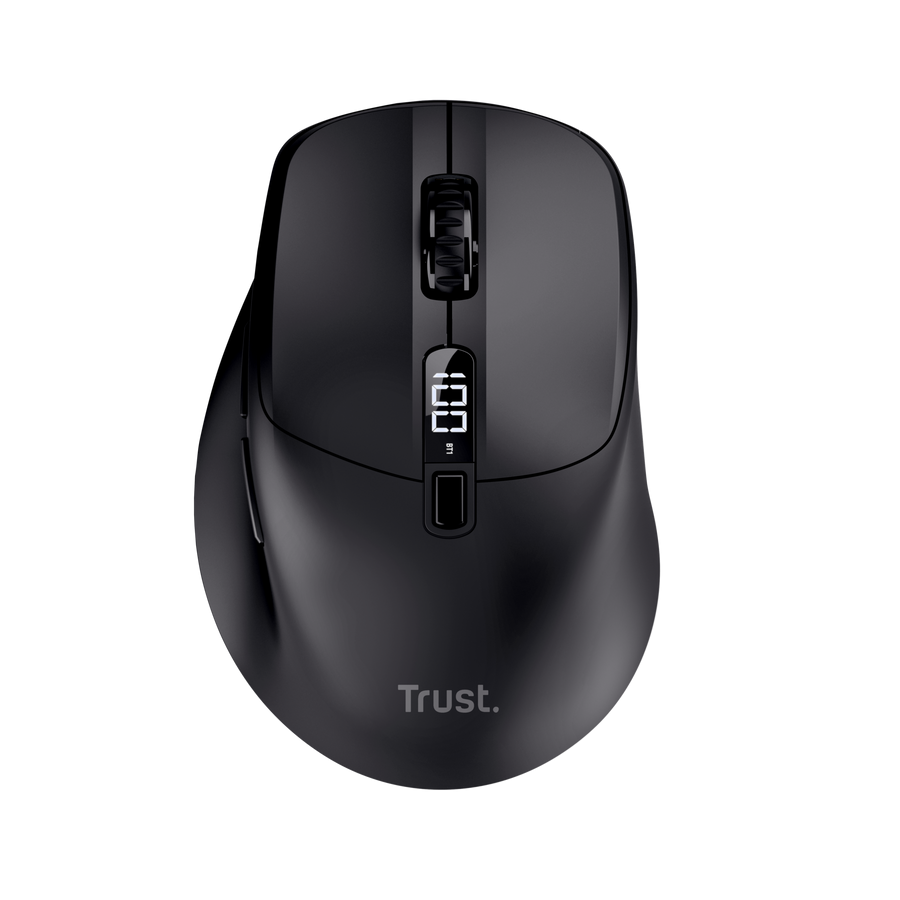
Cómo configurar y utilizar el ratón inalámbrico ZEVO de carga ultrarrápida
Esta guía explica cómo configurar, cargar, conectar y utilizar el ratón inalámbrico ZEVO de carga ultrarrápida. El ratón ofrece conectividad inalámbrica, seguimiento de alta precisión y tecnología de carga ultrarrápida para el uso diario en casa, en la oficina y durante los viajes.
1. Cargar el ratón
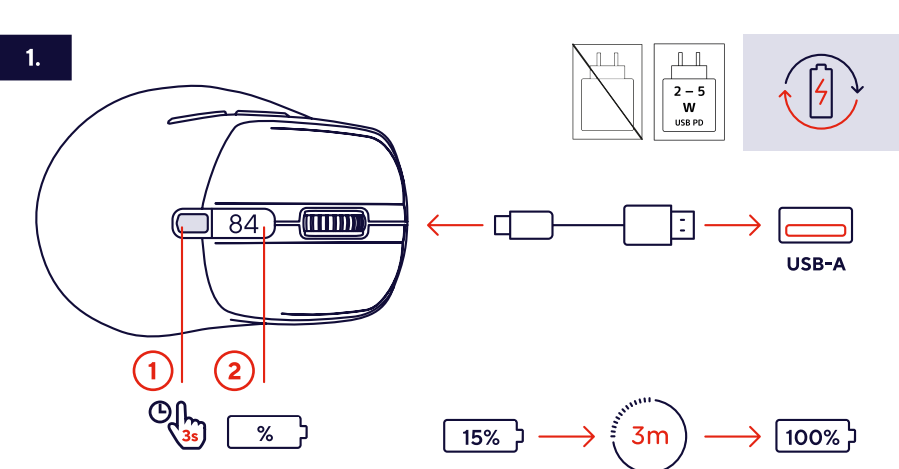
1. Conecte el cable de carga USB incluido al puerto de carga del ratón.
2. Conecte el conector USB a un puerto USB con alimentación o a un cargador USB.
3. Deje que la batería se cargue antes del primer uso.
4. Durante la carga, el indicador LED mostrará el estado de carga.
5. Espere hasta que la carga haya finalizado para obtener el máximo rendimiento de la batería.
6. Desconecte el cable cuando la carga haya terminado.
7. La función de carga ultrarrápida proporciona un tiempo de uso prolongado tras una breve sesión de carga.
✅ La batería del ratón está cargada y lista para el funcionamiento inalámbrico.
------------------------------------------------------------------------------------------------------------------------------------------
2. Encender el ratón y conectarlo mediante el receptor USB
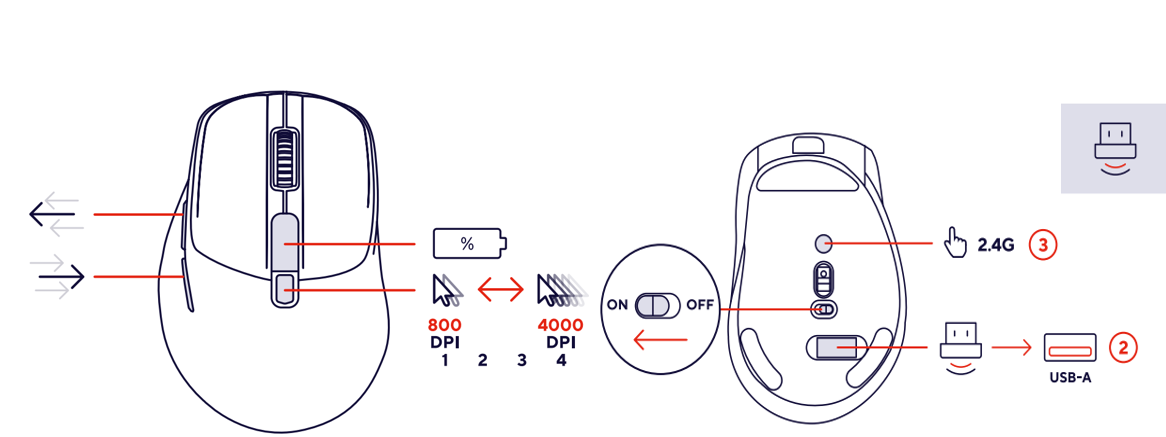
1. Localice el interruptor de encendido en la parte inferior del ratón.
2. Deslice el interruptor hasta la posición ON.
3. Si corresponde, extraiga el receptor USB de su compartimento en el ratón.
4. Inserte el receptor USB en un puerto USB disponible del ordenador.
5. Espere a que el sistema operativo detecte automáticamente el dispositivo.
6. Mueva el ratón para comprobar que el cursor responde correctamente.
7. No se necesita software adicional para el funcionamiento básico.
✅ El ratón está encendido y listo para usarse.
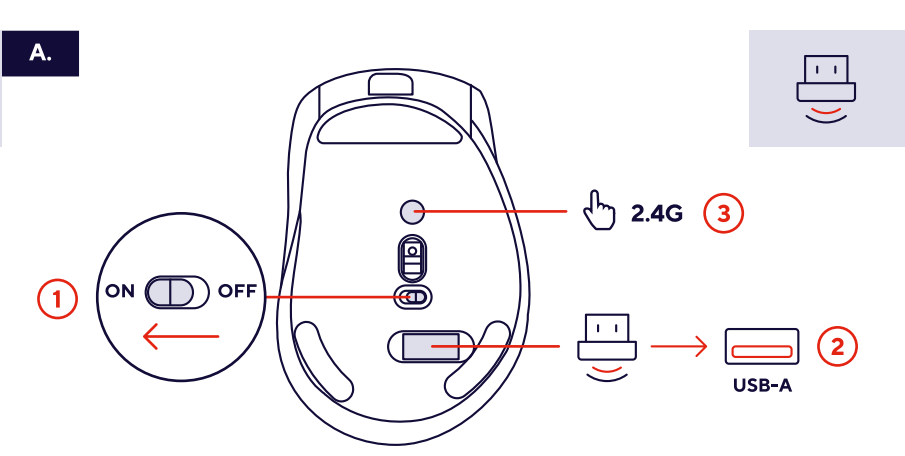
✅ La conexión con el receptor inalámbrico se ha establecido correctamente.
------------------------------------------------------------------------------------------------------------------------------------------
4. Emparejamiento Bluetooth
1. Encienda el ratón.
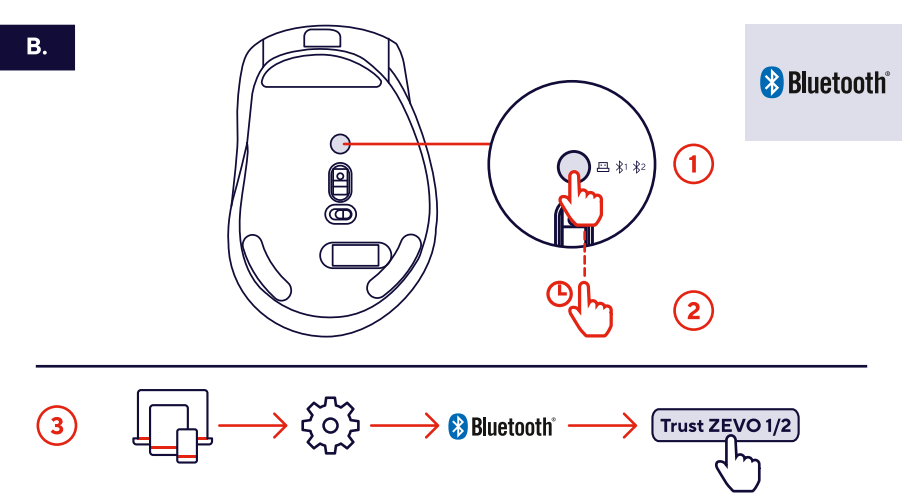
2. Active el modo de emparejamiento Bluetooth siguiendo las instrucciones del botón de emparejamiento.
3. Abra los ajustes de Bluetooth de su dispositivo.
4. Busque dispositivos Bluetooth cercanos.
5. Seleccione el ratón ZEVO en la lista de dispositivos disponibles.
6. Confirme la solicitud de emparejamiento si se le solicita.
7. Espere hasta que se complete la conexión.
✅ La conexión Bluetooth está activa y lista para usarse.
------------------------------------------------------------------------------------------------------------------------------------------
5. Seleccionar un modo de conexión
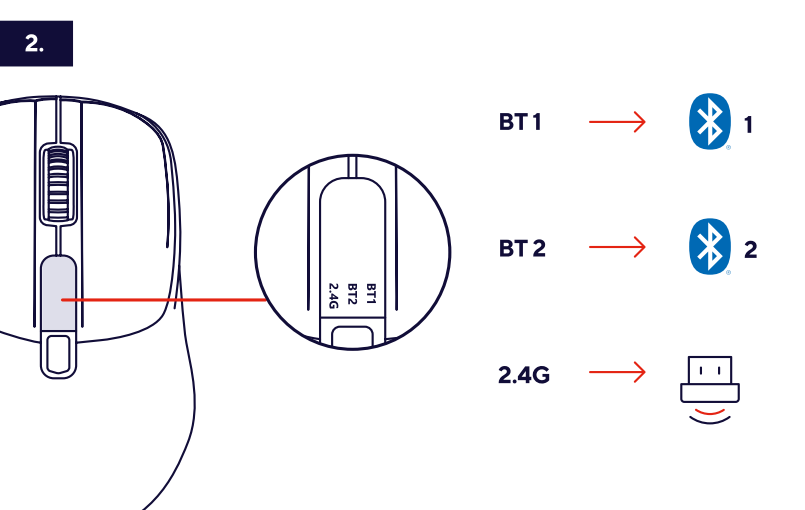
El ratón ZEVO admite tres modos de conexión inalámbrica. Utilice el selector de conexión situado en la parte inferior del ratón para elegir el tipo de conexión deseado.
1. Dé la vuelta al ratón para acceder al selector de conexión.
2. Deslice el selector hasta la posición deseada.
3. Elija uno de los siguientes modos de conexión:
BT1
• Se conecta al dispositivo Bluetooth 1.
• Utilice este perfil para su ordenador principal, portátil o tableta.
• El ratón guarda la información de emparejamiento de este dispositivo.
BT2
• Se conecta al dispositivo Bluetooth 2.
• Utilice este perfil para un segundo ordenador, tableta o teléfono inteligente.
• El ratón guarda un emparejamiento Bluetooth independiente para este dispositivo.
2.4G
• Se conecta mediante el receptor inalámbrico USB incluido.
• Ofrece una conexión inalámbrica rápida y fiable.
• Recomendado para obtener la menor latencia y el mejor rendimiento general.
✅ Cambie al instante entre tres dispositivos conectados previamente sin repetir el proceso de emparejamiento.
------------------------------------------------------------------------------------------------------------------------------------------
6. Ajuste de la sensibilidad DPI
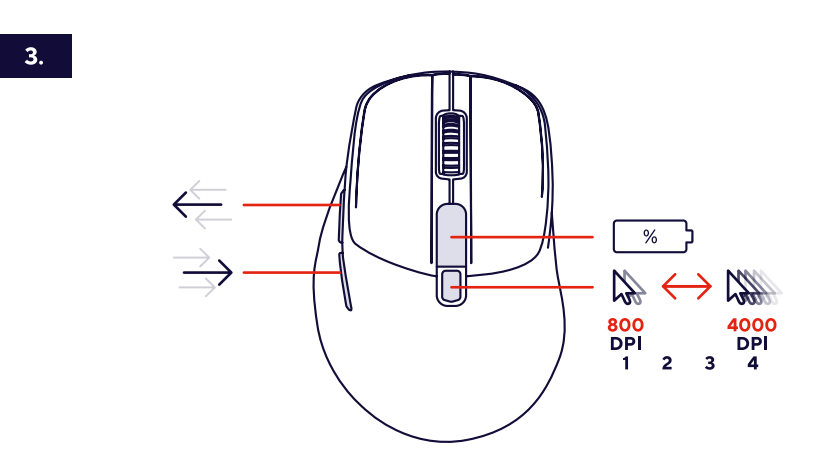
Pulse el botón DPI para cambiar entre los niveles de sensibilidad predefinidos.
• DPI bajo para un control preciso del cursor.
• DPI medio para tareas de oficina y productividad.
• DPI alto para una navegación más rápida.
• Utilice distintos ajustes de DPI según sus preferencias personales y la resolución de la pantalla.
? Los ajustes de DPI más bajos ofrecen mayor precisión, mientras que los más altos aumentan la velocidad del cursor.
------------------------------------------------------------------------------------------------------------------------------------------
7. Controles y botones del ratón
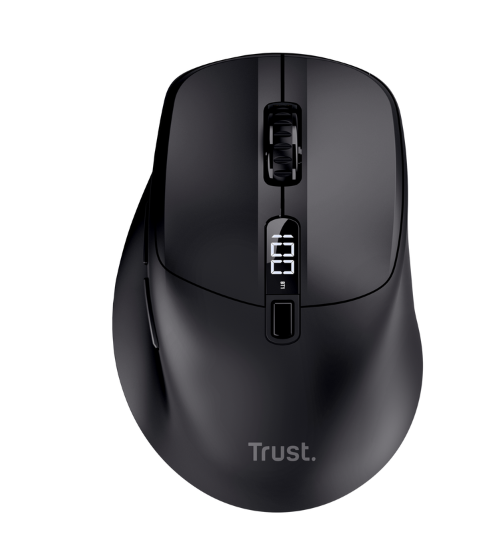
El ratón inalámbrico ZEVO incluye los siguientes controles:
1. Botón izquierdo del ratón
2. Botón derecho del ratón
3. Rueda de desplazamiento
4. Función de clic central
5. Botón DPI
6. Botones de función laterales
7. Controles de emparejamiento/conexión
8. Interruptor de encendido
? Algunos botones pueden admitir funciones adicionales mediante la personalización del software.
------------------------------------------------------------------------------------------------------------------------------------------
8. Gestión de la batería
Para maximizar la duración de la batería:
• Recargue el ratón con regularidad.
• Apague el ratón durante los periodos prolongados de inactividad.
• Guarde el producto en un entorno seco.
• Evite exponerlo a un calor excesivo y a la luz solar directa.
• Utilice únicamente equipos de carga adecuados.
✅ Un cuidado adecuado de la batería ayuda a mantener un rendimiento óptimo a largo plazo.
------------------------------------------------------------------------------------------------------------------------------------------
9. Recomendaciones de uso
• Mantenga limpio el sensor para lograr un seguimiento preciso.
• Utilice el ratón sobre una superficie lisa y estable.
• Recargue la batería antes de que se agote por completo.
• Guarde el receptor USB en un lugar seguro cuando viaje.
• Instale el software de Trust para disponer de opciones adicionales de personalización.
------------------------------------------------------------------------------------------------------------------------------------------
10. Solución de problemas
El ratón no responde
• Compruebe que el ratón esté encendido.
• Recargue la batería.
• Vuelva a insertar el receptor USB.
• Reinicie el ordenador.
Se ha perdido la conexión inalámbrica
• Acérquese al receptor.
• Elimine las fuentes de interferencias inalámbricas.
• Vuelva a conectar el receptor.
No se puede realizar el emparejamiento Bluetooth
• Elimine los emparejamientos anteriores.
• Vuelva a activar el modo de emparejamiento.
• Compruebe que Bluetooth esté activado.
• Acerque el ratón al dispositivo.
El movimiento del cursor no es preciso
• Limpie el sensor óptico.
• Ajuste la configuración de DPI.
• Utilice otra superficie de trabajo.
La duración de la batería es inferior a la esperada
• Recargue completamente la batería.
• Apague el ratón cuando no lo utilice.
• Evite cargarlo con cargadores inadecuados.
⚠️
¿Le ha sido útil este artículo?
¡Qué bien!
Gracias por sus comentarios
¡Sentimos mucho no haber sido de ayuda!
Gracias por sus comentarios
Sus comentarios se han enviado
Agradecemos su esfuerzo e intentaremos corregir el artículo