(Compatibel artikelnummer 25991)
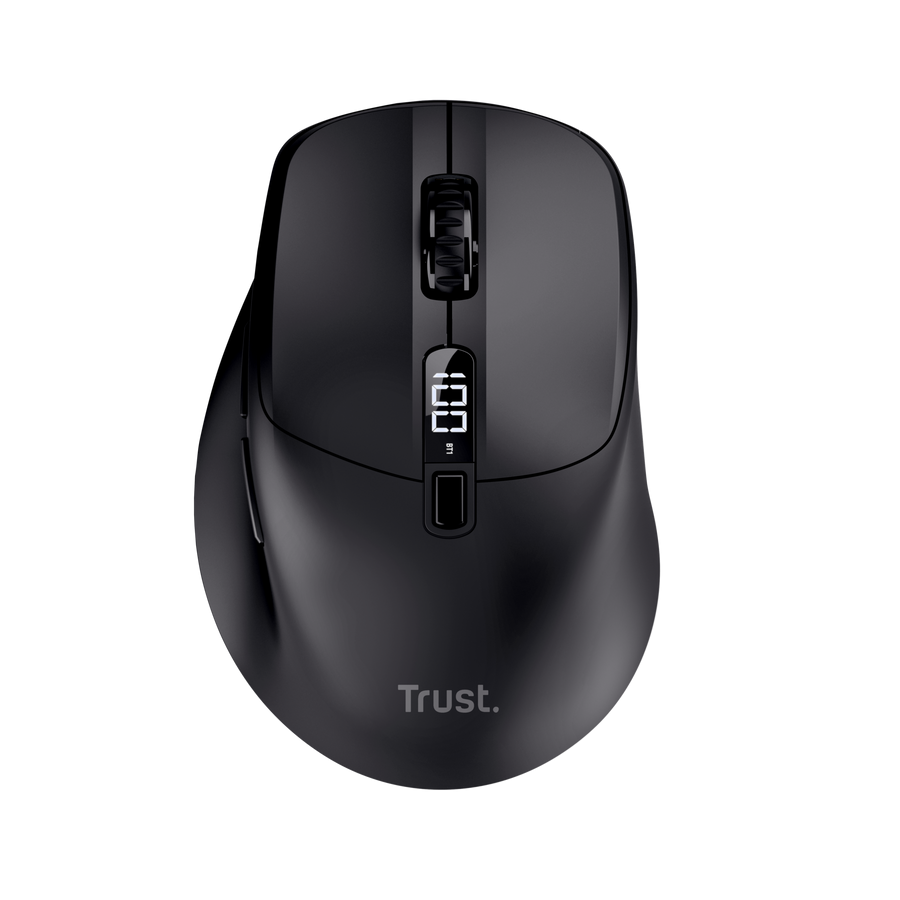
De ZEVO draadloze muis met ultrasnel opladen instellen en gebruiken
Deze handleiding legt uit hoe u uw ZEVO draadloze muis met ultrasnel opladen instelt, oplaadt, aansluit en gebruikt. De muis ondersteunt draadloze connectiviteit, uiterst nauwkeurige tracking en ultrasnelle oplaadtechnologie voor dagelijks gebruik thuis, op kantoor en onderweg.
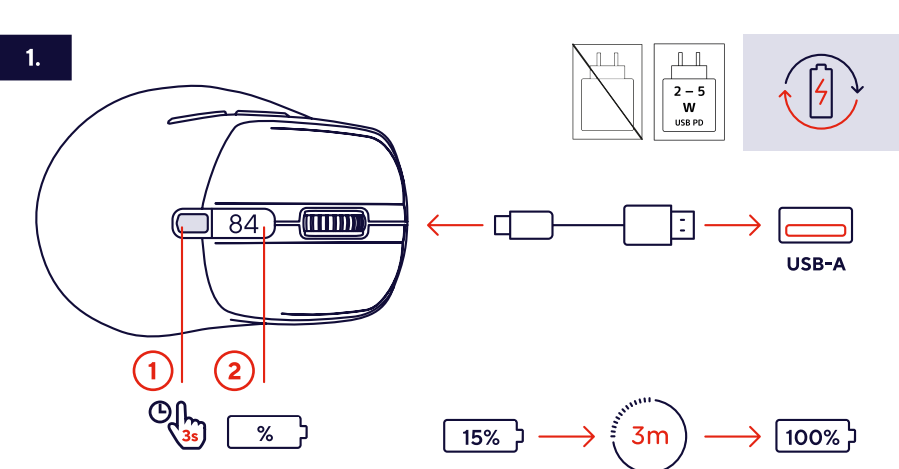
1. De muis opladen
1. Sluit de meegeleverde USB-oplaadkabel aan op de oplaadpoort van de muis.
2. Sluit de USB-stekker aan op een actieve USB-poort of USB-oplader.
3. Laad de batterij op voordat u de muis voor het eerst gebruikt.
4. Tijdens het opladen geeft de ledindicator de laadstatus aan.
5. Wacht tot het opladen is voltooid voor optimale batterijprestaties.
6. Koppel de kabel los zodra het opladen is voltooid.
7. Dankzij de ultrasnelle oplaadfunctie kunt u de muis na een korte oplaadsessie langdurig gebruiken.
✅ De batterij van de muis is opgeladen en de muis is klaar voor draadloos gebruik.
------------------------------------------------------------------------------------------------------------------------------------------
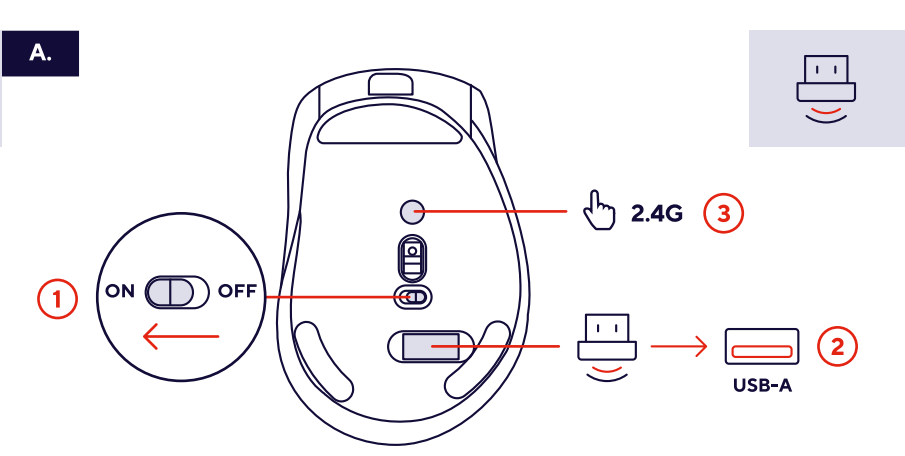
2. De muis inschakelen en verbinden met de USB-ontvanger
1. Zoek de aan-uitschakelaar aan de onderkant van de muis.
2. Schuif de schakelaar naar de stand ON.
3. Haal indien van toepassing de USB-ontvanger uit het opbergvak in de muis.
4. Steek de USB-ontvanger in een beschikbare USB-poort van uw computer.
5. Wacht tot uw besturingssysteem het apparaat automatisch detecteert.
6. Beweeg de muis om te controleren of de cursor goed reageert.
7. Voor de basisfuncties is geen aanvullende software nodig.
✅ De muis is ingeschakeld en klaar voor gebruik.
✅ De verbinding via de draadloze ontvanger is tot stand gebracht.
------------------------------------------------------------------------------------------------------------------------------------------
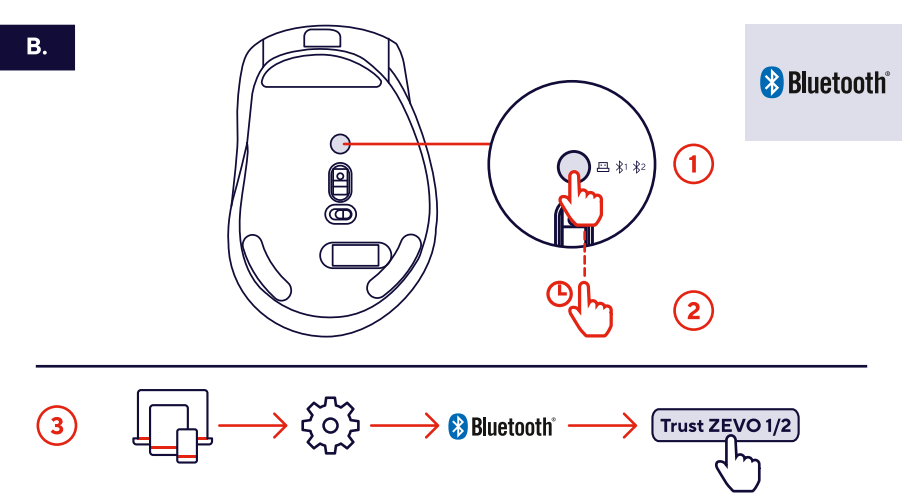
4. Koppelen via Bluetooth
1. Schakel de muis in (ON).
2. Activeer de Bluetooth-koppelmodus volgens de instructies voor de koppelknop.
3. Open de Bluetooth-instellingen op uw apparaat.
4. Zoek naar Bluetooth-apparaten in de buurt.
5. Selecteer de ZEVO-muis in de lijst met beschikbare apparaten.
6. Bevestig een eventueel verzoek om te koppelen.
7. Wacht tot de verbinding tot stand is gebracht.
✅ De Bluetooth-verbinding is actief en klaar voor gebruik.
------------------------------------------------------------------------------------------------------------------------------------------
5. Een verbindingsmodus selecteren
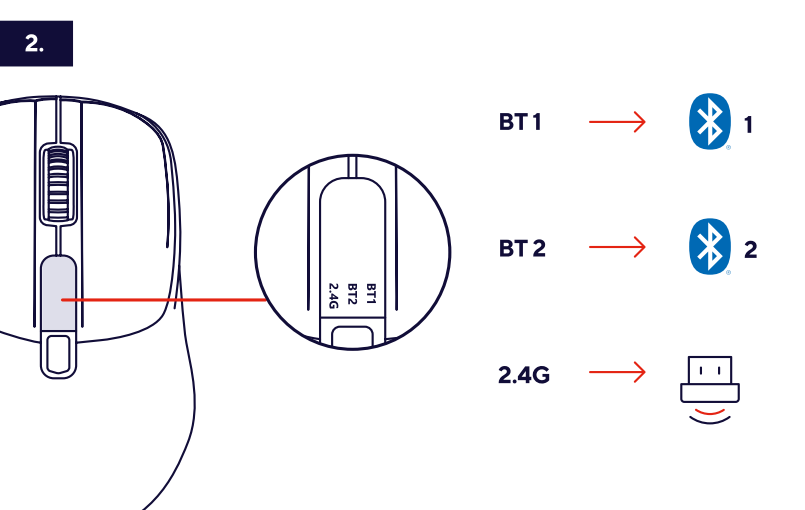
De ZEVO-muis ondersteunt drie draadloze verbindingsmodi. Gebruik de keuzeschakelaar aan de onderkant van de muis om het gewenste verbindingstype te selecteren.
1. Draai de muis om zodat u bij de keuzeschakelaar voor de verbinding kunt.
2. Schuif de keuzeschakelaar naar de gewenste stand.
3. Kies een van de volgende verbindingsmodi:
BT1
• Maakt verbinding met Bluetooth-apparaat 1.
• Gebruik dit profiel voor uw hoofdcomputer, laptop of tablet.
• De muis onthoudt de koppelgegevens van dit apparaat.
BT2
• Maakt verbinding met Bluetooth-apparaat 2.
• Gebruik dit profiel voor een tweede computer, tablet of smartphone.
• De muis slaat voor dit apparaat een afzonderlijke Bluetooth-koppeling op.
2.4G
• Maakt verbinding via de meegeleverde draadloze USB-ontvanger.
• Biedt een snelle en betrouwbare draadloze verbinding.
• Aanbevolen voor de laagste latentie en de beste algehele prestaties.
✅ Schakel direct tussen drie eerder verbonden apparaten zonder het koppelproces opnieuw uit te voeren.
------------------------------------------------------------------------------------------------------------------------------------------
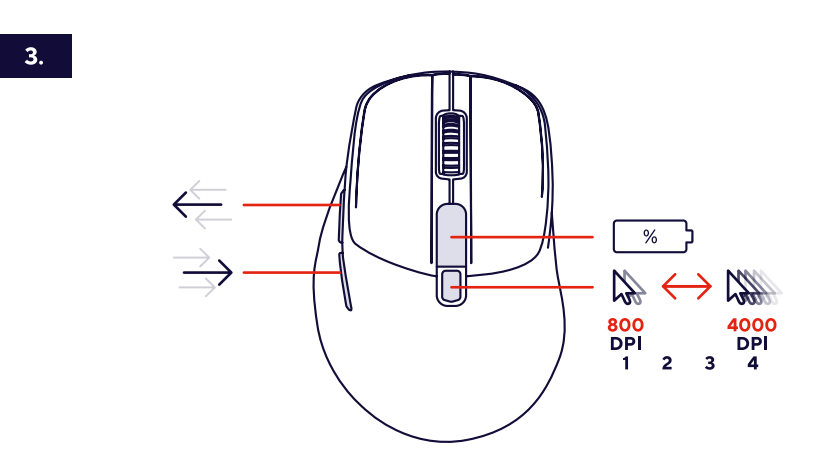
6. De DPI-gevoeligheid aanpassen
Druk op de DPI-knop om tussen vooraf ingestelde gevoeligheidsniveaus te schakelen.
• Lage DPI voor nauwkeurige cursorbesturing.
• Gemiddelde DPI voor kantoor- en productiviteitstaken.
• Hoge DPI voor snellere navigatie.
• Gebruik verschillende DPI-instellingen die aansluiten bij uw voorkeuren en schermresolutie.
? Lagere DPI-instellingen bieden meer precisie, terwijl hogere instellingen de cursorsnelheid verhogen.
------------------------------------------------------------------------------------------------------------------------------------------
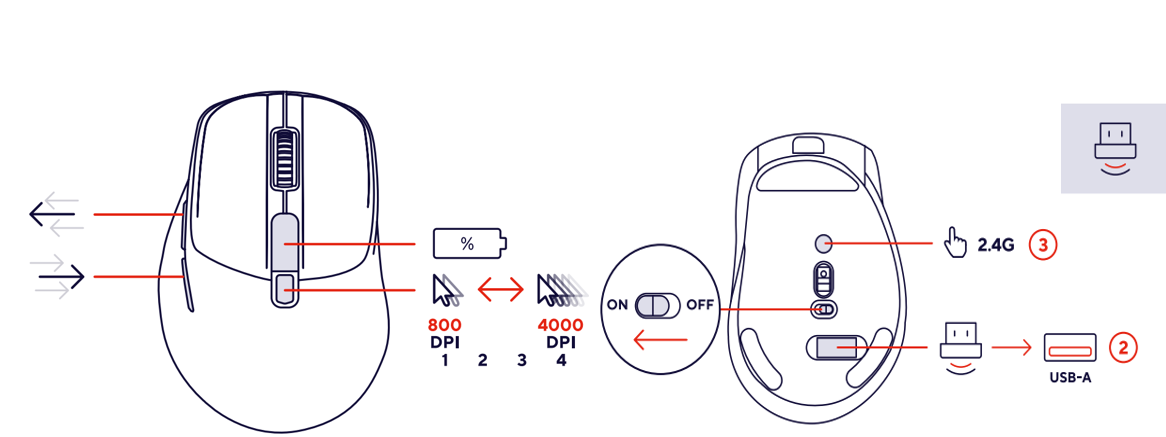
7. Muisbediening en knoppen
De ZEVO draadloze muis heeft de volgende bedieningselementen:
1. Linkermuisknop
2. Rechtermuisknop
3. Scrollwiel
4. Functie voor klikken met de middelste muisknop
5. DPI-knop
6. Functieknoppen aan de zijkant
7. Koppelings-/verbindingsbediening
8. Aan-uitschakelaar
? Via softwareaanpassing kunnen aan verschillende knoppen extra functies worden toegewezen.
------------------------------------------------------------------------------------------------------------------------------------------
8. Batterijbeheer
Voor een zo lang mogelijke batterijduur:
• Laad de muis regelmatig op.
• Schakel de muis uit als u deze langere tijd niet gebruikt.
• Bewaar het product op een droge plaats.
• Stel het product niet bloot aan overmatige hitte of direct zonlicht.
• Gebruik alleen geschikte oplaadapparatuur.
✅ Goed batterijonderhoud helpt de prestaties op lange termijn optimaal te houden.
------------------------------------------------------------------------------------------------------------------------------------------
9. Aanbevelingen voor gebruik
• Houd de sensor schoon voor nauwkeurige tracking.
• Gebruik de muis op een glad en stabiel oppervlak.
• Laad de batterij op voordat deze helemaal leeg is.
• Bewaar de USB-ontvanger veilig wanneer u onderweg bent.
• Installeer de Trust-software voor extra aanpassingsmogelijkheden.
------------------------------------------------------------------------------------------------------------------------------------------
10. Problemen oplossen
De muis reageert niet
• Controleer of de muis is ingeschakeld (ON).
• Laad de batterij op.
• Plaats de USB-ontvanger opnieuw.
• Start de computer opnieuw op.
De draadloze verbinding is verbroken
• Ga dichter bij de ontvanger zitten.
• Verwijder bronnen van draadloze storing.
• Maak opnieuw verbinding met de ontvanger.
Koppelen via Bluetooth lukt niet
• Verwijder eerdere koppelingen.
• Activeer de koppelmodus opnieuw.
• Controleer of Bluetooth is ingeschakeld.
• Houd de muis dichter bij het apparaat.
De cursor beweegt onnauwkeurig
• Maak de optische sensor schoon.
• Pas de DPI-instellingen aan.
• Gebruik een ander werkoppervlak.
De batterij gaat minder lang mee dan verwacht
• Laad de batterij volledig op.
• Schakel de muis uit wanneer u deze niet gebruikt.
• Gebruik geen ongeschikte opladers.
⚠️
Was dit artikel nuttig?
Dat is fantastisch!
Hartelijk dank voor uw beoordeling
Sorry dat we u niet konden helpen
Hartelijk dank voor uw beoordeling
Feedback verzonden
We stellen uw moeite op prijs en zullen proberen het artikel te verbeteren