(Compatibele artikelnummers 26402 / 26403)
Hoe stel ik mijn Ferro Oplaadbare Multi-Wireless Hyperscroll Muis in?
Voordat u de muis voor de eerste keer gebruikt, wordt aanbevolen de interne batterij volledig op te laden. De Ferro-muis ondersteunt verbinding via de meegeleverde 2,4 GHz USB-ontvanger of via Bluetooth.
De muis opladen
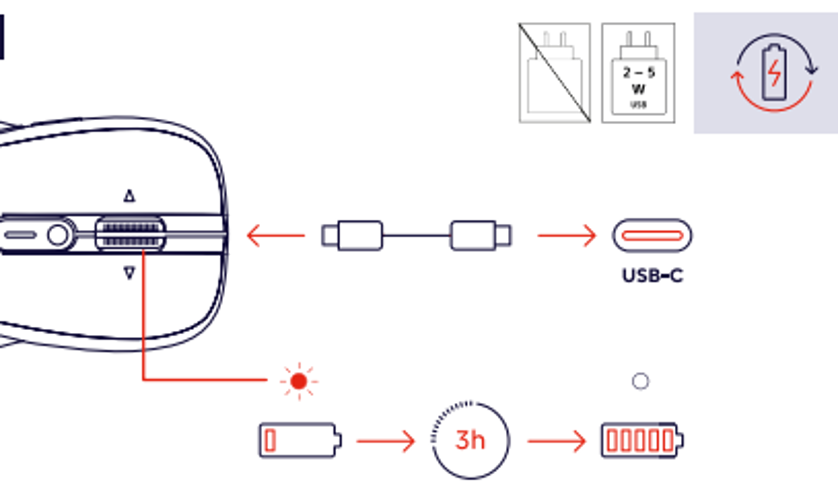
Sluit de meegeleverde USB-C-oplaadkabel aan op de laadpoort aan de voorzijde van de muis.
- Sluit de USB-C-kabel aan op de muis.
- Sluit het andere uiteinde aan op een USB-poort van een computer of een USB-oplader.
- Een laadvermogen van 2–5 W wordt aanbevolen.
- Reken op ongeveer 3 uur voor een volledige lading.
Tijdens het opladen brandt de batterij-indicator. Wanneer het opladen is voltooid, gaat de indicator uit.
---------------------------------------------------------------------------------------------------------------------------------------------
Overzicht van de bedieningselementen
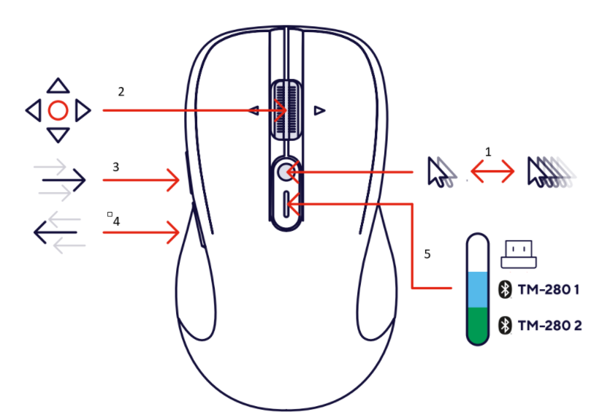
1. DPI-knop
De kleine ronde knop direct onder het scrollwiel past de gevoeligheid (DPI) van de muis aan.
- Druk herhaaldelijk om tussen de beschikbare DPI-niveaus te schakelen.
- Een hogere DPI zorgt voor een snellere cursorbeweging.
- Een lagere DPI zorgt voor nauwkeurigere cursorbesturing.
2. HyperScroll-wiel
Het wiel tussen de linker- en rechtermuisknop heeft meerdere functies.
- Verticaal scrollen door webpagina's en documenten.
- Ondersteunt horizontaal scrollen in compatibele toepassingen.
- Druk op het wiel om een middelste muisklik uit te voeren.
3. Vooruit-knop
De bovenste zijknop aan de linkerzijde van de muis.
- Vorige browseractie vooruit.
- Volgende pagina in ondersteunde software.
4. Terug-knop
De onderste zijknop aan de linkerzijde van de muis.
- Terug in de browser.
- Vorige pagina in ondersteunde software.
5. Modusschakelaar
Met de modusschakelaar kunt u wisselen tussen verschillende draadloze verbindingsmethoden.
- TM-2801 – Bluetooth-apparaat 1.
- TM-2802 – Bluetooth-apparaat 2.
- USB Receiver – 2,4 GHz draadloze verbinding.
Hierdoor kan de muis gekoppeld blijven aan meerdere apparaten en snel tussen deze apparaten schakelen.
---------------------------------------------------------------------------------------------------------------------------------------------
Verbinden met de USB-ontvanger (2,4 GHz draadloos)
De Ferro-muis wordt geleverd met een USB-ontvanger die zorgt voor een stabiele draadloze verbinding.
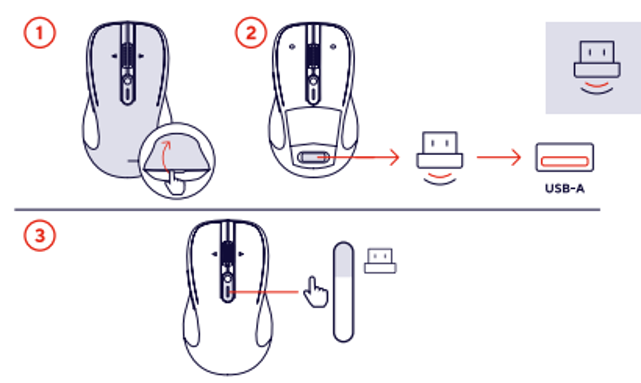
- Open het bovenste klepje en verwijder de USB-ontvanger uit het opbergvak in de muis.
- Plaats de USB-ontvanger in een beschikbare USB-A-poort.
- Schakel de muis in met de ON/OFF-schakelaar aan de onderzijde.
- Selecteer de modus USB Receiver met de modusschakelaar.
De verbinding wordt automatisch tot stand gebracht zonder dat extra stuurprogramma's nodig zijn.
Aan/uit-schakelaar
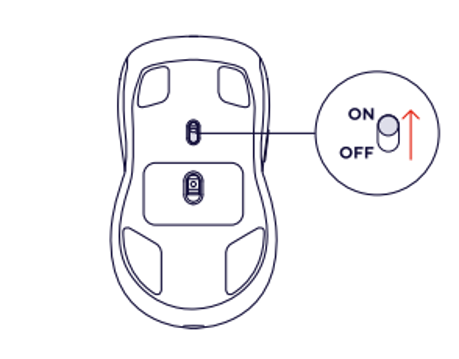
De aan/uit-schakelaar bevindt zich aan de onderzijde van de muis.
- Zet de schakelaar op ON om de muis in te schakelen.
- Zet de schakelaar op OFF tijdens transport of opslag om de batterij te sparen.
---------------------------------------------------------------------------------------------------------------------------------------------
Verbinden via Bluetooth
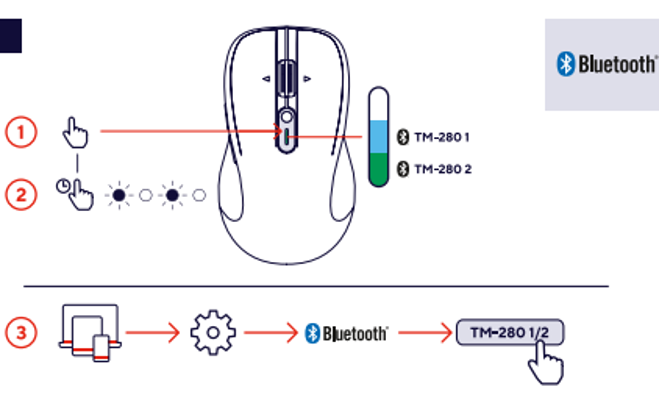
De muis ondersteunt twee afzonderlijke Bluetooth-profielen, zodat u eenvoudig tussen meerdere apparaten kunt schakelen.
- Selecteer TM-280 1 of TM-280 2 met de modusschakelaar.
- Druk de modusschakelaar en de indicator begint te knipperen.
- Open de Bluetooth-instellingen op uw computer.
- Selecteer TM-280 1 of TM-280 2 in de lijst met beschikbare apparaten.
- Wacht totdat het koppelingsproces is voltooid.
---------------------------------------------------------------------------------------------------------------------------------------------
Batterijstatusindicator
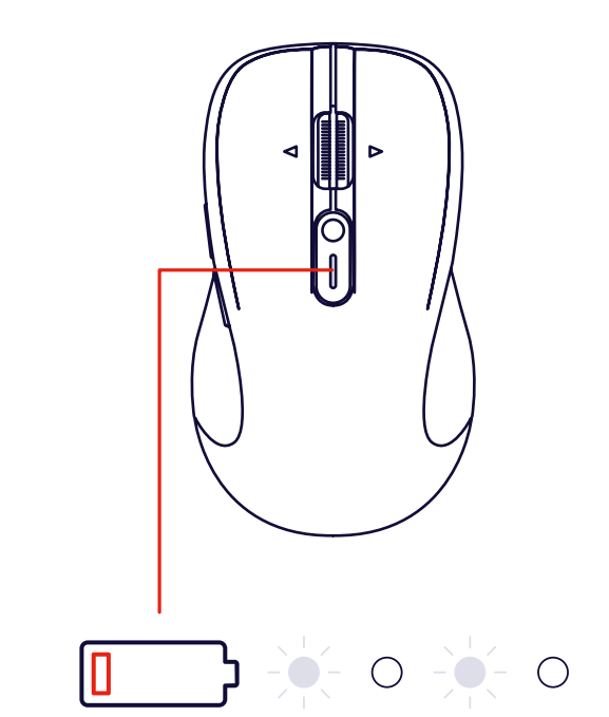
De LED-indicator bovenop de muis geeft de batterij- en laadstatus weer.
- LED knippert: de batterij is bijna leeg en moet worden opgeladen.
? Voor optimale batterijprestaties dient u de muis vóór het eerste gebruik volledig op te laden en uit te schakelen wanneer deze gedurende langere tijd niet wordt gebruikt.
Controleer altijd of de geselecteerde werkingsmodus overeenkomt met de gebruikte verbindingsmethode. Reageert de muis niet, controleer dan of het juiste Bluetooth-profiel of de juiste USB-ontvangermodus is geselecteerd.
Was dit artikel nuttig?
Dat is fantastisch!
Hartelijk dank voor uw beoordeling
Sorry dat we u niet konden helpen
Hartelijk dank voor uw beoordeling
Feedback verzonden
We stellen uw moeite op prijs en zullen proberen het artikel te verbeteren