(Kompatible Artikelnummer 25991)
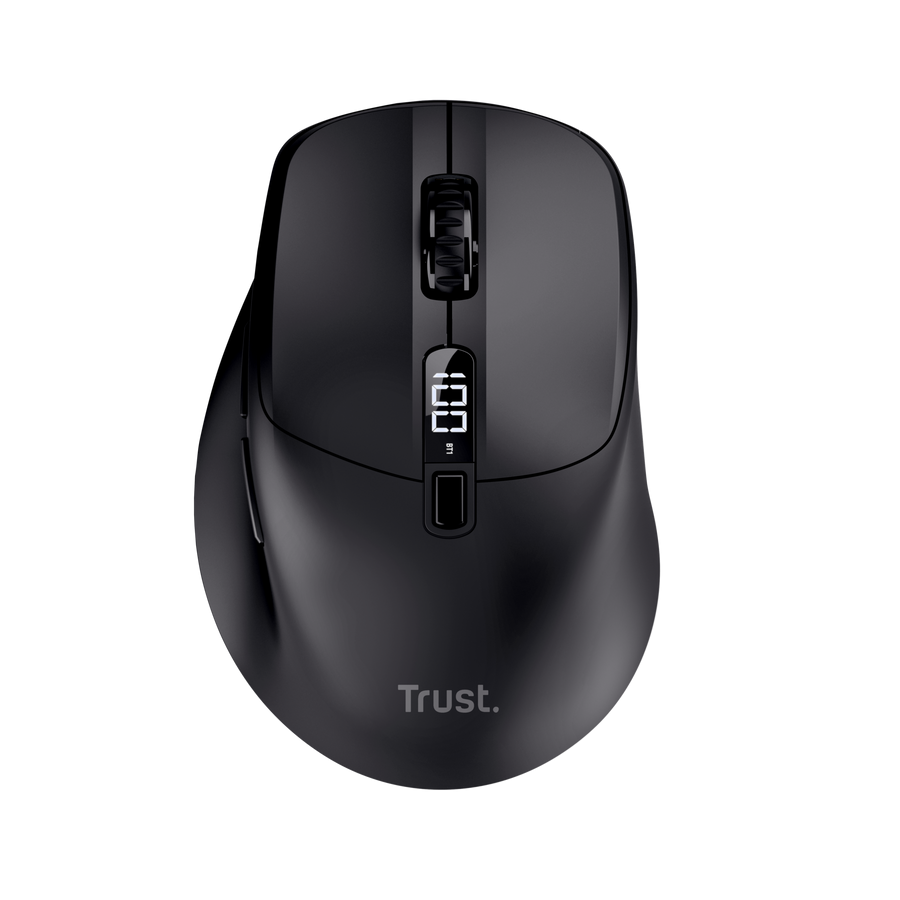
Einrichtung und Verwendung Ihrer kabellosen ZEVO-Maus mit ultraschneller Ladefunktion
Diese Anleitung erklärt, wie Sie Ihre kabellose ZEVO-Maus mit ultraschneller Ladefunktion einrichten, aufladen, verbinden und verwenden. Die Maus unterstützt kabellose Verbindungen, hochpräzise Abtastung und ultraschnelle Ladetechnologie für den täglichen Gebrauch zu Hause, im Büro und unterwegs.
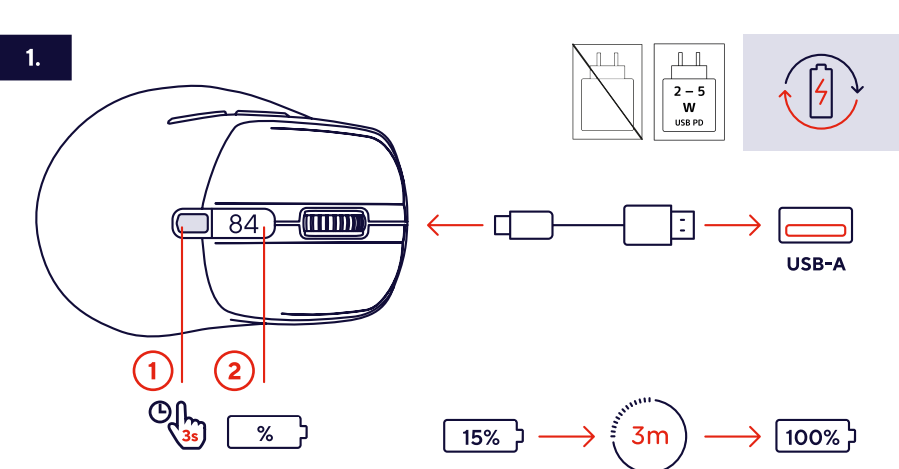
1. Die Maus aufladen
1. Verbinden Sie das mitgelieferte USB-Ladekabel mit dem Ladeanschluss der Maus.
2. Schließen Sie den USB-Stecker an einen mit Strom versorgten USB-Anschluss oder ein USB-Ladegerät an.
3. Laden Sie den Akku vor der ersten Verwendung auf.
4. Während des Ladevorgangs zeigt die LED-Anzeige den Ladestatus an.
5. Warten Sie, bis der Ladevorgang abgeschlossen ist, um die optimale Akkuleistung zu erreichen.
6. Trennen Sie das Kabel, sobald der Ladevorgang abgeschlossen ist.
7. Dank der ultraschnellen Ladefunktion steht nach kurzer Ladezeit eine längere Nutzungsdauer zur Verfügung.
✅ Der Akku der Maus ist geladen und die Maus ist bereit für den kabellosen Betrieb.
------------------------------------------------------------------------------------------------------------------------------------------
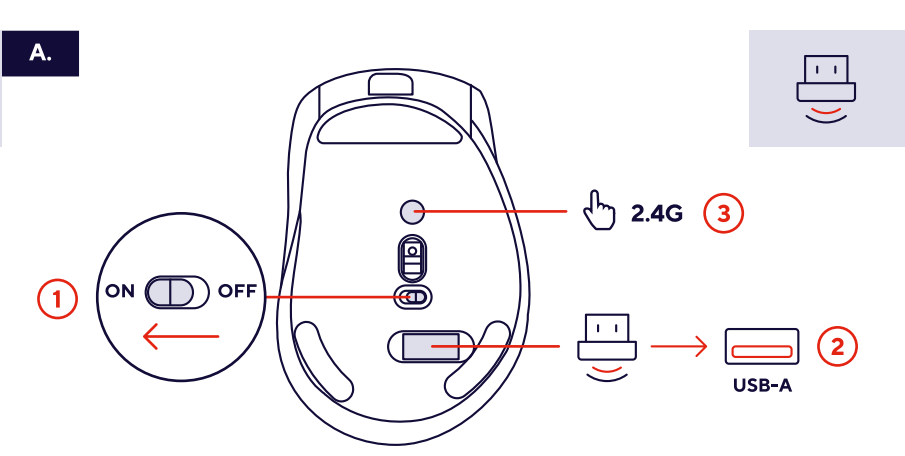
2. Die Maus einschalten und über den USB-Empfänger verbinden
1. Suchen Sie den Ein-/Ausschalter an der Unterseite der Maus.
2. Schieben Sie den Schalter auf die Position ON.
3. Nehmen Sie den USB-Empfänger gegebenenfalls aus dem Aufbewahrungsfach in der Maus.
4. Stecken Sie den USB-Empfänger in einen freien USB-Anschluss Ihres Computers.
5. Warten Sie, bis Ihr Betriebssystem das Gerät automatisch erkennt.
6. Bewegen Sie die Maus, um zu prüfen, ob der Cursor korrekt reagiert.
7. Für die grundlegende Verwendung ist keine zusätzliche Software erforderlich.
✅ Die Maus ist eingeschaltet und einsatzbereit.
✅ Die Verbindung über den kabellosen Empfänger wurde erfolgreich hergestellt.
------------------------------------------------------------------------------------------------------------------------------------------
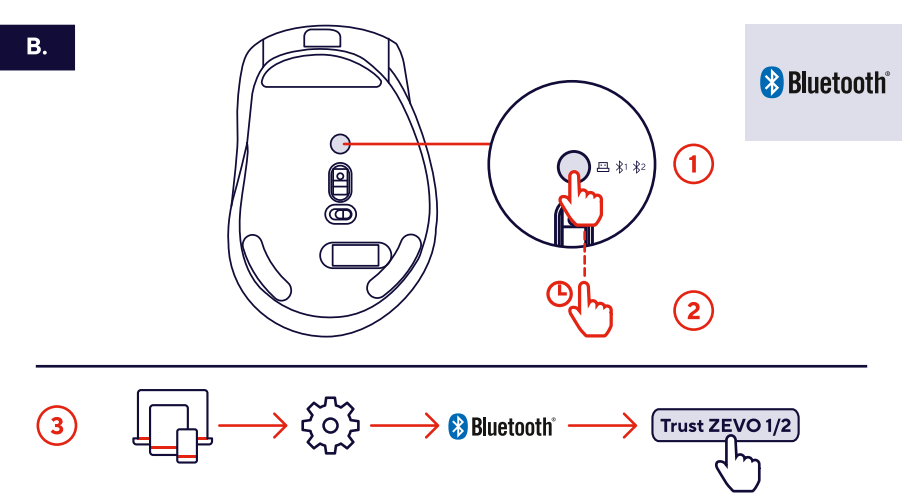
4. Bluetooth-Kopplung
1. Schalten Sie die Maus EIN.
2. Aktivieren Sie den Bluetooth-Kopplungsmodus gemäß den Anweisungen für die Kopplungstaste.
3. Öffnen Sie die Bluetooth-Einstellungen auf Ihrem Gerät.
4. Suchen Sie nach Bluetooth-Geräten in der Nähe.
5. Wählen Sie die ZEVO-Maus aus der Liste verfügbarer Geräte aus.
6. Bestätigen Sie gegebenenfalls die Kopplungsanfrage.
7. Warten Sie, bis die Verbindung hergestellt wurde.
✅ Die Bluetooth-Verbindung ist aktiv und einsatzbereit.
------------------------------------------------------------------------------------------------------------------------------------------
5. Einen Verbindungsmodus auswählen
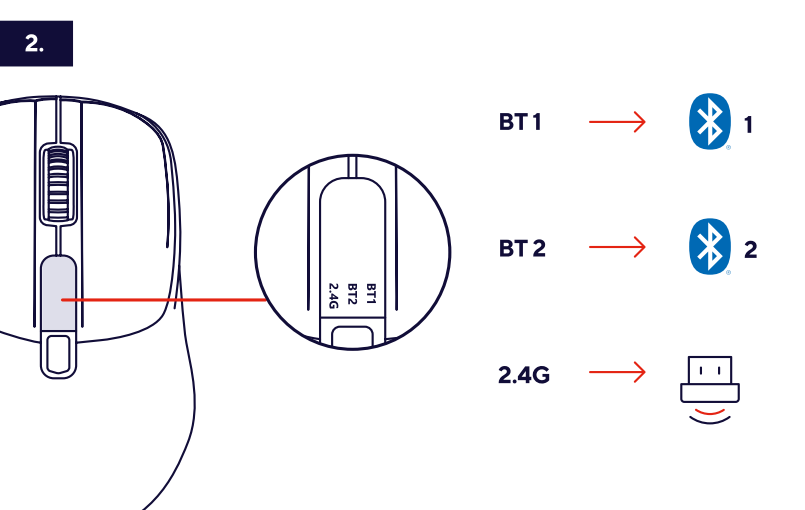
Die ZEVO-Maus unterstützt drei kabellose Verbindungsmodi. Verwenden Sie den Verbindungswahlschalter an der Unterseite der Maus, um den gewünschten Verbindungstyp auszuwählen.
1. Drehen Sie die Maus um, um den Verbindungswahlschalter zu erreichen.
2. Schieben Sie den Wahlschalter auf die gewünschte Position.
3. Wählen Sie einen der folgenden Verbindungsmodi:
BT1
• Verbindet sich mit Bluetooth-Gerät 1.
• Verwenden Sie dieses Profil für Ihren Hauptcomputer, Laptop oder Ihr Tablet.
• Die Maus speichert die Kopplungsinformationen für dieses Gerät.
BT2
• Verbindet sich mit Bluetooth-Gerät 2.
• Verwenden Sie dieses Profil für einen zweiten Computer, ein Tablet oder ein Smartphone.
• Die Maus speichert eine separate Bluetooth-Kopplung für dieses Gerät.
2.4G
• Verbindet sich über den mitgelieferten kabellosen USB-Empfänger.
• Bietet eine schnelle und zuverlässige kabellose Verbindung.
• Empfohlen für die geringste Latenz und die beste Gesamtleistung.
✅ Wechseln Sie sofort zwischen drei zuvor verbundenen Geräten, ohne den Kopplungsvorgang erneut durchführen zu müssen.
------------------------------------------------------------------------------------------------------------------------------------------
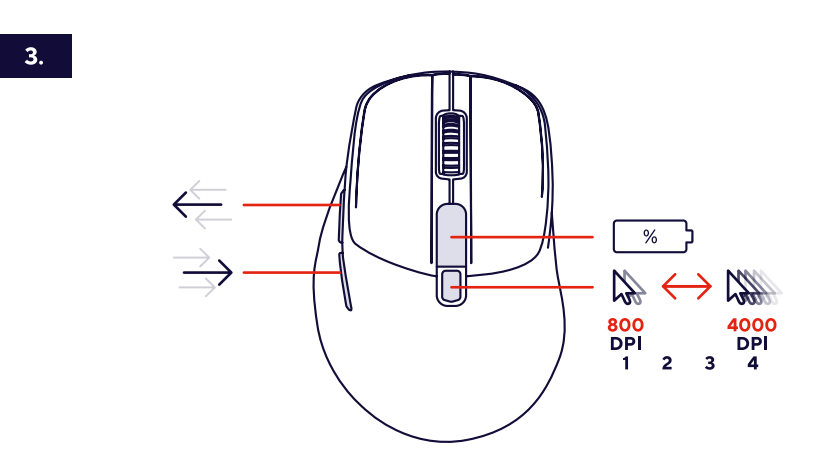
6. DPI-Empfindlichkeit einstellen
Drücken Sie die DPI-Taste, um zwischen den voreingestellten Empfindlichkeitsstufen zu wechseln.
• Niedrige DPI für eine präzise Cursorsteuerung.
• Mittlere DPI für Büro- und Produktivitätsaufgaben.
• Hohe DPI für eine schnellere Navigation.
• Wählen Sie die DPI-Einstellung passend zu Ihren persönlichen Vorlieben und Ihrer Bildschirmauflösung.
? Niedrigere DPI-Einstellungen ermöglichen eine höhere Präzision, während höhere Einstellungen die Cursor-Geschwindigkeit erhöhen.
------------------------------------------------------------------------------------------------------------------------------------------
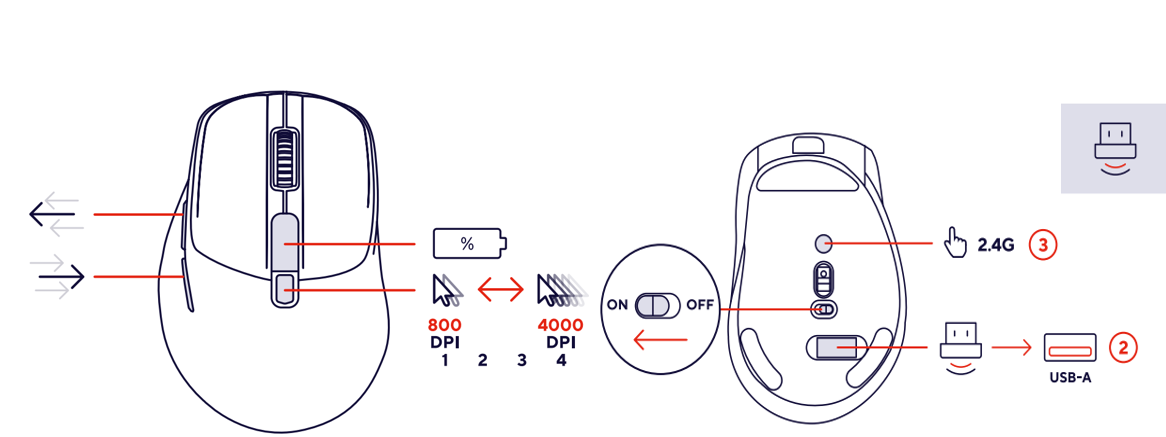
7. Maussteuerung und Tasten
Die kabellose ZEVO-Maus verfügt über folgende Bedienelemente:
1. Linke Maustaste
2. Rechte Maustaste
3. Scrollrad
4. Mittelklick-Funktion
5. DPI-Taste
6. Seitliche Funktionstasten
7. Kopplungs-/Verbindungssteuerung
8. Ein-/Ausschalter
? Einige Tasten können durch Softwareanpassung zusätzliche Funktionen unterstützen.
------------------------------------------------------------------------------------------------------------------------------------------
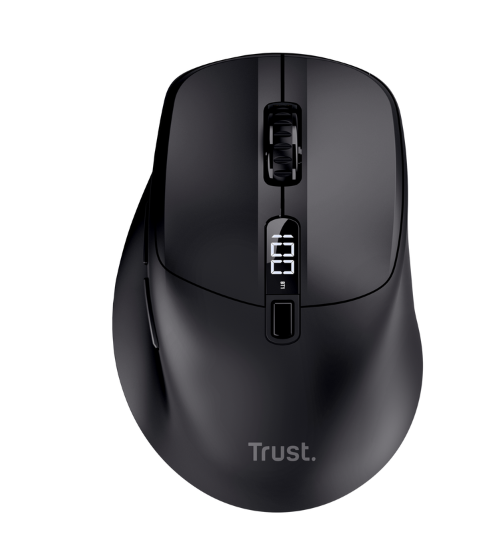
8. Akkuverwaltung
So verlängern Sie die Akkulaufzeit:
• Laden Sie die Maus regelmäßig auf.
• Schalten Sie die Maus bei längerer Nichtbenutzung aus.
• Bewahren Sie das Produkt an einem trockenen Ort auf.
• Setzen Sie das Produkt keiner übermäßigen Hitze und keiner direkten Sonneneinstrahlung aus.
• Verwenden Sie nur geeignetes Ladezubehör.
✅ Die richtige Akkupflege trägt dazu bei, langfristig eine optimale Leistung zu erhalten.
------------------------------------------------------------------------------------------------------------------------------------------
9. Empfehlungen zur Verwendung
• Halten Sie den Sensor sauber, um eine präzise Abtastung zu gewährleisten.
• Verwenden Sie die Maus auf einer glatten und stabilen Oberfläche.
• Laden Sie den Akku auf, bevor er vollständig entladen ist.
• Bewahren Sie den USB-Empfänger auf Reisen sicher auf.
• Installieren Sie die Trust-Software, um weitere Anpassungsmöglichkeiten zu erhalten.
------------------------------------------------------------------------------------------------------------------------------------------
10. Fehlerbehebung
Die Maus reagiert nicht
• Prüfen Sie, ob die Maus eingeschaltet ist.
• Laden Sie den Akku auf.
• Stecken Sie den USB-Empfänger erneut ein.
• Starten Sie den Computer neu.
Kabellose Verbindung unterbrochen
• Gehen Sie näher an den Empfänger heran.
• Beseitigen Sie mögliche Quellen für Funkstörungen.
• Verbinden Sie den Empfänger erneut.
Bluetooth-Kopplung schlägt fehl
• Entfernen Sie frühere Kopplungen.
• Aktivieren Sie den Kopplungsmodus erneut.
• Prüfen Sie, ob Bluetooth aktiviert ist.
• Bringen Sie die Maus näher an das Gerät.
Die Cursorbewegung ist ungenau
• Reinigen Sie den optischen Sensor.
• Passen Sie die DPI-Einstellungen an.
• Verwenden Sie eine andere geeignete Oberfläche.
Die Akkulaufzeit ist kürzer als erwartet
• Laden Sie den Akku vollständig auf.
• Schalten Sie die Maus aus, wenn sie nicht verwendet wird.
• Verwenden Sie keine ungeeigneten Ladegeräte.
⚠️
War dieser Artikel hilfreich?
Das ist großartig!
Vielen Dank für das Feedback
Leider konnten wir nicht helfen
Vielen Dank für das Feedback
Feedback gesendet
Wir wissen Ihre Bemühungen zu schätzen und werden versuchen, den Artikel zu korrigieren