(Kompatible Artikelnummer 25748)
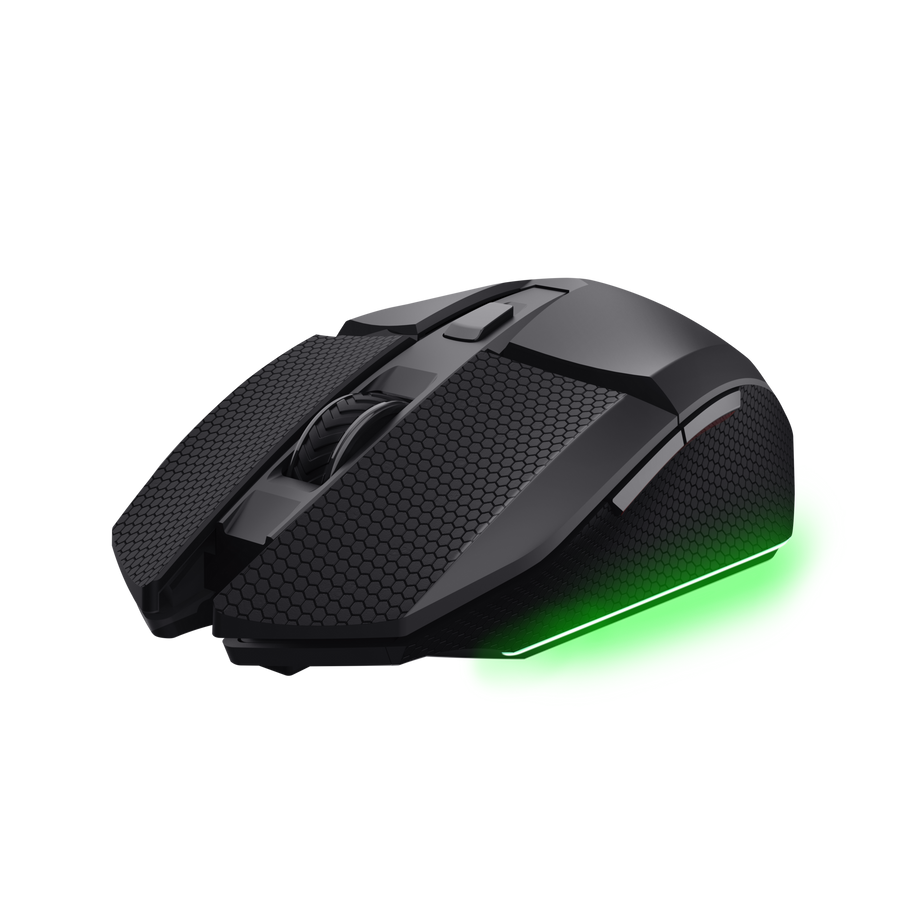
Wie richte ich die GXT 122 Felox+ ein?
Die GXT 122 Felox+ unterstützt eine 2,4-GHz-Verbindung mit niedriger Latenz über den mitgelieferten USB-A-Empfänger sowie zwei Bluetooth-Verbindungen.
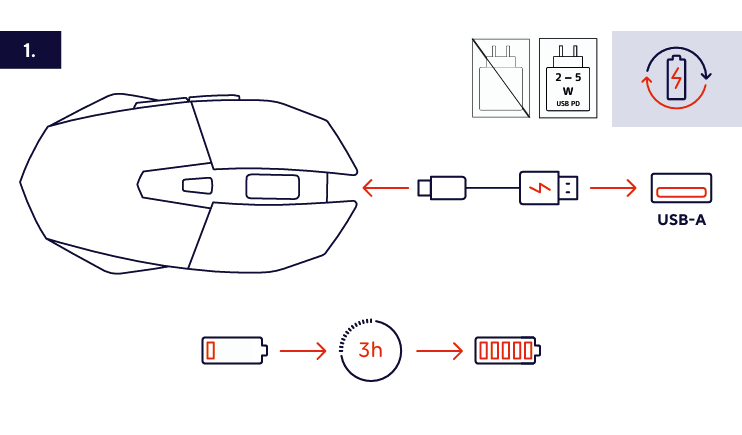
Maus aufladen
- Schließen Sie das mitgelieferte USB-Ladekabel an die Maus an.
- Verbinden Sie das USB-A-Ende mit einer geeigneten USB-Stromquelle.
- Eine vollständige Ladung dauert etwa 3 Stunden.
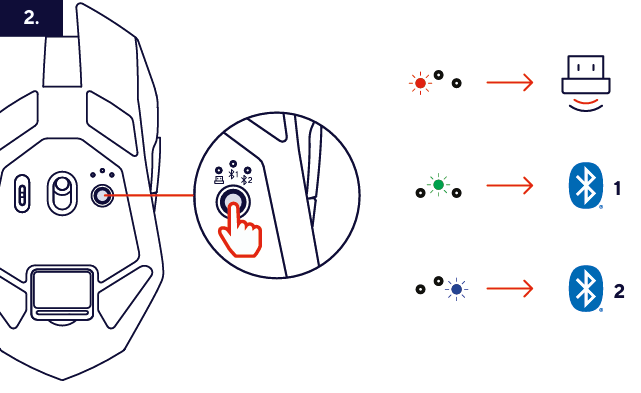
Verbindung über den 2,4-GHz-USB-Empfänger
- Schalten Sie die Maus ein.
- Nehmen Sie den USB-Empfänger aus dem Aufbewahrungsfach an der Unterseite der Maus.
- Verbinden Sie den Empfänger mit einem freien USB-A-Anschluss.
Verbindung über Bluetooth
- Schalten Sie die Maus ein.
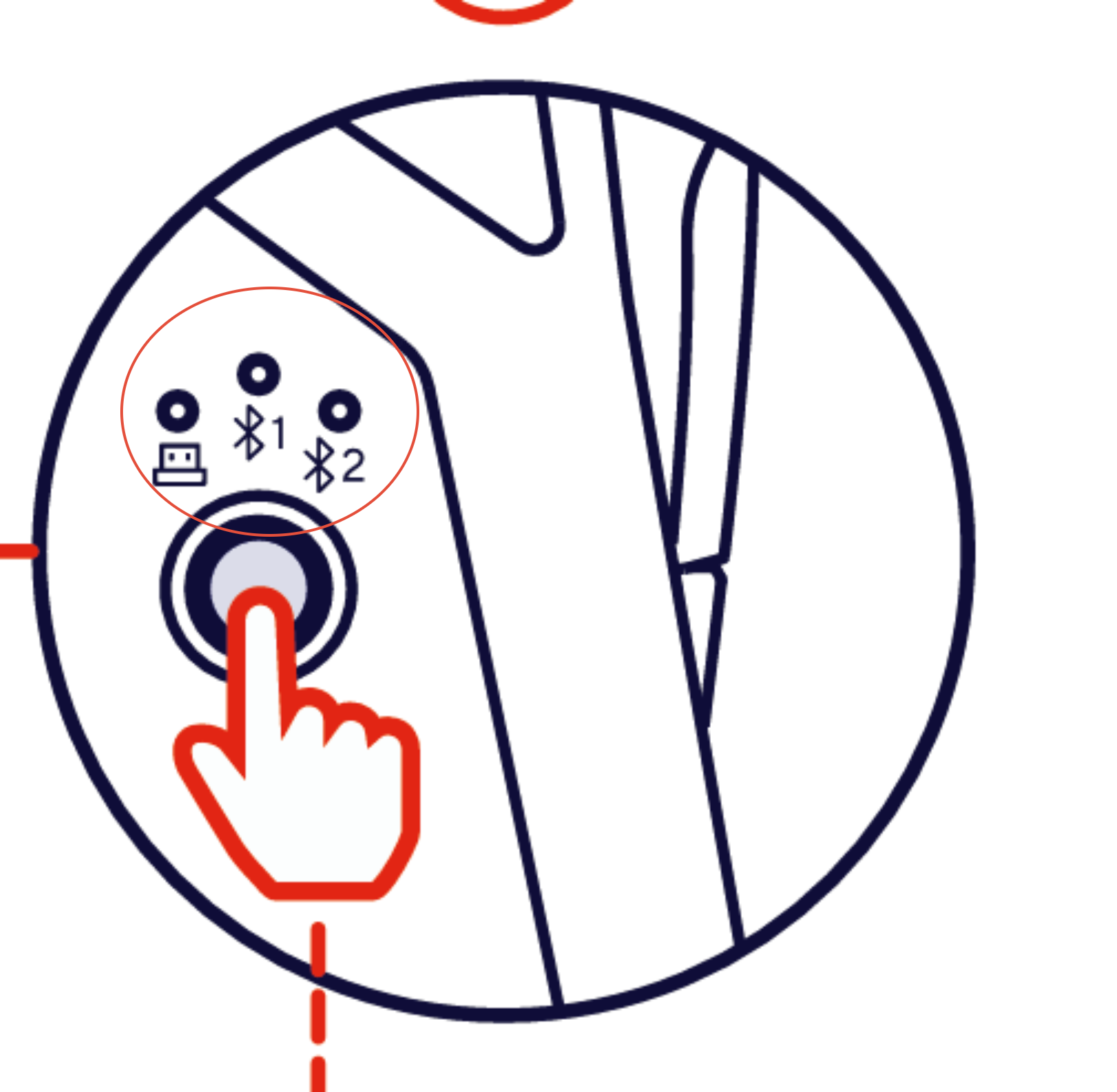
- Wählen Sie einen der beiden Bluetooth-Verbindungsplätze aus.
- Halten Sie die Bluetooth-Kopplungstaste etwa 3 Sekunden gedrückt.
- Öffnen Sie die Bluetooth-Einstellungen Ihres Geräts.
- Wählen Sie Felox BT1 oder Felox BT2, je nach ausgewähltem Bluetooth-Platz.
---------------------------------------------------------------------------------------------------------------------------------------------
Maus-Übersicht
- Kabellose 2,4-GHz-Verbindung mit niedriger Latenz über den mitgelieferten USB-A-Empfänger.
- Zwei Bluetooth-Verbindungsplätze.
- Optischer Sensor mit einstellbarer Empfindlichkeit bis 12.000 DPI.
- Sechs Tasten.
- Programmierbare Tasten.
- Mehrfarbige LED-Beleuchtung mit sechs Einstellungen.
- Integrierter wiederaufladbarer Akku mit bis zu 40 Stunden Nutzung.
- Abnehmbares 1-m-Ladekabel.
- Grip-Sticker-Bogen im Lieferumfang enthalten.
---------------------------------------------------------------------------------------------------------------------------------------------
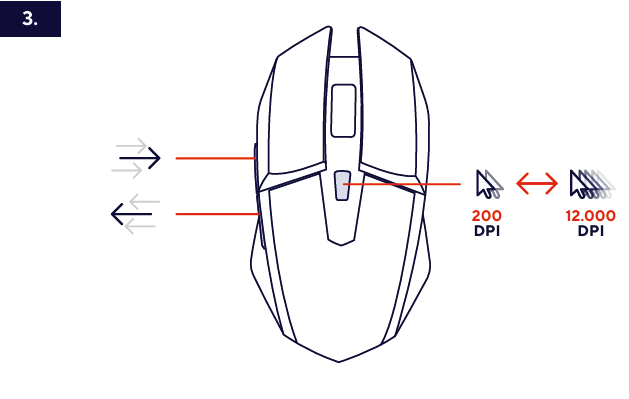
Bedienelemente und DPI
Die Maus verfügt über sechs Bedienelemente für Standard-Mausfunktionen, Navigation und DPI-Anpassung.
- Linke Taste - primärer Klick.
- Rechte Taste - sekundärer Klick.
- Scrollrad - Scrollen und Mittelklick-Funktion.
- Seitentasten - Vorwärts- und Rückwärtsnavigation.
- DPI-Taste - Empfindlichkeit der Maus ändern.
Der verfügbare Empfindlichkeitsbereich reicht von 200 DPI bis 12.000 DPI.
---------------------------------------------------------------------------------------------------------------------------------------------
Grip-Sticker
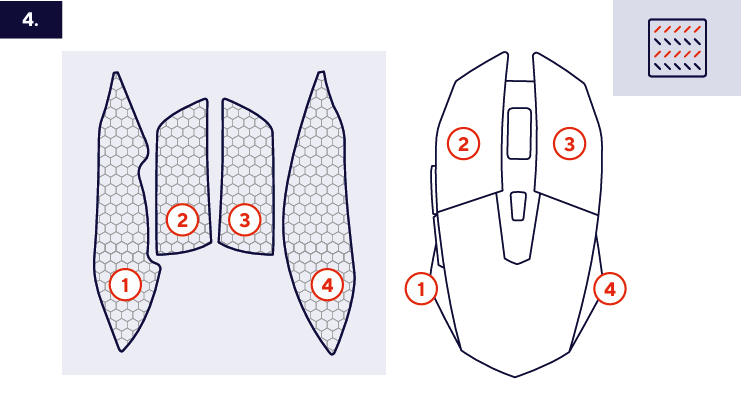
Die mitgelieferten Grip-Sticker können auf den entsprechenden Bereichen der Maus angebracht werden, um zusätzlichen Halt und mehr Personalisierung zu bieten.
---------------------------------------------------------------------------------------------------------------------------------------------
Software
Für die GXT 122 Felox+ ist Software für Windows verfügbar.
- Laden Sie die Software unter www.trust.com/25748/download herunter.
- Installieren und öffnen Sie die Software.
---------------------------------------------------------------------------------------------------------------------------------------------
Akku und Laden
Der integrierte wiederaufladbare Akku ermöglicht bis zu etwa 40 Stunden Nutzung.
Die tatsächliche Akkulaufzeit hängt von der Nutzung und den Betriebsbedingungen ab.Die Maus kann auch verwendet werden, während sie mit dem mitgelieferten Ladekabel verbunden ist.
Ladeanweisungen finden Sie oben unter Maus aufladen.
---------------------------------------------------------------------------------------------------------------------------------------------
Kompatibilität
Die GXT 122 Felox+ unterstützt:
- Windows 11.
- USB-A-Verbindung über den mitgelieferten 2,4-GHz-Empfänger.
- Bluetooth-Konnektivität.
Die Software-Personalisierung ist nicht verfügbar, wenn die Maus mit einer Konsole verwendet wird.
---------------------------------------------------------------------------------------------------------------------------------------------
Fehlerbehebung
Die Maus verbindet sich nicht über den USB-Empfänger
- Stellen Sie sicher, dass die Maus eingeschaltet ist.
- Stellen Sie sicher, dass der USB-Empfänger mit einem freien USB-A-Anschluss verbunden ist.
- Probieren Sie einen anderen USB-A-Anschluss.
- Wiederholen Sie die Vorgehensweise Verbindung über den 2,4-GHz-USB-Empfänger oben.
Die Maus erscheint nicht in der Liste der Bluetooth-Geräte
- Stellen Sie sicher, dass die Maus eingeschaltet ist.
- Überprüfen Sie, ob der richtige Bluetooth-Platz ausgewählt ist.
- Wiederholen Sie die Vorgehensweise Verbindung über Bluetooth oben.
- Stellen Sie sicher, dass Bluetooth auf dem Gerät aktiviert ist, das Sie verbinden möchten.
Die Maus reagiert nicht
- Überprüfen Sie, ob die Maus eingeschaltet ist.
- Laden Sie die Maus auf, wenn der Akku leer ist.
- Verbinden Sie den USB-Empfänger erneut oder verbinden Sie die Maus erneut über Bluetooth, abhängig von der aktuell verwendeten Verbindung.
Die Software erkennt die Maus nicht
- Stellen Sie sicher, dass die Maus mit dem Computer verbunden ist.
- Starten Sie die Software neu.
- Verbinden Sie die Maus erneut und öffnen Sie die Software erneut.
---------------------------------------------------------------------------------------------------------------------------------------------
Häufig gestellte Fragen
Konnektivität
-Wie viele kabellose Verbindungen kann ich verwenden?
Die Maus unterstützt den mitgelieferten 2,4-GHz-USB-Empfänger und zwei Bluetooth-Verbindungsplätze.
-Welche Bluetooth-Namen sollte ich auswählen?
Wählen Sie Felox BT1 oder Felox BT2, je nach verwendetem Bluetooth-Platz; siehe zur Orientierung die Abbildung unten und Abbildung 2.
Kompatibilität
-Welches Betriebssystem wird von der Software unterstützt?
Siehe Abschnitt Kompatibilität oben.
Akku und Laden
-Wie lange hält der Akku?
Der wiederaufladbare Akku bietet je nach Nutzung und Betriebsbedingungen bis zu etwa 40 Stunden Nutzung.
-Kann ich die Maus während des Ladens verwenden?
Ja. Die Maus kann verwendet werden, während sie mit dem mitgelieferten Ladekabel verbunden ist.
DPI und Bedienelemente
-Wie groß ist der DPI-Bereich?
Die Empfindlichkeit kann von 200 DPI bis 12.000 DPI eingestellt werden. Siehe Bedienelemente und DPI oben.
-Sind die Tasten programmierbar?
Ja. Verwenden Sie die unterstützte Windows-Software, um programmierbare Tasten zu konfigurieren.
Software und Personalisierung
-Wo werden die Grip-Sticker angebracht?
Siehe [ABBILDUNG 4] und den Abschnitt Grip-Sticker oben.
War dieser Artikel hilfreich?
Das ist großartig!
Vielen Dank für das Feedback
Leider konnten wir nicht helfen
Vielen Dank für das Feedback
Feedback gesendet
Wir wissen Ihre Bemühungen zu schätzen und werden versuchen, den Artikel zu korrigieren