(Kompatible Artikelnummer 26024)
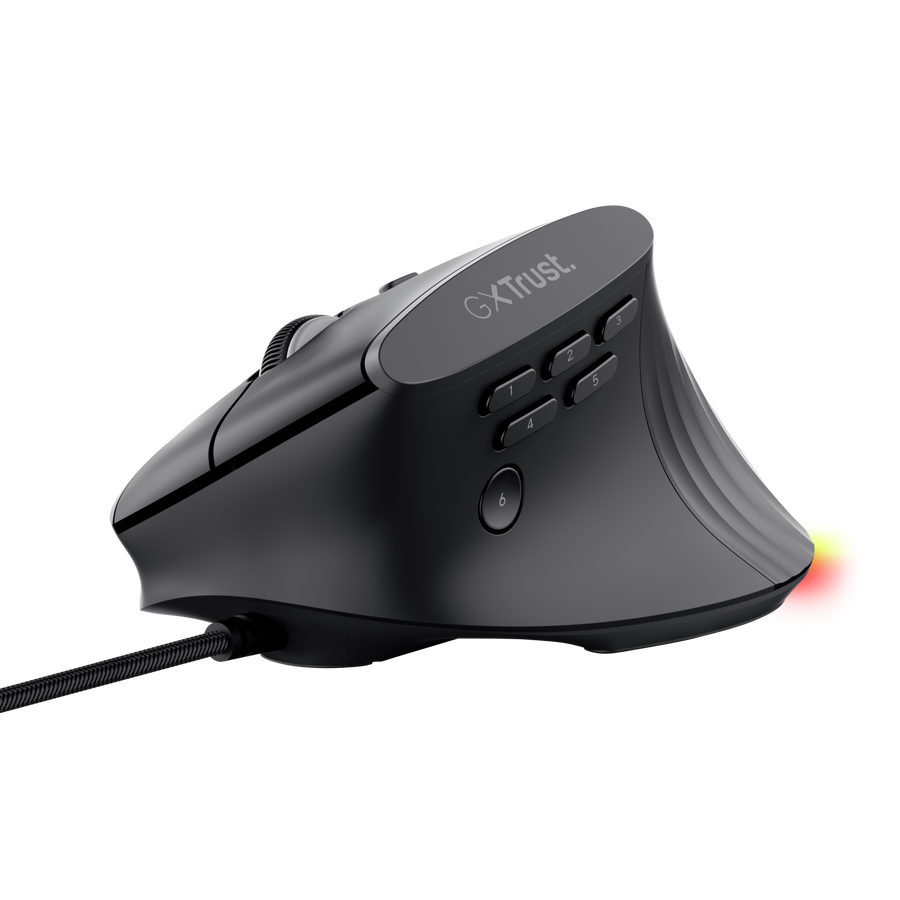
Wie richte ich die ergonomische beleuchtete Gaming-Maus GXT 145 Rexxa ein?
Verbinden Sie das USB-A-Kabel der Maus mit einem freien USB-A-Anschluss Ihres Computers.
Die Maus ist einsatzbereit, sobald sie erkannt wird. Installieren Sie die Rexxa-Software, um Tastenbelegungen, Makros und RGB-Beleuchtung anzupassen.
Systemanforderungen: Windows 11 und ein freier USB-A-Anschluss.
---------------------------------------------------------------------------------------------------------------------------------------------
Mausübersicht
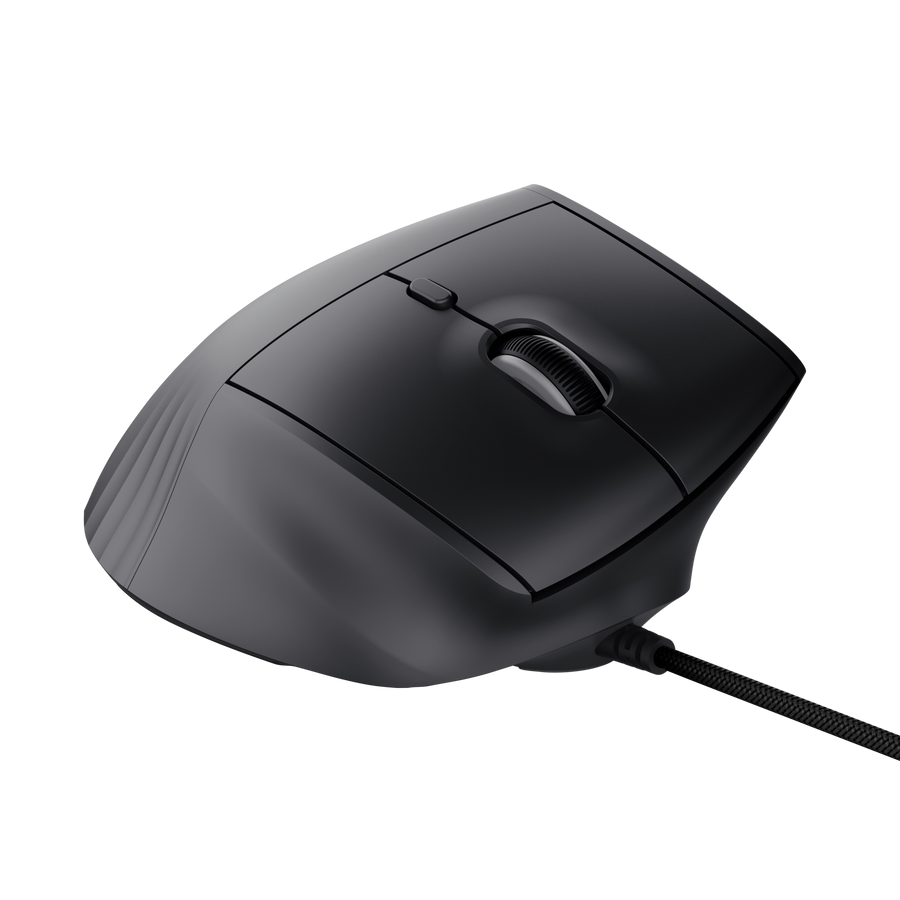
Die GXT 145 Rexxa ist eine kabelgebundene vertikale Gaming-Maus.
- Ergonomisches vertikales 45-Grad-Design mit integrierter Daumenablage.
- Einstellbare DPI-Empfindlichkeit mit dedizierter DPI-Taste.
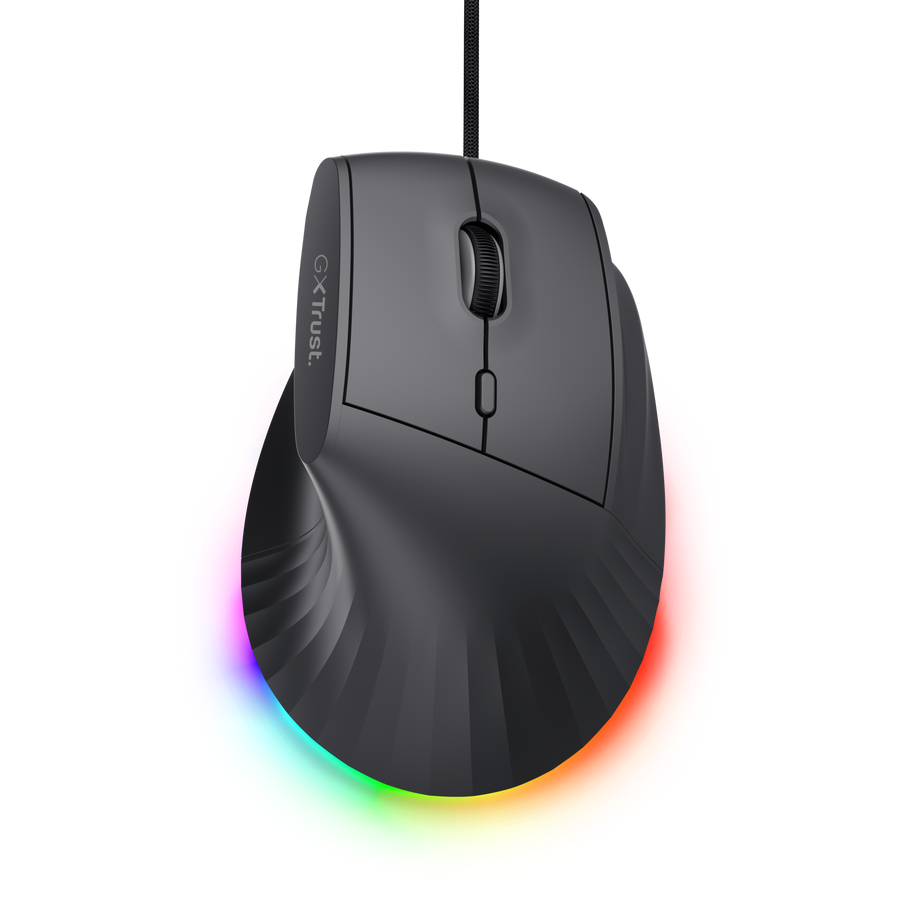
- RGB-Beleuchtung.
- Programmierbare Bedienelemente und Makro-Unterstützung über die Rexxa-Software.
- 1,7 m langes USB-A-Kabel.
- Scrollrad.
---------------------------------------------------------------------------------------------------------------------------------------------
Tastenfunktionen
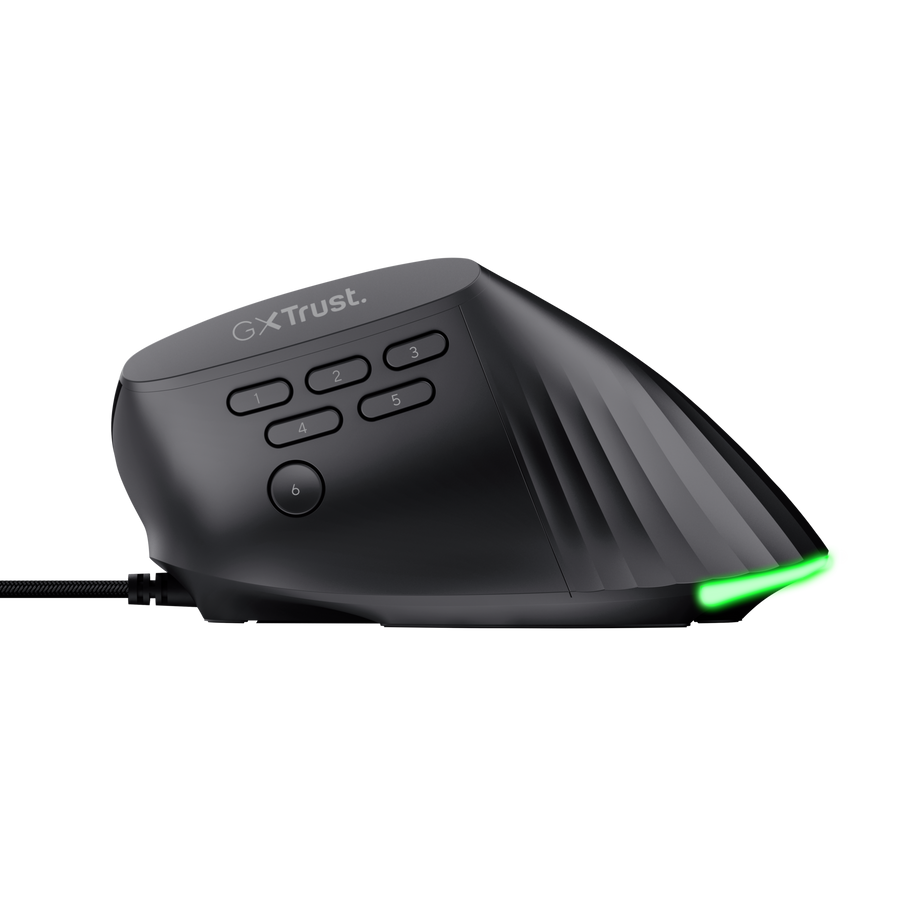
Die nummerierten Bedienelemente haben standardmäßig folgende Funktionen:
- Taste 1 - Desktop.
- Taste 2 - Bildschirmaufnahme.
- Taste 3 - PC sperren.
- Taste 4 - Vorwärts.
- Taste 5 - Zurück.
- Taste 6 - Browser.
---------------------------------------------------------------------------------------------------------------------------------------------
DPI-Steuerung
Verwenden Sie die DPI-Taste, um die Cursor-Empfindlichkeit zwischen 200 und 12.800 DPI einzustellen.
- Niedrigere DPI-Werte sorgen für eine langsamere und präzisere Cursorbewegung.
- Höhere DPI-Werte sorgen für eine schnellere Cursorbewegung.
---------------------------------------------------------------------------------------------------------------------------------------------
RGB-Beleuchtung
Verwenden Sie die Rexxa-Software, um die verfügbaren RGB-Beleuchtungsmodi und Farben einzustellen.
---------------------------------------------------------------------------------------------------------------------------------------------
Softwareinstallation
- Verbinden Sie die Maus mit dem Computer.
- Laden Sie das Rexxa-Softwarepaket herunter.
- Entpacken Sie die heruntergeladene ZIP-Datei bei Bedarf.
- Starten Sie das Installationsprogramm und folgen Sie den Anweisungen auf dem Bildschirm.
- Öffnen Sie die Software nach Abschluss der Installation.
ℹ️ Laden Sie die Software unter www.trust.com/26024/download herunter.---------------------------------------------------------------------------------------------------------------------------------------------
Tastenbelegungen und Makros
Tastenbelegungen
Verwenden Sie die Software, um die Funktion der programmierbaren Bedienelemente zu ändern.
Makros
Erstellen Sie Makros in der Software und weisen Sie diese programmierbaren Bedienelementen zu.
---------------------------------------------------------------------------------------------------------------------------------------------
Konsolenkompatibilität
Kompatibel mit:
- PlayStation 4
- PlayStation 5
- Xbox Series S
- Xbox Series X
---------------------------------------------------------------------------------------------------------------------------------------------
Fehlerbehebung
Die Maus wird nicht erkannt
- Trennen Sie den USB-A-Stecker und schließen Sie ihn erneut an.
- Probieren Sie einen anderen USB-A-Anschluss.
- Verbinden Sie die Maus direkt mit dem Computer statt über einen USB-Hub.
- Starten Sie den Computer neu.
Die programmierbaren Tasten führen nicht die erwartete Funktion aus
- Öffnen Sie die Rexxa-Software und überprüfen Sie die aktuellen Tastenbelegungen.
- Stellen Sie die gewünschte Funktion wieder her oder weisen Sie sie neu zu und speichern Sie die Konfiguration.
Die Software erkennt die Maus nicht
- Verbinden Sie die Maus, bevor Sie die Software öffnen.
- Verbinden Sie die Maus direkt mit dem Computer.
- Schließen Sie die Software und öffnen Sie sie erneut.
- Installieren Sie die neueste verfügbare Rexxa-Software erneut.
Die DPI-Einstellung fühlt sich zu hoch oder zu niedrig an
Verwenden Sie die DPI-Taste, um eine passendere Empfindlichkeitseinstellung auszuwählen.
---------------------------------------------------------------------------------------------------------------------------------------------
Häufig gestellte Fragen
Kann ich die Maus verwenden, ohne die Software zu installieren?
Ja. Die normale Mausfunktion und die standardmäßigen Tastenfunktionen funktionieren ohne Software. Installieren Sie die Software nur, wenn Sie Tastenbelegungen, Makros oder RGB-Beleuchtung anpassen möchten.
Wo kann ich die Software herunterladen?
Laden Sie die neueste verfügbare Rexxa-Software unter www.trust.com/26024/download herunter.
War dieser Artikel hilfreich?
Das ist großartig!
Vielen Dank für das Feedback
Leider konnten wir nicht helfen
Vielen Dank für das Feedback
Feedback gesendet
Wir wissen Ihre Bemühungen zu schätzen und werden versuchen, den Artikel zu korrigieren