(Kompatible Artikelnummer 25650)
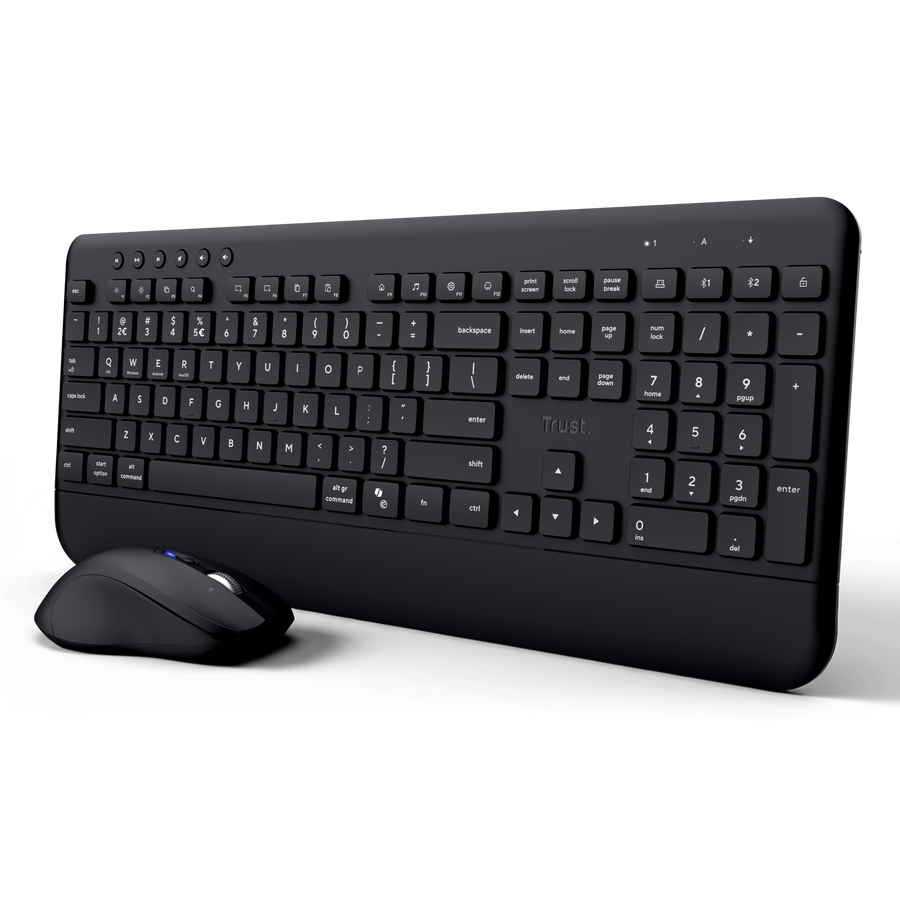
Wie richte ich die Venna-Tastatur und -Maus ein?
Das Venna-Set unterstützt eine gemeinsame 2,4-GHz-USB-A-Empfängerverbindung und zwei Bluetooth-Verbindungen, sodass Tastatur und Maus mit bis zu drei Geräten verwendet werden können.
Tastatur vorbereiten
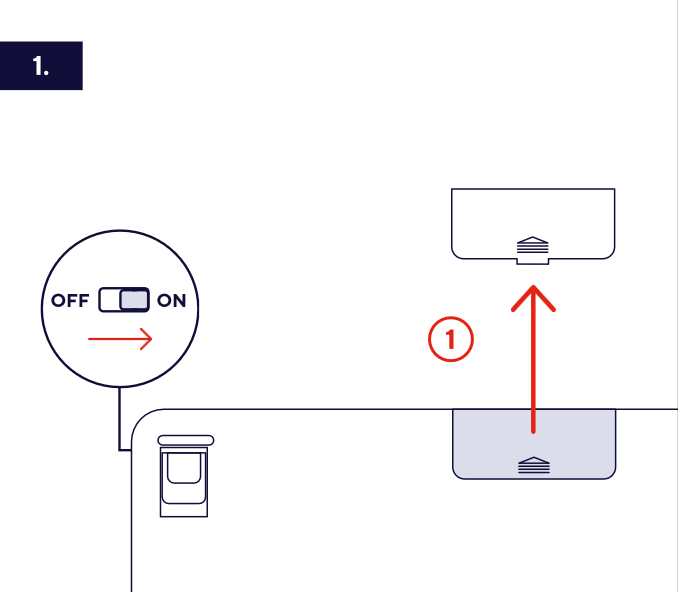
- Öffnen Sie das Batteriefach an der Unterseite der Tastatur.
- Entfernen Sie den gelben Aufkleber aus dem Batteriefach.
- Stellen Sie den Ein-/Aus-Schalter der Tastatur auf ON. Der Ein-/Aus-Schalter befindet sich an der oberen rechten Kante der Tastatur.
Maus vorbereiten
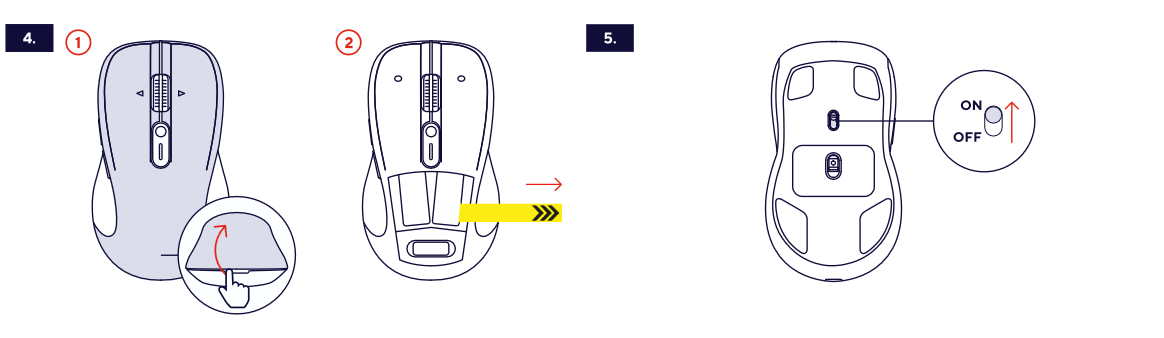
- Heben Sie die obere Abdeckung der Maus an und entfernen Sie sie.
- Entfernen Sie den gelben Aufkleber aus dem Batteriefach.
- Das Set verwendet einen gemeinsamen 2,4-GHz-USB-A-Empfänger für Tastatur und Maus. Der Empfänger ist im Inneren der Maus unter der abnehmbaren oberen Abdeckung verstaut.
- Stellen Sie den Ein-/Aus-Schalter an der Unterseite der Maus auf ON.
Verbindung über den 2,4-GHz-USB-A-Empfänger
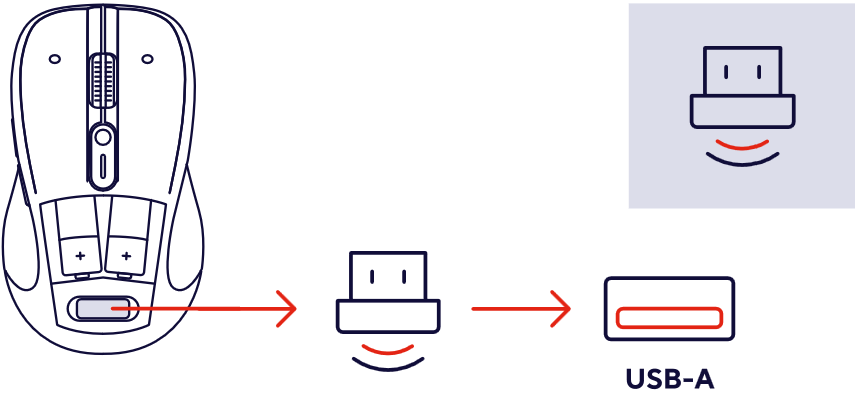
- Nehmen Sie den gemeinsamen USB-A-Empfänger aus der Maus.
- Verbinden Sie den Empfänger mit einem freien USB-A-Anschluss Ihres Computers.
- Drücken Sie auf der Tastatur die Taste mit dem USB-Empfängersymbol.
- Bei der Maus ist der Empfängermodus standardmäßig ausgewählt.
Tastatur über Bluetooth verbinden
- Halten Sie die Taste Bluetooth 1 oder Bluetooth 2 auf der Tastatur gedrückt, um den Kopplungsmodus für diesen Verbindungsplatz zu aktivieren.
- Öffnen Sie die Bluetooth-Einstellungen des Geräts, das Sie verbinden möchten.
- Wählen Sie VENNA KB1 oder VENNA KB2, je nach ausgewähltem Bluetooth-Platz.
Maus über Bluetooth verbinden
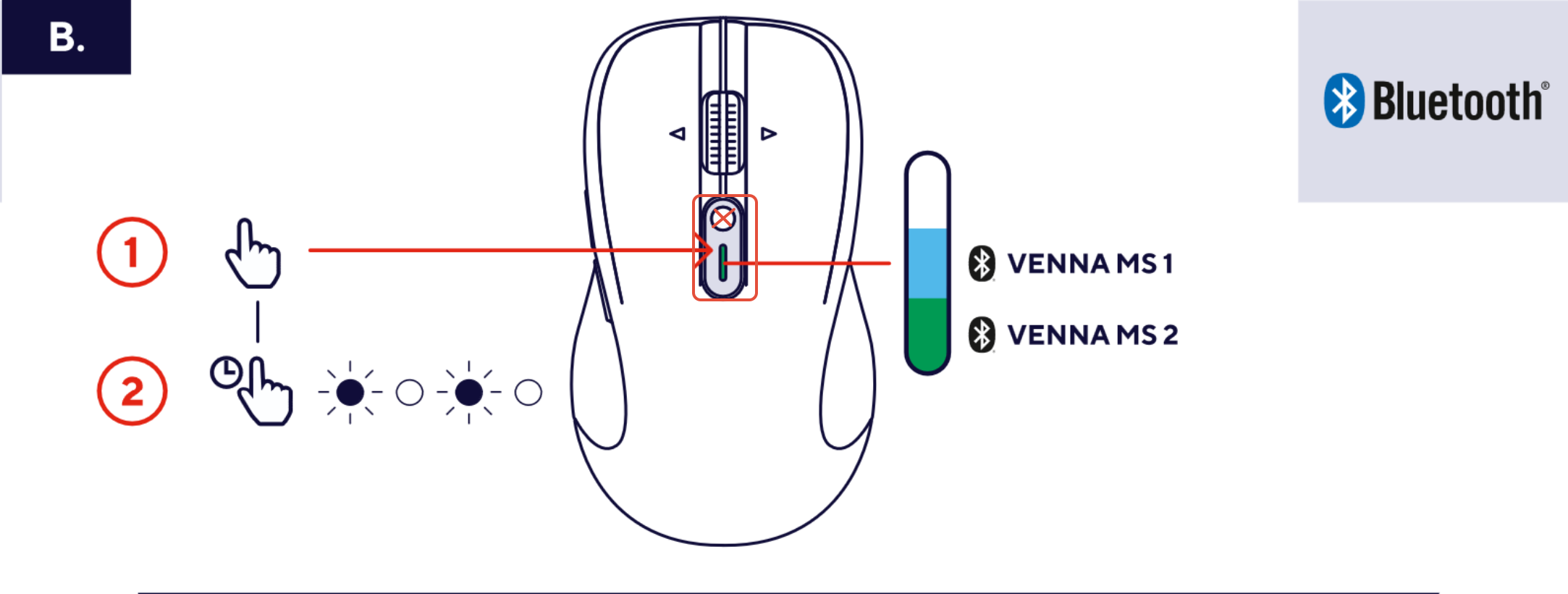
- Drücken Sie die blau markierte Taste an der Maus (nicht die runde DPI-Taste), um Bluetooth-Verbindung 1 oder 2 auszuwählen.
- Halten Sie die Verbindungstaste gedrückt, um den Bluetooth-Kopplungsmodus zu aktivieren.
- Öffnen Sie die Bluetooth-Einstellungen des Geräts, das Sie verbinden möchten.
- Wählen Sie VENNA MS1 oder VENNA MS2, je nach ausgewähltem Bluetooth-Platz.
---------------------------------------------------------------------------------------------------------------------------------------------
Tastaturübersicht
- QWERTY-Tastatur in voller Größe mit Ziffernblock.
- Leise Tasten.
- 12 Fn-Multimediafunktionen.
- 6 dedizierte Multimediatasten.
- Dedizierte Verbindungstasten für den gemeinsamen USB-Empfänger, Bluetooth 1 und Bluetooth 2.
- Multi-OS-Tastaturfunktionen für Windows, macOS, Android und iOS.
- Spritzwassergeschütztes Design.
- Fn Lock für Multimedia- oder Funktionstasten.
---------------------------------------------------------------------------------------------------------------------------------------------
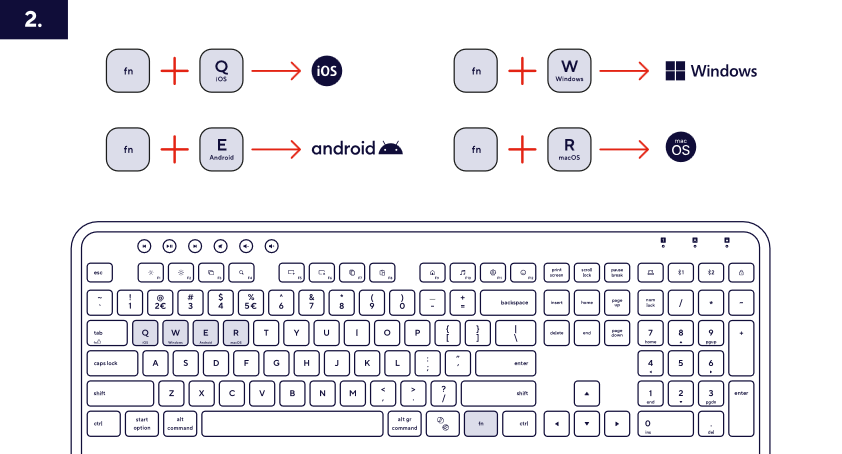
Betriebssystem auswählen
Wählen Sie das Betriebssystemlayout, das dem verbundenen Gerät entspricht:
- Fn + Q - iOS.
- Fn + W - Windows.
- Fn + E - Android.
- Fn + R - macOS.
---------------------------------------------------------------------------------------------------------------------------------------------
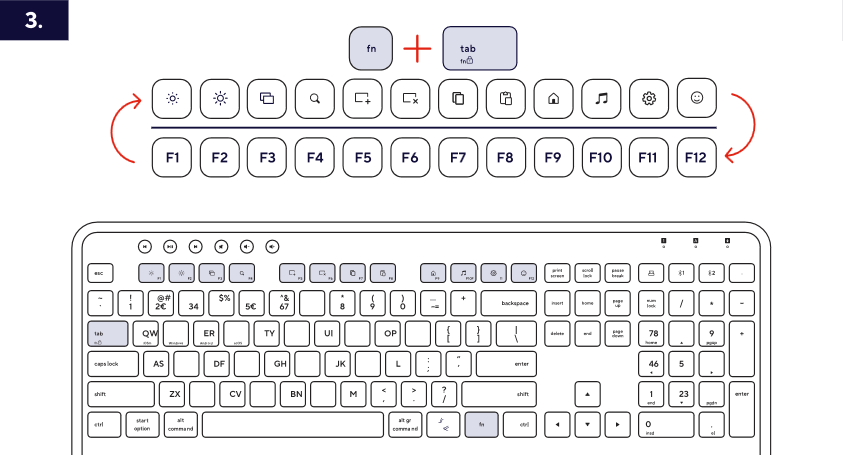
Multimedia-Steuerung der Tastatur
Die Tasten der Funktionsreihe bieten Multimedia- und Systemkürzel, wenn sie zusammen mit der Fn-Taste verwendet werden. Die Tastatur verfügt außerdem über dedizierte Multimediatasten für den schnellen Zugriff auf häufig verwendete Funktionen.
---------------------------------------------------------------------------------------------------------------------------------------------
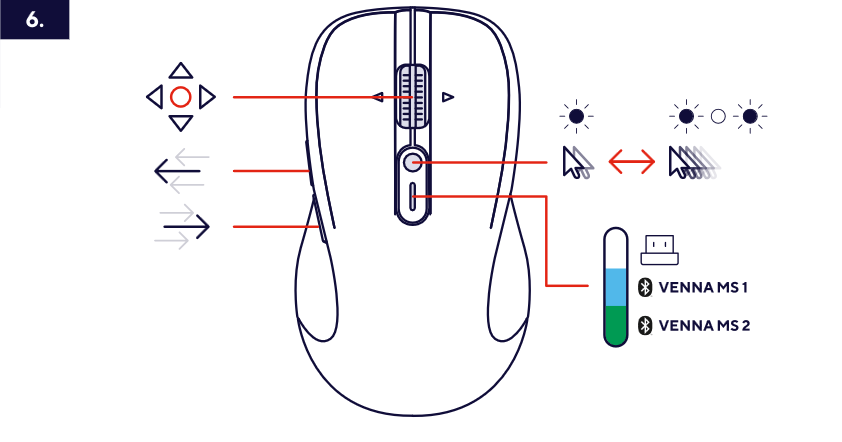
Mausübersicht und Bedienelemente
- Leise linke und rechte Taste.
- Hyperscroll-Rad aus Metall.
- Kippbares Scrollrad für horizontales Scrollen.
- Daumentasten für Vorwärts- und Rückwärtsnavigation.
- Einstellbare DPI.
- Verbindungsauswahl für den gemeinsamen USB-Empfänger und zwei Bluetooth-Plätze.
---------------------------------------------------------------------------------------------------------------------------------------------
Batterien austauschen
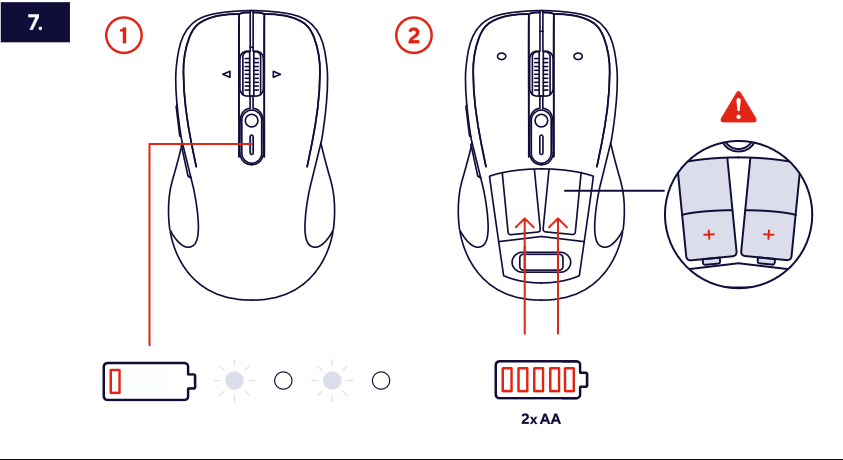
Die Tastatur verwendet 2 AAA-Batterien und die Maus 2 AA-Batterien.
Entfernen Sie beim Austausch der Mausbatterien die obere Abdeckung und setzen Sie die Batterien entsprechend den Polaritätsmarkierungen ein.
---------------------------------------------------------------------------------------------------------------------------------------------
Kompatibilität
Die Venna-Tastatur und -Maus können verwendet werden mit:
- Windows-Geräten.
- macOS-Geräten.
- Android-Geräten.
- iOS-Geräten.
- PCs, Laptops, Tablets und Smartphones mit kompatibler Bluetooth-Verbindung.
- Geräten mit freiem USB-A-Anschluss bei Verwendung des mitgelieferten 2,4-GHz-Empfängers.
---------------------------------------------------------------------------------------------------------------------------------------------
Fehlerbehebung
Tastatur oder Maus funktioniert nicht über den USB-Empfänger
- Stellen Sie sicher, dass beide Geräte eingeschaltet sind.
- Stellen Sie sicher, dass der gemeinsame USB-A-Empfänger direkt mit einem freien USB-A-Anschluss verbunden ist.
- Wählen Sie die USB-Empfängerverbindung an Tastatur und Maus aus.
- Probieren Sie einen anderen USB-A-Anschluss.
Die Tastatur erscheint nicht in der Liste der Bluetooth-Geräte
- Stellen Sie sicher, dass die Tastatur eingeschaltet ist.
- Wiederholen Sie die Vorgehensweise Tastatur über Bluetooth verbinden oben.
- Stellen Sie sicher, dass Bluetooth auf dem Gerät aktiviert ist, das Sie verbinden möchten.
Die Maus erscheint nicht in der Liste der Bluetooth-Geräte
- Stellen Sie sicher, dass die Maus eingeschaltet ist.
- Überprüfen Sie, ob der richtige Bluetooth-Platz ausgewählt ist.
- Wiederholen Sie die Vorgehensweise Maus über Bluetooth verbinden oben.
Das Tastaturlayout entspricht nicht dem verbundenen Gerät
Wählen Sie den richtigen Betriebssystemmodus mit den unter Betriebssystem auswählen aufgeführten Tastenkombinationen.
Die Maus reagiert nicht
- Stellen Sie sicher, dass der Ein-/Aus-Schalter der Maus auf ON steht.
- Überprüfen oder ersetzen Sie die AA-Batterien.
- Verbinden Sie die Maus über die aktuell ausgewählte Verbindungsmethode erneut.
---------------------------------------------------------------------------------------------------------------------------------------------
Häufig gestellte Fragen
Konnektivität
-Wie viele Geräte kann ich verbinden?
Das Venna unterstützt eine 2,4-GHz-USB-Empfängerverbindung und zwei Bluetooth-Verbindungen für bis zu drei verbundene Geräte.
-Hat die Tastatur einen eigenen USB-Empfänger?
Nein. Tastatur und Maus verwenden gemeinsam einen einzigen USB-A-Empfänger. Er ist unter der abnehmbaren oberen Abdeckung der Maus verstaut.
-Welche Bluetooth-Namen sollte ich auswählen?
Wählen Sie für die Tastatur VENNA KB1 oder VENNA KB2. Wählen Sie für die Maus VENNA MS1 oder VENNA MS2.
Kompatibilität
-Welche Betriebssysteme kann ich verwenden?
Siehe die Abschnitte Kompatibilität und Betriebssystem auswählen oben.
Tastatur
-Wo befindet sich der Ein-/Aus-Schalter der Tastatur?
Der Ein-/Aus-Schalter der Tastatur befindet sich an der oberen rechten Kante der Tastatur.
-Wie ändere ich den Betriebssystemmodus?
Siehe Betriebssystem auswählen oben.
Maus
-Wo wird der USB-Empfänger aufbewahrt?
Entfernen Sie die obere Abdeckung der Maus. Der gemeinsame USB-A-Empfänger ist im Inneren der Maus verstaut.
-Kann die Maus horizontal scrollen?
Ja. Das Metall-Hyperscroll-Rad unterstützt Kipp-Scrolling für die horizontale Navigation.
War dieser Artikel hilfreich?
Das ist großartig!
Vielen Dank für das Feedback
Leider konnten wir nicht helfen
Vielen Dank für das Feedback
Feedback gesendet
Wir wissen Ihre Bemühungen zu schätzen und werden versuchen, den Artikel zu korrigieren