(Compatibel artikelnummer 25650)
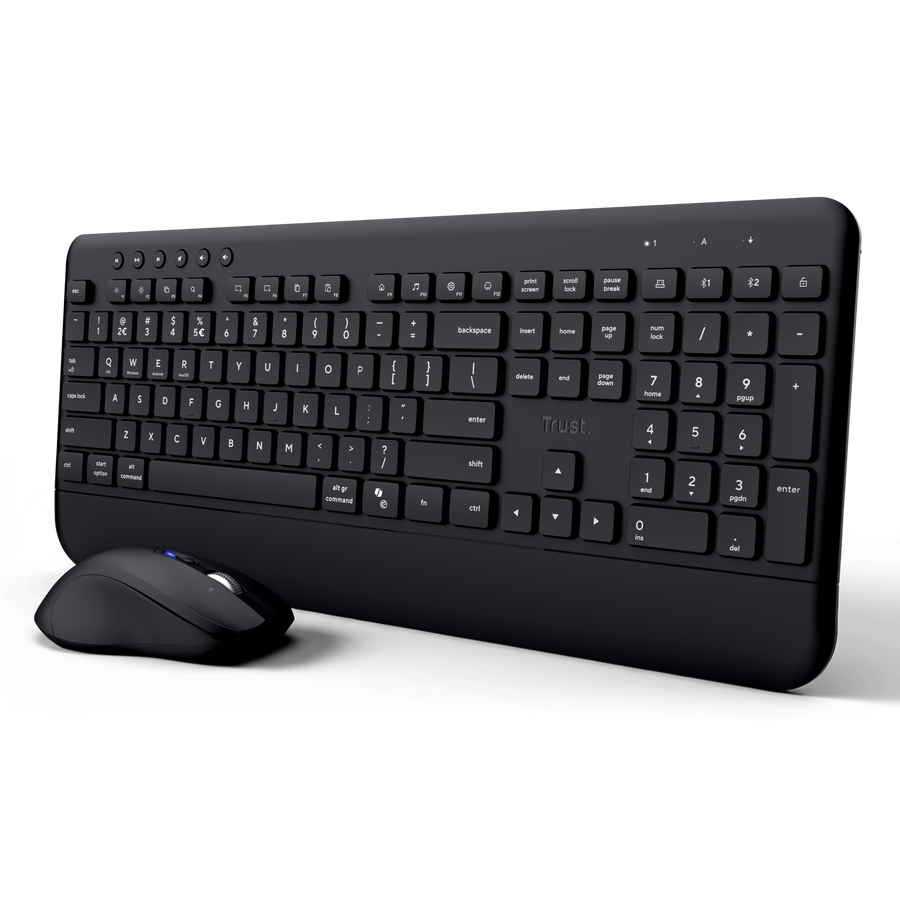
Hoe stel ik het Venna-toetsenbord en de muis in?
De Venna-set ondersteunt één gedeelde 2,4GHz-USB-A-ontvangerverbinding en twee Bluetooth-verbindingen, zodat je het toetsenbord en de muis met maximaal drie apparaten kunt gebruiken.
Het toetsenbord voorbereiden
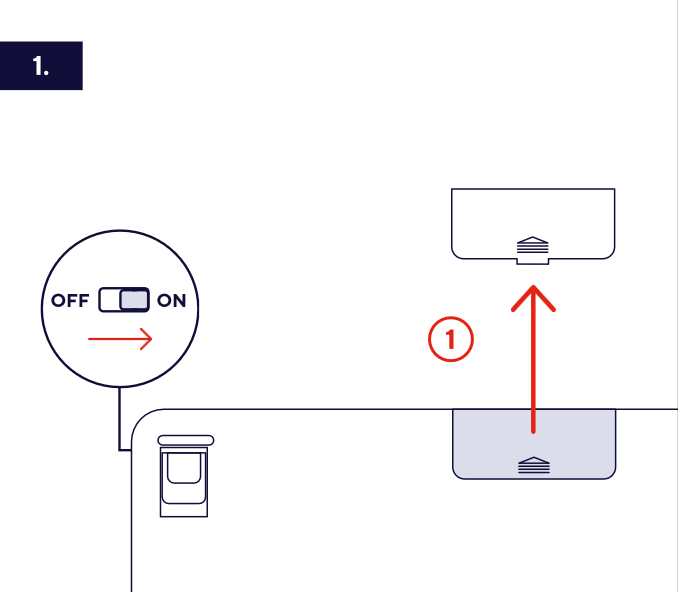
- Open het batterijvak aan de onderzijde van het toetsenbord.
- Verwijder de gele sticker uit het batterijvak.
- Zet de aan/uit-schakelaar van het toetsenbord op ON. De aan/uit-schakelaar bevindt zich aan de rechterbovenrand van het toetsenbord.
De muis voorbereiden
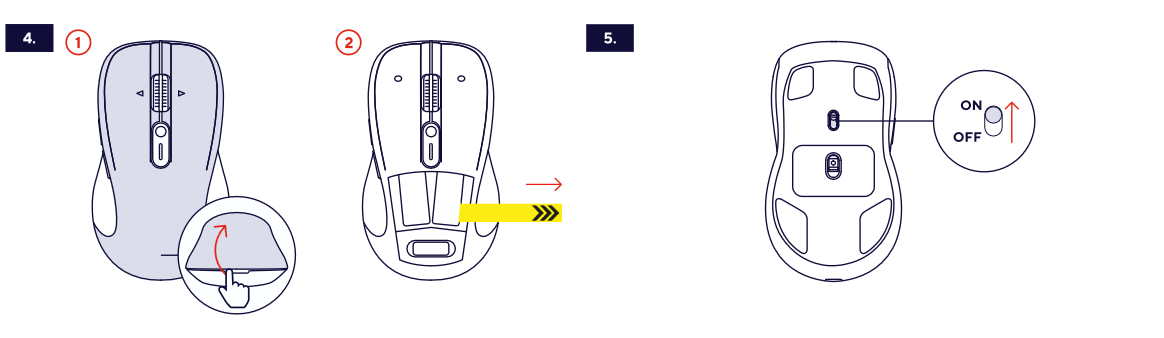
- Til de bovenklep van de muis op en verwijder deze.
- Verwijder de gele sticker uit het batterijvak.
- De set gebruikt één gedeelde 2,4GHz-USB-A-ontvanger voor zowel het toetsenbord als de muis. De ontvanger is opgeborgen in de muis, onder de verwijderbare bovenklep.
- Zet de aan/uit-schakelaar aan de onderzijde van de muis op ON.
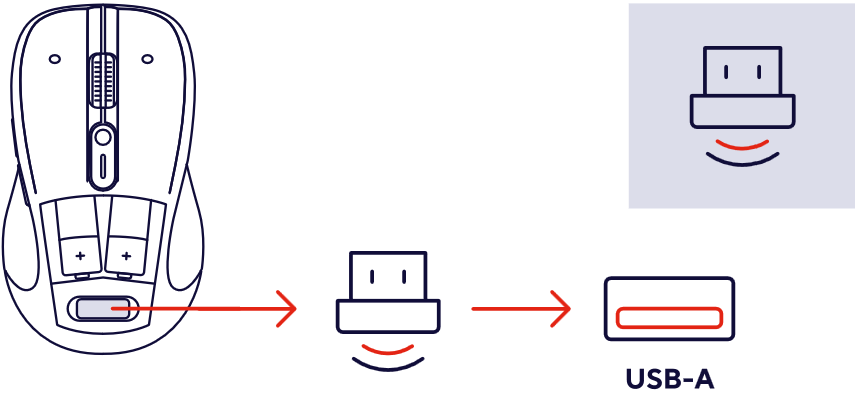
Verbinden via de 2,4GHz-USB-A-ontvanger
- Verwijder de gedeelde USB-A-ontvanger uit de muis.
- Sluit de ontvanger aan op een beschikbare USB-A-poort van je computer.
- Druk op het toetsenbord op de toets met het USB-ontvangersymbool.
- Op de muis is de ontvangermodus de standaardmodus.
Het toetsenbord verbinden via Bluetooth
- Houd de toets Bluetooth 1 of Bluetooth 2 op het toetsenbord ingedrukt om de koppelingsmodus voor dat verbindingsslot te activeren.
- Open de Bluetooth-instellingen op het apparaat dat je wilt verbinden.
- Selecteer VENNA KB1 of VENNA KB2, afhankelijk van het geselecteerde Bluetooth-slot.
De muis verbinden via Bluetooth
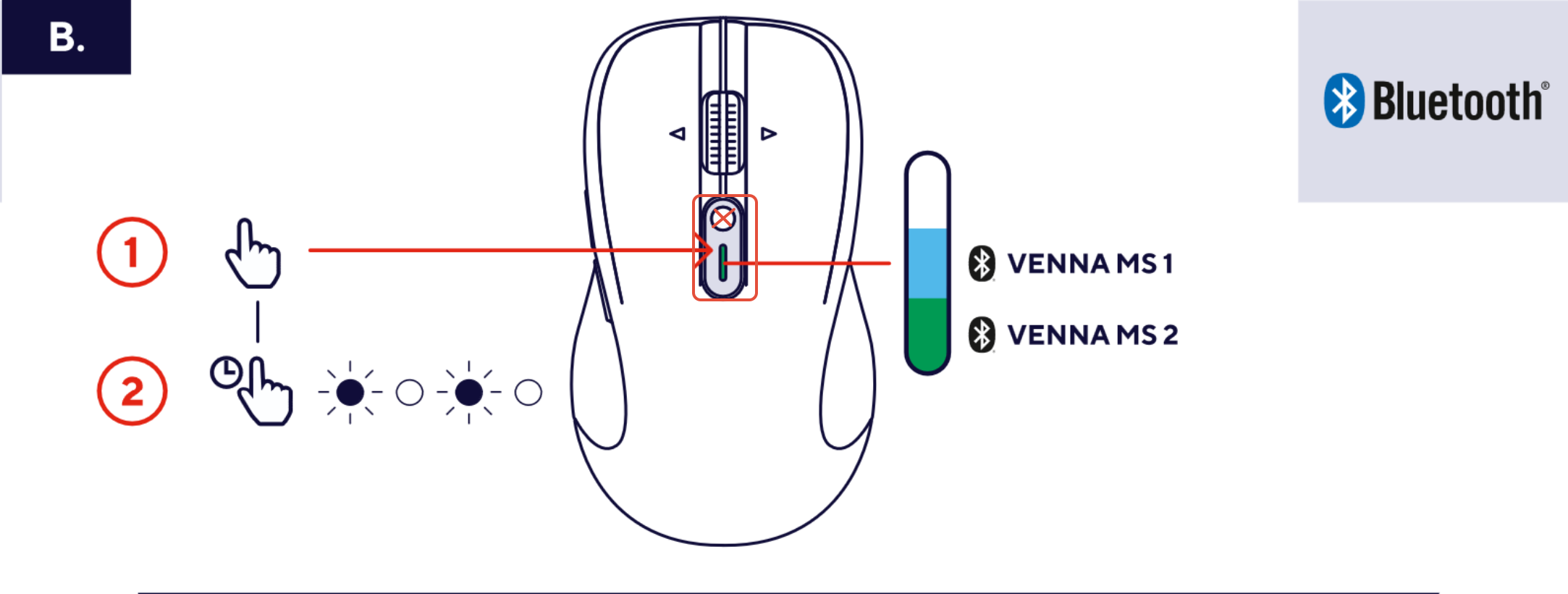
- Druk op de knop op de muis (blauw gemarkeerd, niet de ronde DPI-knop) om Bluetooth-verbinding 1 of 2 te selecteren.
- Houd de verbindingsknop ingedrukt om de Bluetooth-koppelingsmodus te activeren.
- Open de Bluetooth-instellingen op het apparaat dat je wilt verbinden.
- Selecteer VENNA MS1 of VENNA MS2, afhankelijk van het geselecteerde Bluetooth-slot.
---------------------------------------------------------------------------------------------------------------------------------------------
Overzicht van het toetsenbord
- Volledig QWERTY-toetsenbord met numeriek toetsenblok.
- Stille toetsen.
- 12 Fn-multimediafuncties.
- 6 speciale multimediaknoppen.
- Speciale verbindingstoetsen voor de gedeelde USB-ontvanger, Bluetooth 1 en Bluetooth 2.
- Multi-OS-toetsenbordfuncties voor Windows, macOS, Android en iOS.
- Morsbestendig ontwerp.
- Fn Lock voor multimedia- of functietoetsen.
---------------------------------------------------------------------------------------------------------------------------------------------
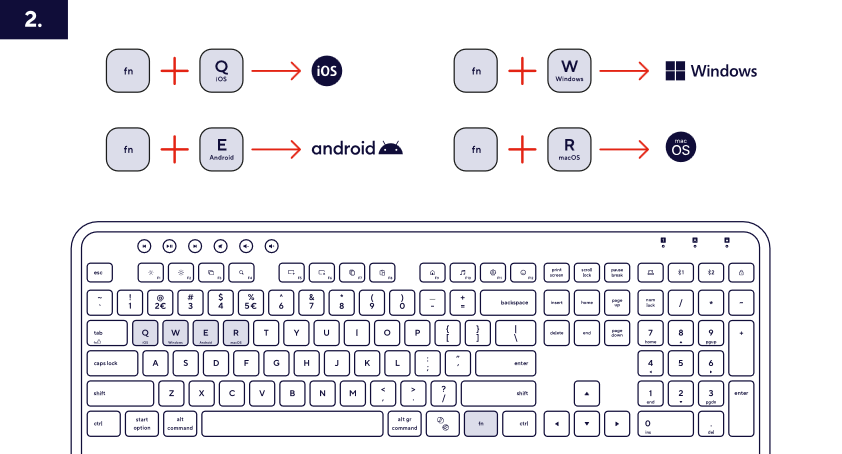
Het besturingssysteem selecteren
Selecteer de besturingssysteemindeling die overeenkomt met het verbonden apparaat:
- Fn + Q - iOS.
- Fn + W - Windows.
- Fn + E - Android.
- Fn + R - macOS.
---------------------------------------------------------------------------------------------------------------------------------------------
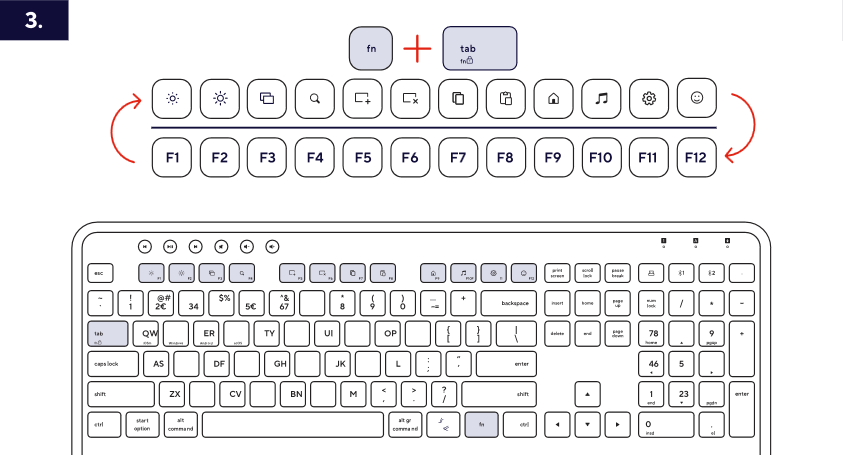
Multimediabediening van het toetsenbord
De toetsen in de functierij bieden multimedia- en systeemsnelkoppelingen wanneer ze samen met de Fn-toets worden gebruikt. Het toetsenbord heeft ook speciale multimediatoetsen voor snelle toegang tot veelgebruikte functies.
---------------------------------------------------------------------------------------------------------------------------------------------
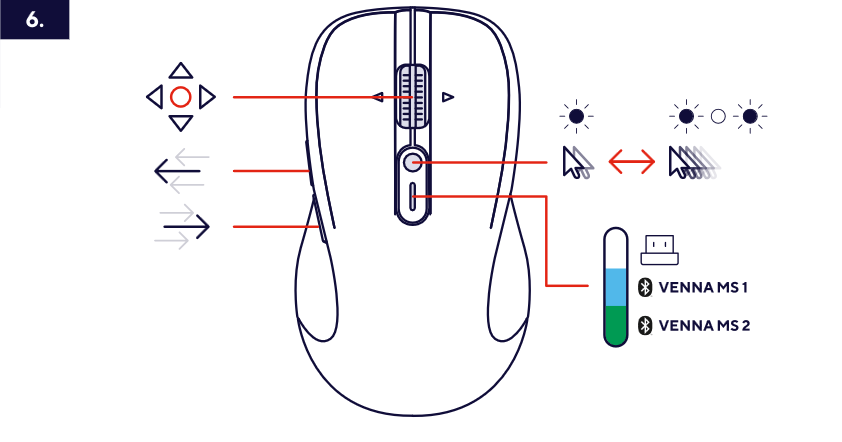
Overzicht en bediening van de muis
- Stille linker- en rechterknop.
- Metalen hyperscrollwiel.
- Kantelbaar scrollwiel voor horizontaal scrollen.
- Duimknoppen voor vooruit en terug.
- Instelbare DPI.
- Verbindingsselector voor de gedeelde USB-ontvanger en twee Bluetooth-slots.
---------------------------------------------------------------------------------------------------------------------------------------------
Batterijen vervangen
Het toetsenbord gebruikt 2 AAA-batterijen en de muis gebruikt 2 AA-batterijen.
Verwijder bij het vervangen van de batterijen van de muis de bovenklep en plaats de batterijen volgens de polariteitsmarkeringen.
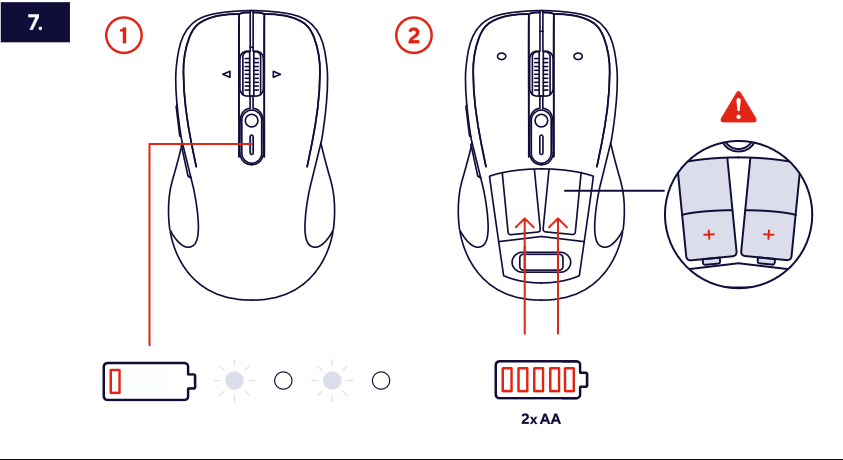
---------------------------------------------------------------------------------------------------------------------------------------------
Compatibiliteit
Het Venna-toetsenbord en de muis kunnen worden gebruikt met:
- Windows-apparaten.
- macOS-apparaten.
- Android-apparaten.
- iOS-apparaten.
- Pc's, laptops, tablets en smartphones met een compatibele Bluetooth-verbinding.
- Apparaten met een beschikbare USB-A-poort bij gebruik van de meegeleverde 2,4GHz-ontvanger.
---------------------------------------------------------------------------------------------------------------------------------------------
Problemen oplossen
Het toetsenbord of de muis werkt niet via de USB-ontvanger
- Controleer of beide apparaten zijn ingeschakeld.
- Controleer of de gedeelde USB-A-ontvanger rechtstreeks is aangesloten op een beschikbare USB-A-poort.
- Selecteer de USB-ontvangerverbinding op het toetsenbord en de muis.
- Probeer een andere USB-A-poort.
Het toetsenbord verschijnt niet in de lijst met Bluetooth-apparaten
- Controleer of het toetsenbord is ingeschakeld.
- Herhaal de procedure Het toetsenbord verbinden via Bluetooth hierboven.
- Controleer of Bluetooth is ingeschakeld op het apparaat dat je wilt verbinden.
De muis verschijnt niet in de lijst met Bluetooth-apparaten
- Controleer of de muis is ingeschakeld.
- Controleer of het juiste Bluetooth-slot is geselecteerd.
- Herhaal de procedure De muis verbinden via Bluetooth hierboven.
De toetsenbordindeling komt niet overeen met het verbonden apparaat
Selecteer de juiste besturingssysteemmodus met de sneltoetsen in Het besturingssysteem selecteren hierboven.
De muis reageert niet
- Controleer of de aan/uit-schakelaar van de muis op ON staat.
- Controleer of vervang de AA-batterijen.
- Verbind de muis opnieuw via de momenteel geselecteerde verbindingsmethode.
---------------------------------------------------------------------------------------------------------------------------------------------
Veelgestelde vragen
Connectiviteit
-Hoeveel apparaten kan ik verbinden?
De Venna ondersteunt één 2,4GHz-USB-ontvangerverbinding en twee Bluetooth-verbindingen, voor maximaal drie verbonden apparaten.
-Heeft het toetsenbord een eigen USB-ontvanger?
Nee. Het toetsenbord en de muis delen één USB-A-ontvanger. Deze is opgeborgen onder de verwijderbare bovenklep van de muis.
-Welke Bluetooth-namen moet ik selecteren?
Selecteer voor het toetsenbord VENNA KB1 of VENNA KB2. Selecteer voor de muis VENNA MS1 of VENNA MS2.
Compatibiliteit
-Welke besturingssystemen kan ik gebruiken?
Raadpleeg de secties Compatibiliteit en Het besturingssysteem selecteren hierboven.
Toetsenbord
-Waar bevindt zich de aan/uit-schakelaar van het toetsenbord?
De aan/uit-schakelaar van het toetsenbord bevindt zich aan de rechterbovenrand van het toetsenbord.
-Hoe wijzig ik de besturingssysteemmodus?
Raadpleeg Het besturingssysteem selecteren hierboven.
Muis
-Waar wordt de USB-ontvanger opgeborgen?
Verwijder de bovenklep van de muis. De gedeelde USB-A-ontvanger is in de muis opgeborgen.
-Kan de muis horizontaal scrollen?
Ja. Het metalen hyperscrollwiel ondersteunt kantelscrollen voor horizontale navigatie.
Was dit artikel nuttig?
Dat is fantastisch!
Hartelijk dank voor uw beoordeling
Sorry dat we u niet konden helpen
Hartelijk dank voor uw beoordeling
Feedback verzonden
We stellen uw moeite op prijs en zullen proberen het artikel te verbeteren