(Numéro d’article compatible 25650)
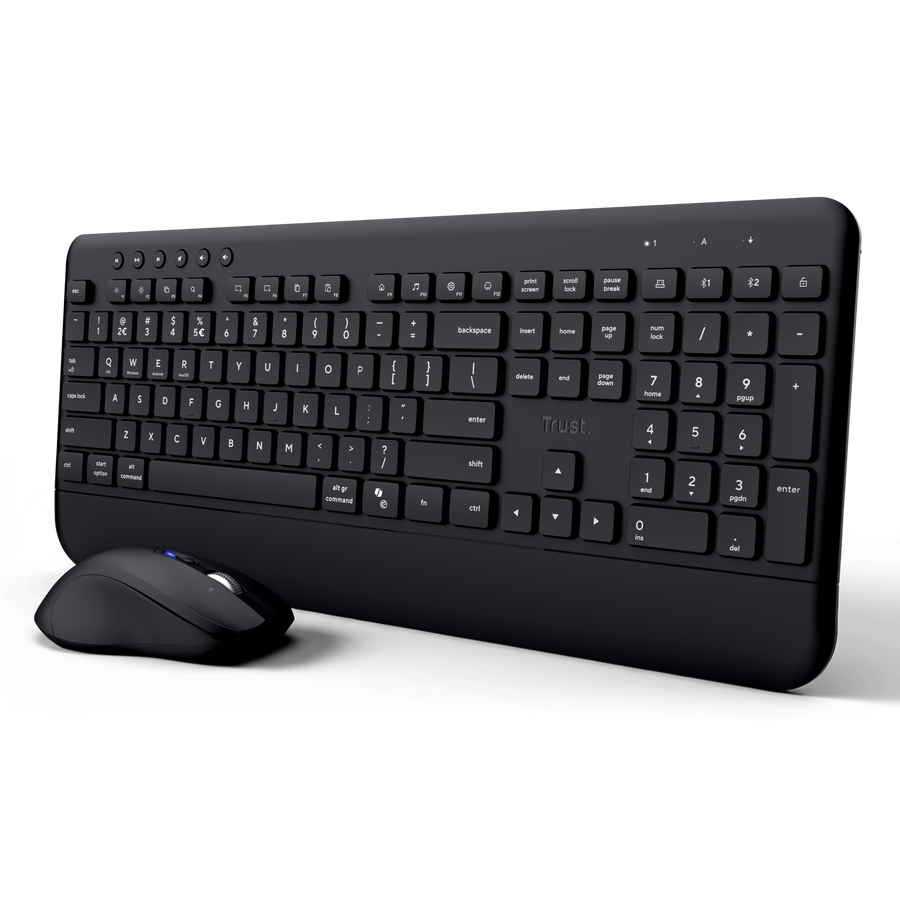
Comment configurer le clavier et la souris Venna ?
L’ensemble Venna prend en charge une connexion partagée via récepteur USB-A 2,4 GHz et deux connexions Bluetooth, ce qui permet d’utiliser le clavier et la souris avec jusqu’à trois appareils.
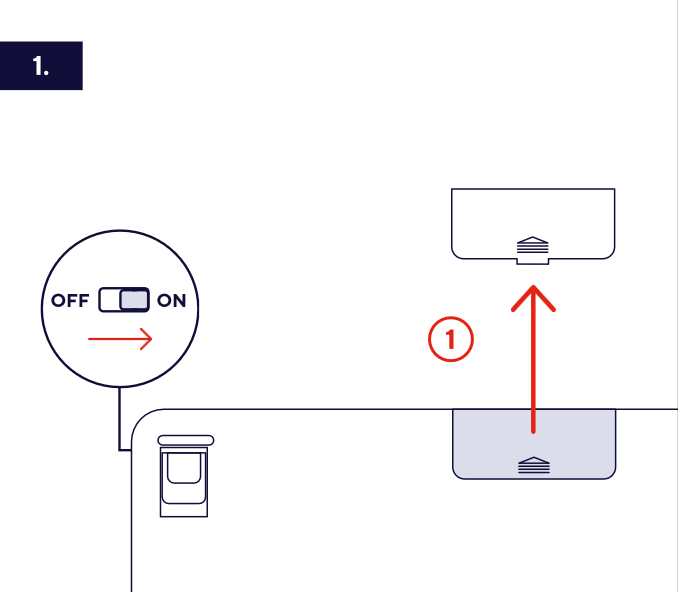
Préparer le clavier
- Ouvrez le compartiment à piles situé sous le clavier.
- Retirez l’autocollant jaune du compartiment à piles.
- Placez l’interrupteur d’alimentation du clavier sur ON. L’interrupteur se trouve sur le bord supérieur droit du clavier.
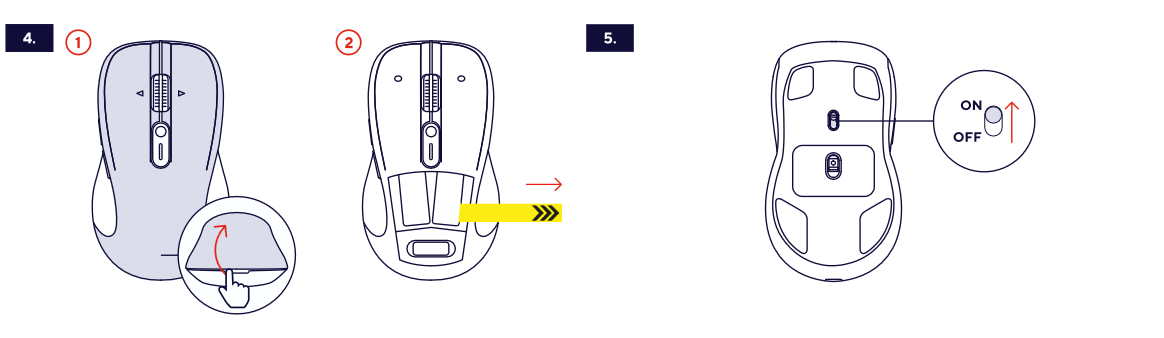
Préparer la souris
- Soulevez et retirez le capot supérieur de la souris.
- Retirez l’autocollant jaune du compartiment à piles.
- L’ensemble utilise un seul récepteur USB-A 2,4 GHz partagé pour le clavier et la souris. Le récepteur est rangé à l’intérieur de la souris, sous le capot supérieur amovible.
- Placez l’interrupteur d’alimentation situé sous la souris sur ON.
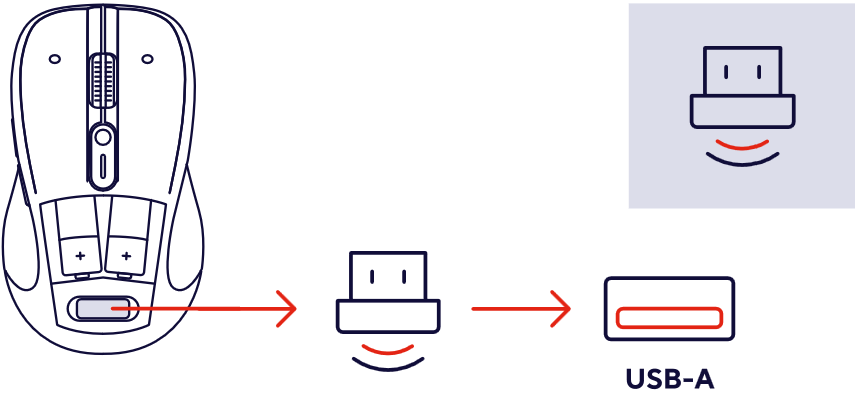
Connexion avec le récepteur USB-A 2,4 GHz
- Retirez le récepteur USB-A partagé de la souris.
- Branchez le récepteur à un port USB-A disponible de votre ordinateur.
- Sur le clavier, appuyez sur la touche portant le symbole du récepteur USB.
- Sur la souris, le mode récepteur est le mode par défaut.
Connexion du clavier via Bluetooth
- Maintenez la touche Bluetooth 1 ou Bluetooth 2 du clavier enfoncée pour activer le mode d’appairage de cet emplacement de connexion.
- Ouvrez les paramètres Bluetooth de l’appareil que vous souhaitez connecter.
- Sélectionnez VENNA KB1 ou VENNA KB2, selon l’emplacement Bluetooth sélectionné.
Connexion de la souris via Bluetooth
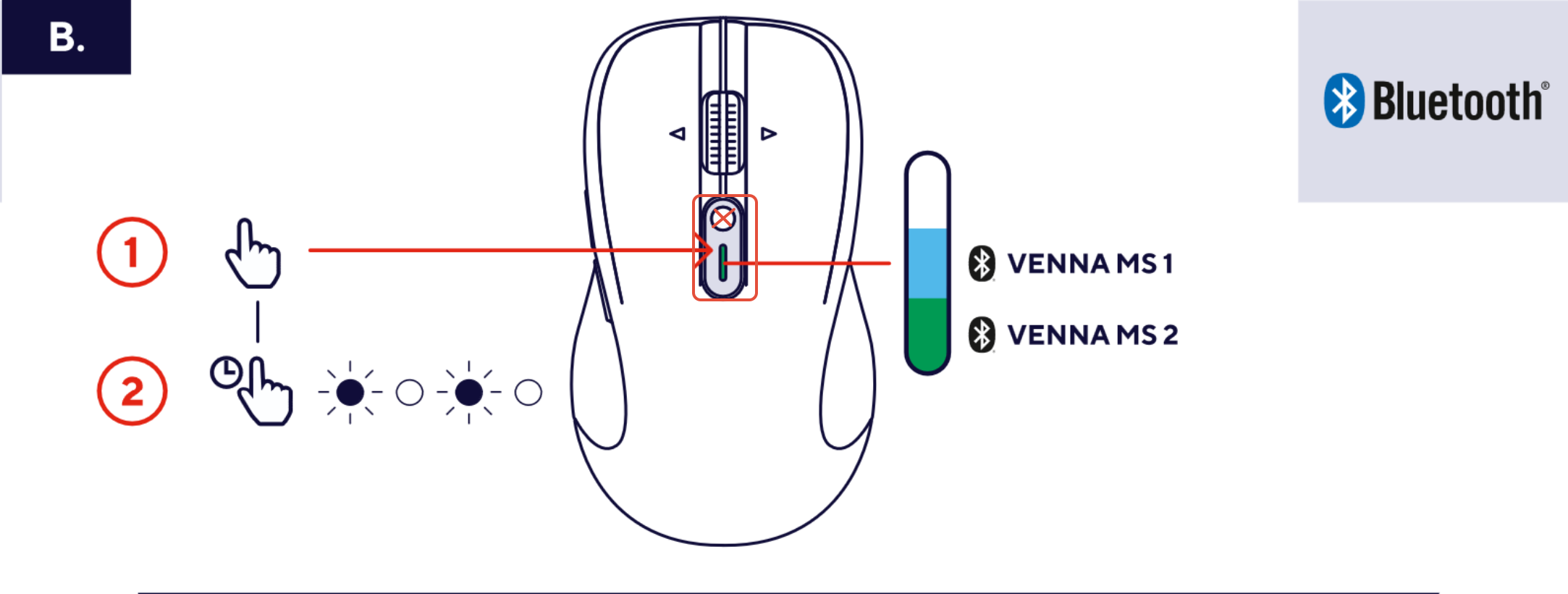
- Appuyez sur le bouton de la souris (mis en évidence en bleu, et non sur le bouton DPI circulaire) pour sélectionner la connexion Bluetooth 1 ou 2.
- Maintenez le bouton de connexion enfoncé pour activer le mode d’appairage Bluetooth.
- Ouvrez les paramètres Bluetooth de l’appareil que vous souhaitez connecter.
- Sélectionnez VENNA MS1 ou VENNA MS2, selon l’emplacement Bluetooth sélectionné.
---------------------------------------------------------------------------------------------------------------------------------------------
Présentation du clavier
- Clavier QWERTY pleine taille avec pavé numérique.
- Touches silencieuses.
- 12 fonctions multimédia Fn.
- 6 boutons multimédia dédiés.
- Touches de connexion dédiées pour le récepteur USB partagé, Bluetooth 1 et Bluetooth 2.
- Fonctions clavier multi-OS pour Windows, macOS, Android et iOS.
- Conception résistante aux éclaboussures.
- Fn Lock pour les touches multimédia ou de fonction.
---------------------------------------------------------------------------------------------------------------------------------------------
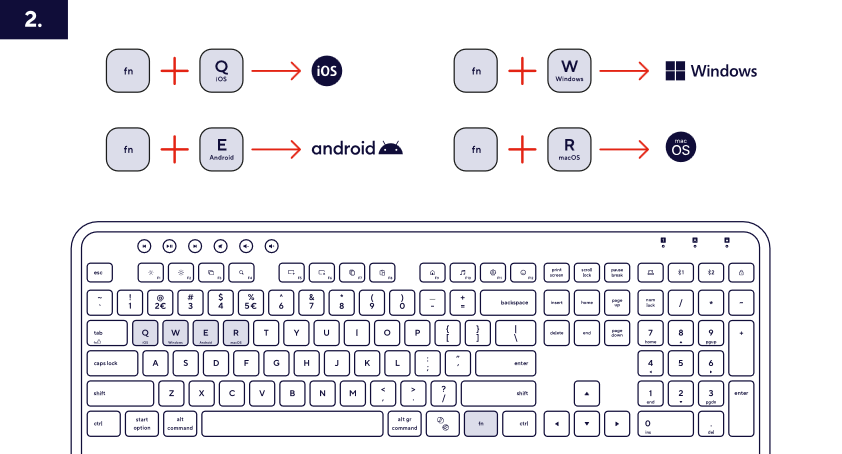
Sélectionner le système d’exploitation
Sélectionnez la disposition correspondant au système d’exploitation de l’appareil connecté :
- Fn + Q - iOS.
- Fn + W - Windows.
- Fn + E - Android.
- Fn + R - macOS.
---------------------------------------------------------------------------------------------------------------------------------------------
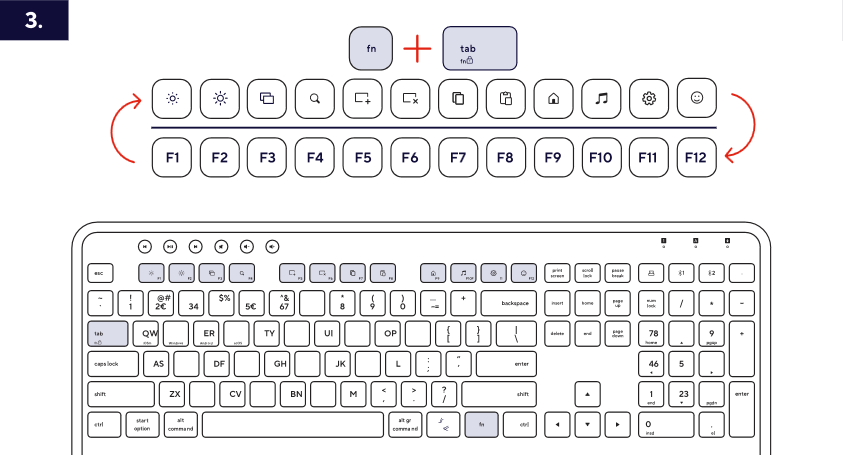
Commandes multimédia du clavier
Les touches de la rangée de fonctions offrent des raccourcis multimédia et système lorsqu’elles sont utilisées avec la touche Fn. Le clavier comprend également des touches multimédia dédiées pour accéder rapidement aux fonctions courantes.
---------------------------------------------------------------------------------------------------------------------------------------------
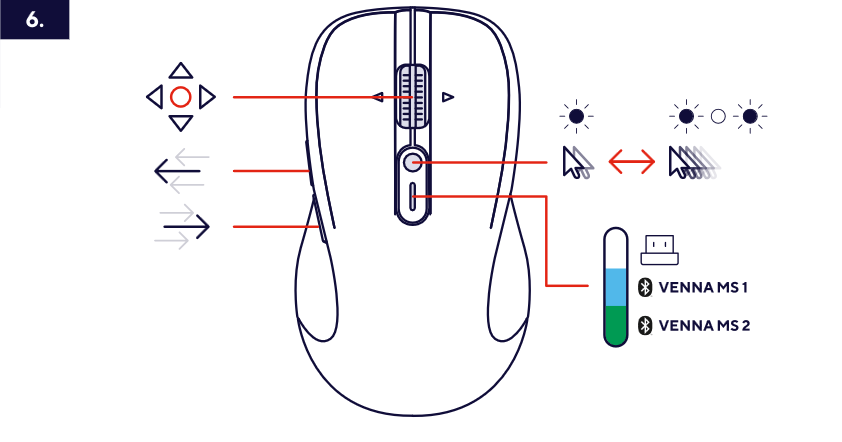
Présentation et commandes de la souris
- Boutons gauche et droit silencieux.
- Molette hyperscroll en métal.
- Molette inclinable pour le défilement horizontal.
- Boutons de pouce précédent et suivant.
- DPI réglable.
- Sélecteur de connexion pour le récepteur USB partagé et les deux emplacements Bluetooth.
---------------------------------------------------------------------------------------------------------------------------------------------
Remplacement des piles
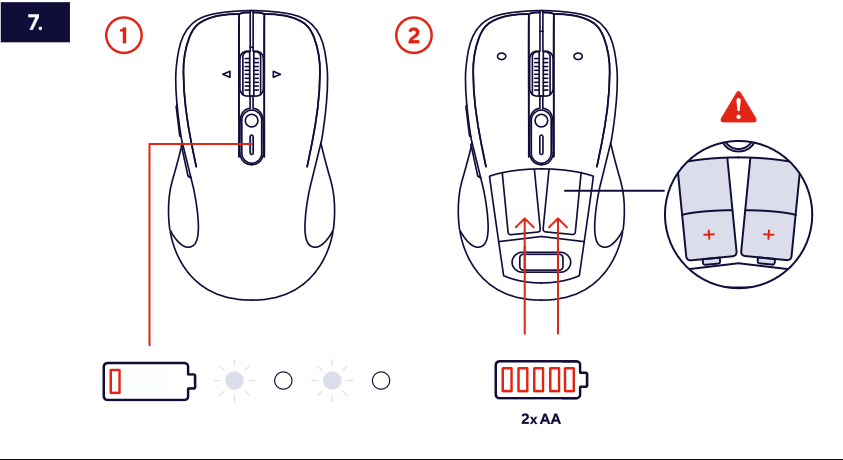
Le clavier utilise 2 piles AAA et la souris utilise 2 piles AA.
Pour remplacer les piles de la souris, retirez le capot supérieur et insérez les piles en respectant les indications de polarité.
---------------------------------------------------------------------------------------------------------------------------------------------
Compatibilité
Le clavier et la souris Venna peuvent être utilisés avec :
- Appareils Windows.
- Appareils macOS.
- Appareils Android.
- Appareils iOS.
- PC, ordinateurs portables, tablettes et smartphones disposant d’une connexion Bluetooth compatible.
- Appareils disposant d’un port USB-A disponible lors de l’utilisation du récepteur 2,4 GHz fourni.
---------------------------------------------------------------------------------------------------------------------------------------------
Dépannage
Le clavier ou la souris ne fonctionne pas via le récepteur USB
- Assurez-vous que les deux appareils sont allumés.
- Assurez-vous que le récepteur USB-A partagé est connecté directement à un port USB-A disponible.
- Sélectionnez la connexion du récepteur USB sur le clavier et la souris.
- Essayez un autre port USB-A.
Le clavier n’apparaît pas dans la liste des appareils Bluetooth
- Assurez-vous que le clavier est allumé.
- Répétez la procédure Connexion du clavier via Bluetooth ci-dessus.
- Assurez-vous que le Bluetooth est activé sur l’appareil que vous souhaitez connecter.
La souris n’apparaît pas dans la liste des appareils Bluetooth
- Assurez-vous que la souris est allumée.
- Vérifiez que le bon emplacement Bluetooth est sélectionné.
- Répétez la procédure Connexion de la souris via Bluetooth ci-dessus.
La disposition du clavier ne correspond pas à l’appareil connecté
Sélectionnez le bon mode de système d’exploitation à l’aide des raccourcis indiqués dans Sélectionner le système d’exploitation ci-dessus.
La souris ne répond pas
- Assurez-vous que l’interrupteur d’alimentation de la souris est réglé sur ON.
- Vérifiez ou remplacez les piles AA.
- Reconnectez la souris en utilisant le mode de connexion actuellement sélectionné.
---------------------------------------------------------------------------------------------------------------------------------------------
Questions fréquentes
Connectivité
-Combien d’appareils puis-je connecter ?
Le Venna prend en charge une connexion via récepteur USB 2,4 GHz et deux connexions Bluetooth, soit jusqu’à trois appareils connectés.
-Le clavier possède-t-il son propre récepteur USB ?
Non. Le clavier et la souris partagent un seul récepteur USB-A. Il est rangé sous le capot supérieur amovible de la souris.
-Quels noms Bluetooth dois-je sélectionner ?
Pour le clavier, sélectionnez VENNA KB1 ou VENNA KB2. Pour la souris, sélectionnez VENNA MS1 ou VENNA MS2.
Compatibilité
-Quels systèmes d’exploitation puis-je utiliser ?
Consultez les sections Compatibilité et Sélectionner le système d’exploitation ci-dessus.
Clavier
-Où se trouve l’interrupteur d’alimentation du clavier ?
L’interrupteur d’alimentation du clavier se trouve sur le bord supérieur droit du clavier.
-Comment changer le mode du système d’exploitation ?
Consultez Sélectionner le système d’exploitation ci-dessus.
Souris
-Où est rangé le récepteur USB ?
Retirez le capot supérieur de la souris. Le récepteur USB-A partagé est rangé à l’intérieur de la souris.
-La souris peut-elle défiler horizontalement ?
Oui. La molette hyperscroll en métal prend en charge l’inclinaison pour le défilement horizontal.
Cet article a-t-il été utile ?
C'est super !
Merci pour votre commentaire
Désolé ! Nous n'avons pas pu vous être utile
Merci pour votre commentaire
Commentaires envoyés
Nous apprécions vos efforts et nous allons corriger l'article