(Número de artículo compatible 25748)
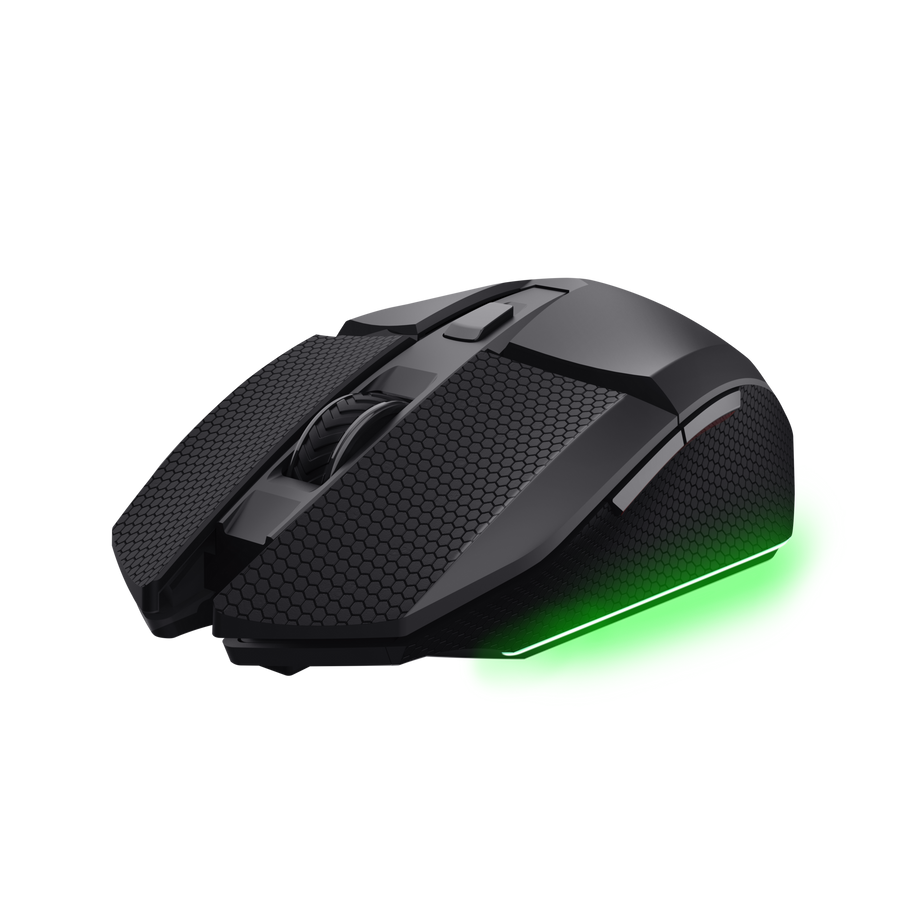
¿Cómo configuro el GXT 122 Felox+?
El GXT 122 Felox+ admite una conexión de 2,4 GHz de baja latencia mediante el receptor USB-A incluido y dos conexiones Bluetooth.
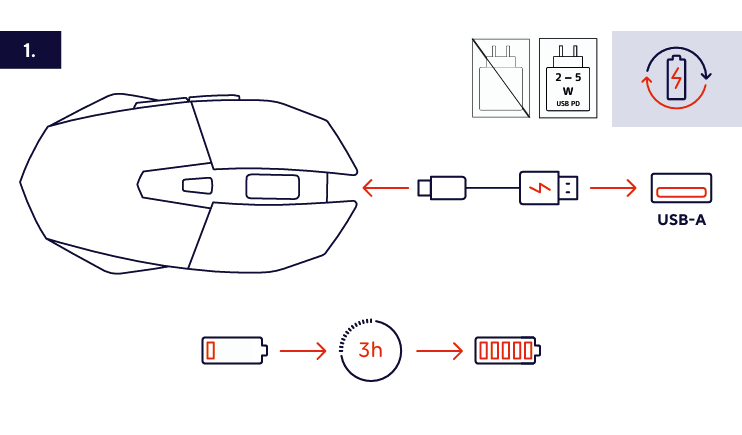
Carga del ratón
- Conecta el cable de carga USB incluido al ratón.
- Conecta el extremo USB-A a una fuente de alimentación USB adecuada.
- Una carga completa tarda aproximadamente 3 horas.
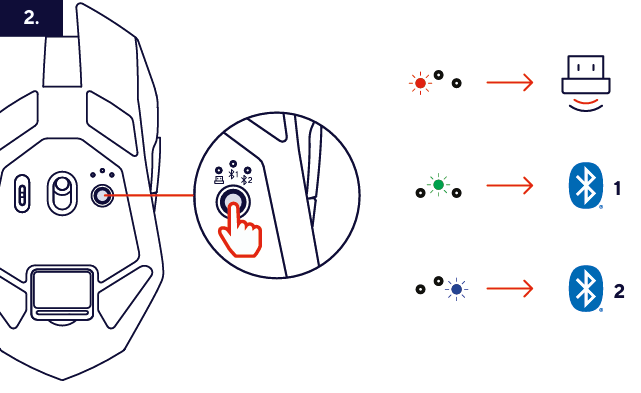
Conexión mediante el receptor USB de 2,4 GHz
- Enciende el ratón.
- Retira el receptor USB de su compartimento de almacenamiento en la parte inferior del ratón.
- Conecta el receptor a un puerto USB-A disponible.
Conexión mediante Bluetooth
- Enciende el ratón.
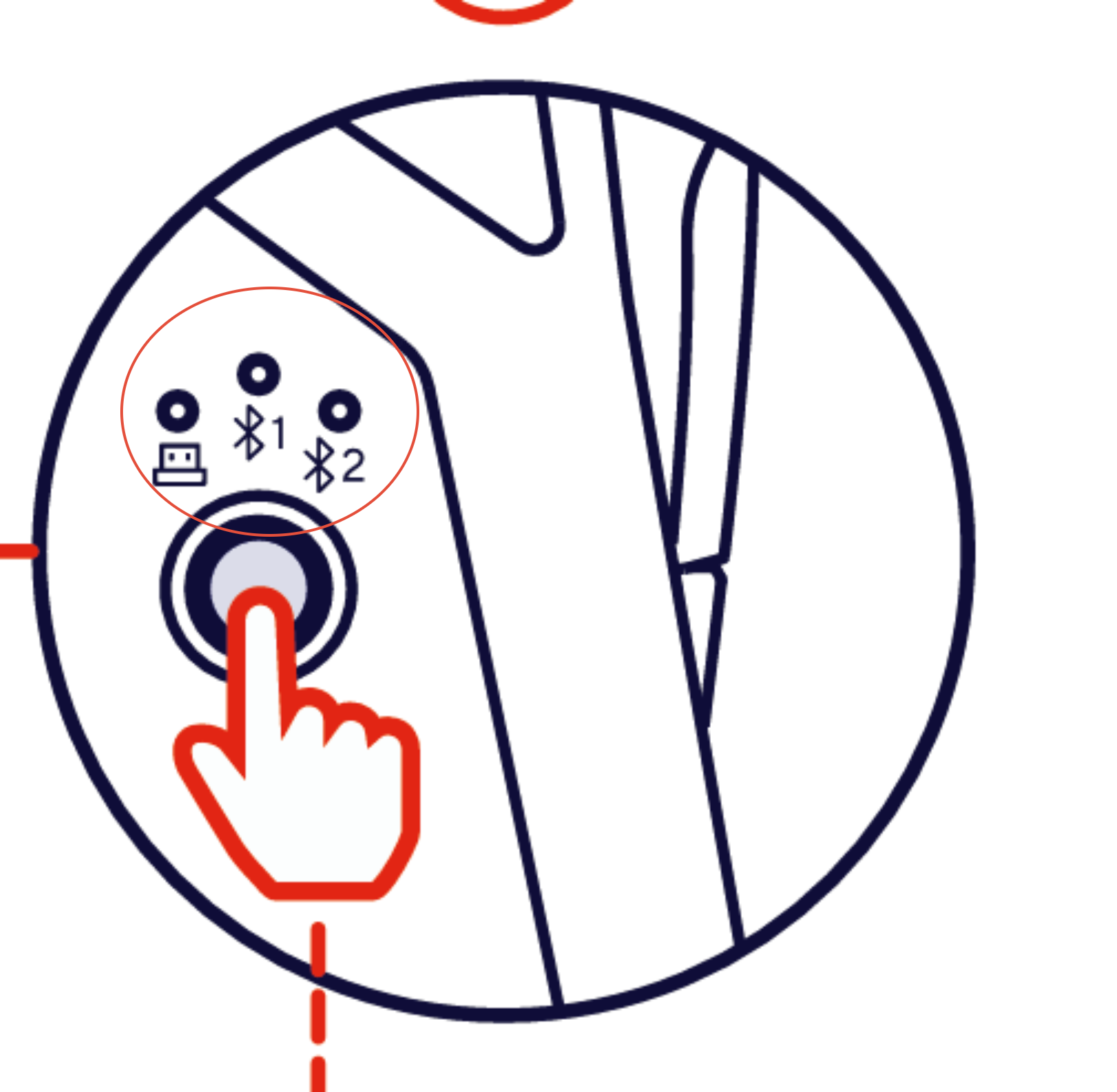
- Selecciona una de las dos ranuras de conexión Bluetooth.
- Mantén pulsado el botón de emparejamiento Bluetooth durante aproximadamente 3 segundos.
- Abre los ajustes de Bluetooth de tu dispositivo.
- Selecciona Felox BT1 o Felox BT2, según la ranura Bluetooth seleccionada.
---------------------------------------------------------------------------------------------------------------------------------------------
Descripción general del ratón
- Conexión inalámbrica de 2,4 GHz de baja latencia mediante el receptor USB-A incluido.
- Dos ranuras de conexión Bluetooth.
- Sensor óptico con sensibilidad ajustable hasta 12.000 DPI.
- Seis botones.
- Botones programables.
- Iluminación LED multicolor con seis ajustes.
- Batería recargable integrada con hasta 40 horas de uso.
- Cable de carga desmontable de 1 m.
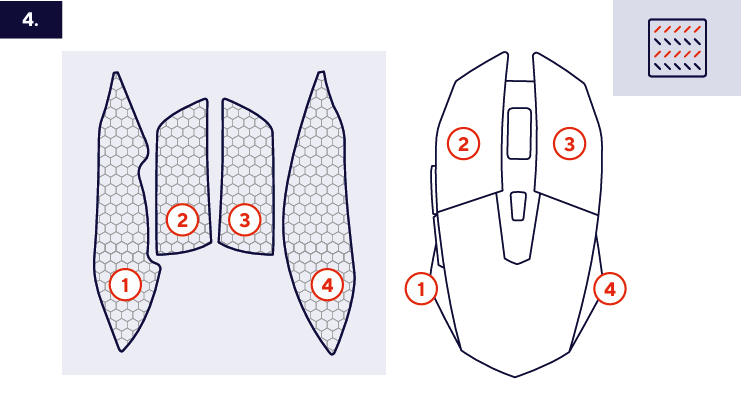
- Hoja de adhesivos de agarre incluida.
---------------------------------------------------------------------------------------------------------------------------------------------
Controles y DPI
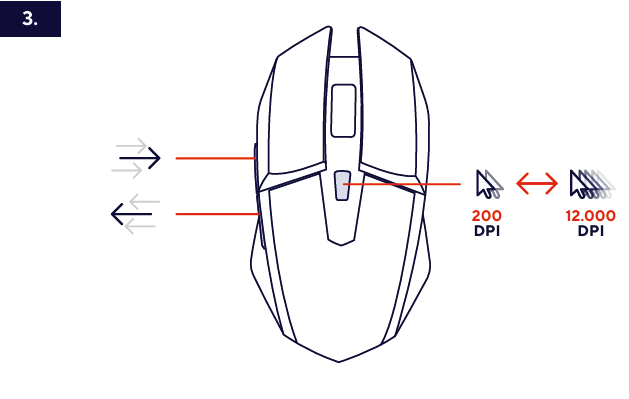
El ratón ofrece seis controles para las funciones estándar del ratón, la navegación y el ajuste de DPI.
- Botón izquierdo - clic principal.
- Botón derecho - clic secundario.
- Rueda de desplazamiento - desplazamiento y función de clic central.
- Botones laterales - navegación hacia delante y hacia atrás.
- Botón DPI - cambia la sensibilidad del ratón.
El rango de sensibilidad disponible va desde 200 DPI hasta 12.000 DPI.
---------------------------------------------------------------------------------------------------------------------------------------------
Adhesivos de agarre
Los adhesivos de agarre incluidos pueden aplicarse en las zonas correspondientes del ratón para mejorar el agarre y la personalización.
---------------------------------------------------------------------------------------------------------------------------------------------
Software
Hay software disponible para el GXT 122 Felox+ en Windows.
- Descarga el software desde www.trust.com/25748/download.
- Instala y abre el software.
---------------------------------------------------------------------------------------------------------------------------------------------
Batería y carga
La batería recargable integrada proporciona hasta aproximadamente 40 horas de uso.
La autonomía real de la batería depende del uso y de las condiciones de funcionamiento.El ratón también puede utilizarse mientras está conectado con el cable de carga incluido.
Para consultar las instrucciones de carga, consulta Carga del ratón arriba.
---------------------------------------------------------------------------------------------------------------------------------------------
Compatibilidad
El GXT 122 Felox+ admite:
- Windows 11.
- Conexión USB-A mediante el receptor de 2,4 GHz incluido.
- Conectividad Bluetooth.
• La personalización mediante software no está disponible cuando el ratón se utiliza con una consola.
---------------------------------------------------------------------------------------------------------------------------------------------
Solución de problemas
El ratón no se conecta mediante el receptor USB
- Asegúrate de que el ratón esté encendido.
- Asegúrate de que el receptor USB esté conectado a un puerto USB-A disponible.
- Prueba otro puerto USB-A.
- Repite el procedimiento Conexión mediante el receptor USB de 2,4 GHz indicado arriba.
El ratón no aparece en la lista de dispositivos Bluetooth
- Asegúrate de que el ratón esté encendido.
- Comprueba que esté seleccionada la ranura Bluetooth correcta.
- Repite el procedimiento Conexión mediante Bluetooth indicado arriba.
- Asegúrate de que Bluetooth esté activado en el dispositivo que deseas conectar.
El ratón no responde
- Comprueba que el ratón esté encendido.
- Carga el ratón si la batería está agotada.
- Vuelve a conectar el receptor USB o vuelve a conectar el ratón mediante Bluetooth, según la conexión que se esté utilizando actualmente.
El software no detecta el ratón
- Asegúrate de que el ratón esté conectado al ordenador.
- Reinicia el software.
- Vuelve a conectar el ratón y abre de nuevo el software.
---------------------------------------------------------------------------------------------------------------------------------------------
Preguntas frecuentes
Conectividad
-¿Cuántas conexiones inalámbricas puedo utilizar?
El ratón admite el receptor USB de 2,4 GHz incluido y dos ranuras de conexión Bluetooth.
-¿Qué nombres Bluetooth debo seleccionar?
Selecciona Felox BT1 o Felox BT2, según la ranura Bluetooth utilizada; consulta como referencia la imagen de abajo y la Imagen 2.
Compatibilidad
-¿Qué sistema operativo es compatible con el software?
Consulta la sección Compatibilidad de arriba.
Batería y carga
-¿Cuánto dura la batería?
La batería recargable proporciona hasta aproximadamente 40 horas de uso, según el uso y las condiciones de funcionamiento.
-¿Puedo utilizar el ratón mientras se está cargando?
Sí. El ratón puede utilizarse mientras está conectado con el cable de carga incluido.
DPI y controles
-¿Cuál es el rango de DPI?
La sensibilidad puede ajustarse desde 200 DPI hasta 12.000 DPI. Consulta Controles y DPI arriba.
-¿Los botones son programables?
Sí. Utiliza el software compatible con Windows para configurar los botones programables.
Software y personalización
-¿Dónde se colocan los adhesivos de agarre?
Consulta [IMAGEN 4] y la sección Adhesivos de agarre de arriba.
¿Le ha sido útil este artículo?
¡Qué bien!
Gracias por sus comentarios
¡Sentimos mucho no haber sido de ayuda!
Gracias por sus comentarios
Sus comentarios se han enviado
Agradecemos su esfuerzo e intentaremos corregir el artículo