(Números de artículo compatibles 24910 / 25368)
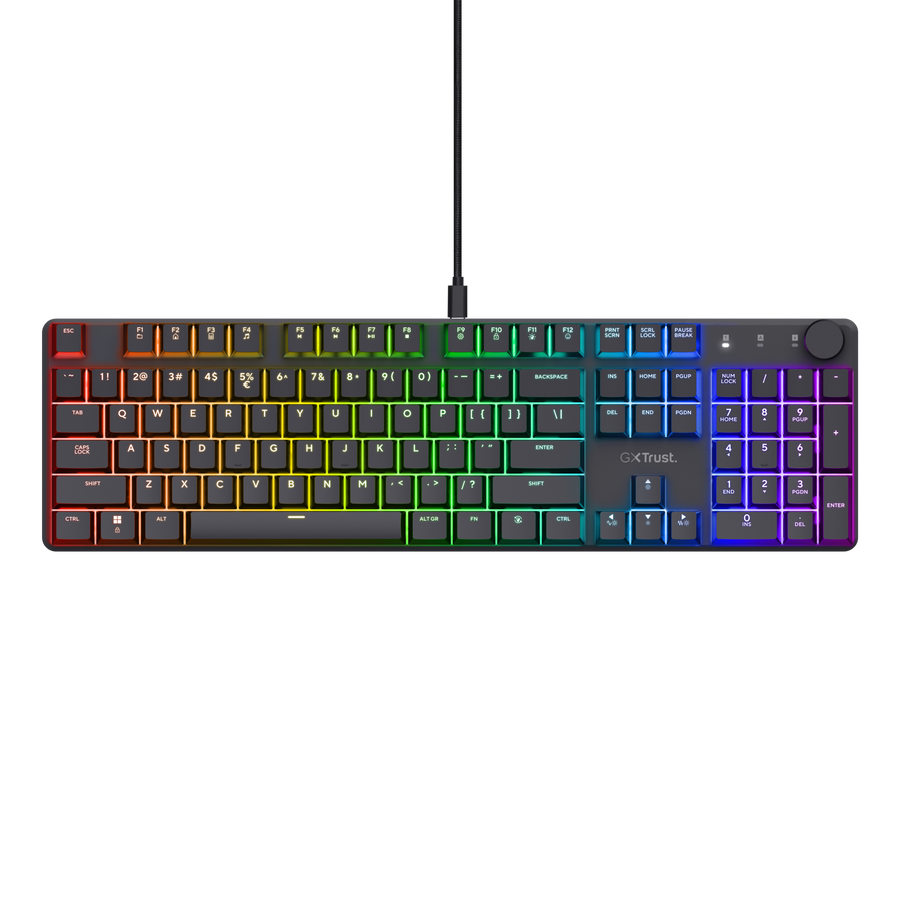
GXT 866 Torix - Versión con cable (24910)
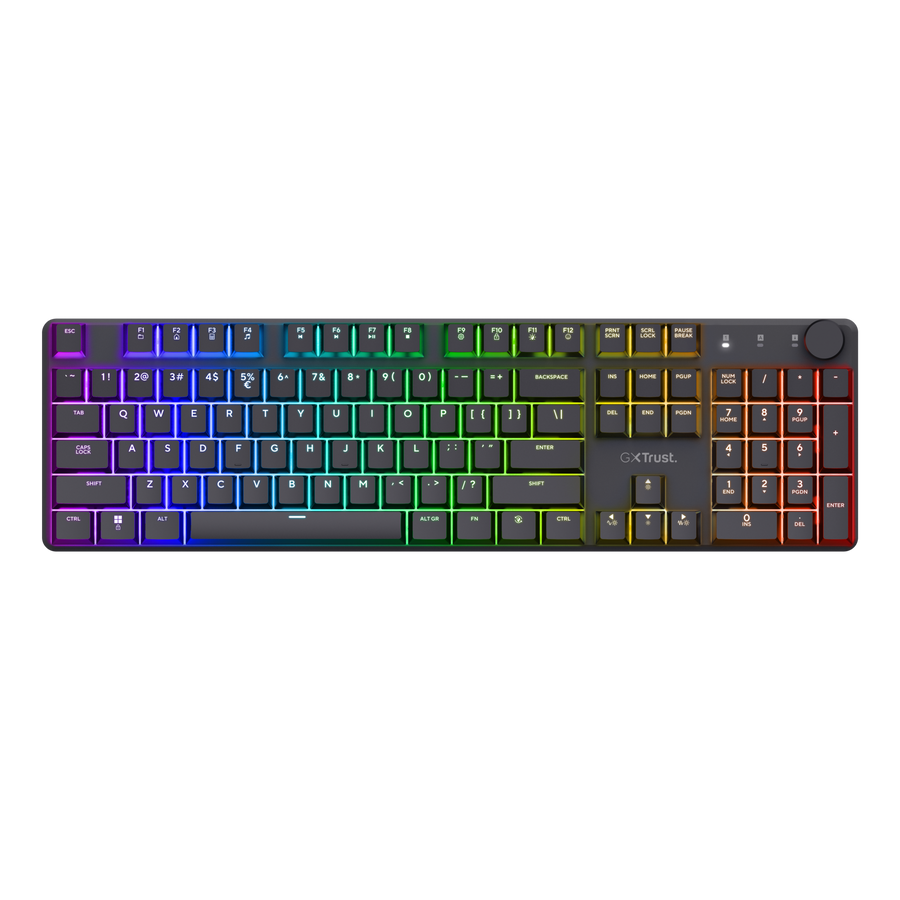
GXT 868 Torix - Versión inalámbrica (25368)
¿Cómo configuro mi teclado Torix?
El GXT 866 Torix y el GXT 868 Torix Wireless utilizan el mismo diseño de teclado mecánico de tamaño completo y comparten la mayoría de los controles y funciones. La principal diferencia es el método de conexión.
GXT 866 Torix - artículo 24910
Conecta el cable USB-A a USB-C incluido entre el teclado y un puerto USB disponible del ordenador. El teclado estará listo para usar en cuanto sea detectado.
GXT 868 Torix Wireless - artículo 25368
El GXT 868 puede utilizarse de forma inalámbrica mediante su receptor USB de 2,4 GHz o en modo con cable / Play & Charge utilizando el cable USB incluido.
ℹ️ El modo con cable y el modo Play & Charge son el mismo modo de funcionamiento en el GXT 868.---------------------------------------------------------------------------------------------------------------------------------------------
Descripción general del teclado
Ambos modelos Torix comparten las mismas características principales:
- Distribución de tamaño completo con 104 teclas y teclado numérico.
- Teclas de perfil bajo.
- Switches mecánicos lineales Huano.
- Vida útil de los switches de hasta 50 millones de pulsaciones.
- Iluminación RGB por tecla con hasta 16,8 millones de combinaciones de colores.
- N-key rollover y anti-ghosting.
- Controles multimedia Fn.
- Teclas programables y compatibilidad con macros.
- Rueda de volumen multifunción.
- Placa superior resistente de aluminio.
- Patas antideslizantes ajustables en tres niveles.
- Cable USB-A a USB-C extraíble de 1,8 m.
El GXT 868 también incluye una batería recargable y un receptor inalámbrico de 2,4 GHz de baja latencia. No utiliza Bluetooth.---------------------------------------------------------------------------------------------------------------------------------------------
Conexión con cable - GXT 866
- Conecta el extremo USB-C del cable incluido al teclado.
- Conecta el extremo USB-A a un puerto USB disponible del ordenador.
- Espera a que se detecte el teclado.
No se necesita ningún controlador adicional para el funcionamiento estándar del teclado.
---------------------------------------------------------------------------------------------------------------------------------------------
Conexión inalámbrica - solo GXT 868
- Conecta el receptor USB de 2,4 GHz incluido a un puerto USB-A disponible del ordenador.
- Coloca el interruptor de alimentación del teclado en ON.
- El teclado intentará conectarse automáticamente al receptor.
ℹ️ El GXT 868 utiliza un receptor USB dedicado de 2,4 GHz para el funcionamiento inalámbrico. Bluetooth no es compatible.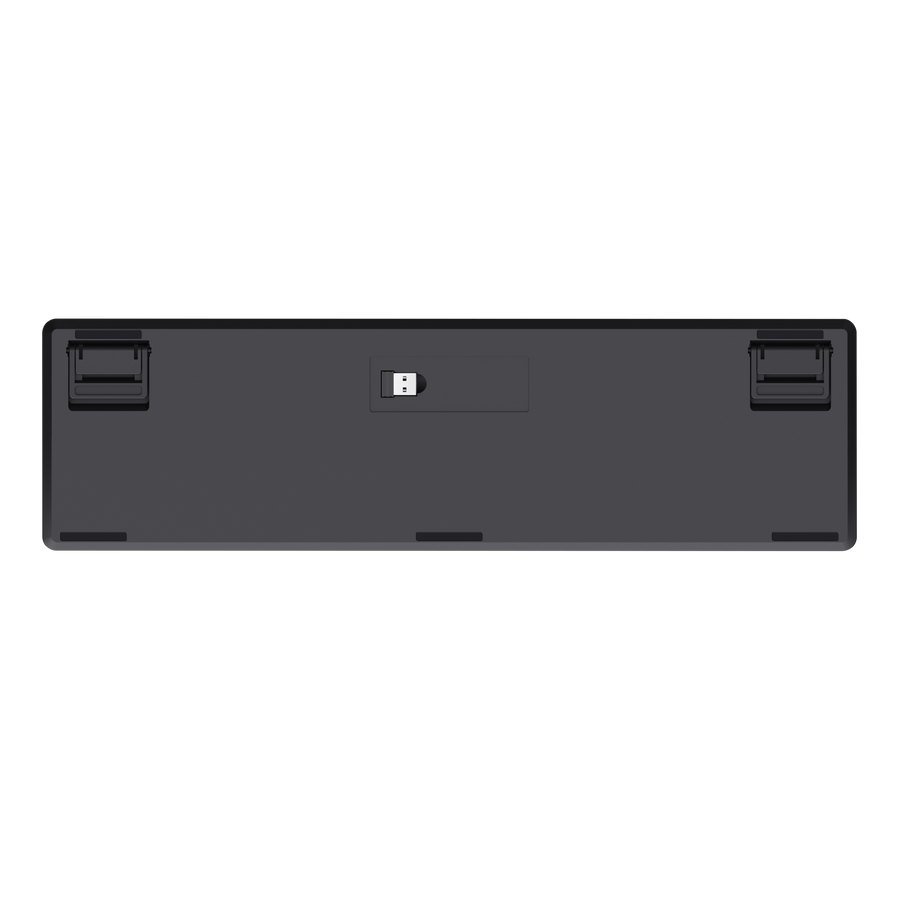
---------------------------------------------------------------------------------------------------------------------------------------------
Modo con cable / Play & Charge - solo GXT 868
Para utilizar el GXT 868 en modo con cable, sigue este procedimiento:
- Apaga el teclado.
- Conecta el extremo USB-C del cable incluido al teclado.
- Conecta el extremo USB-A al ordenador.
- El teclado funcionará ahora a través del cable mientras carga simultáneamente su batería interna.
---------------------------------------------------------------------------------------------------------------------------------------------
Carga y batería - solo GXT 868
El GXT 868 contiene una batería recargable integrada.
- Conecta el cable USB-A a USB-C incluido para cargar el teclado.
- Una carga completa tarda aproximadamente 4 horas.
- La autonomía de la batería es de hasta aproximadamente 100 horas, según el uso y la configuración de la iluminación.
- El uso de la iluminación RGB reducirá la autonomía de la batería.
Puedes seguir utilizando el teclado con normalidad mientras está conectado y cargándose.---------------------------------------------------------------------------------------------------------------------------------------------
Teclas de función
Mantén pulsada la tecla Fn y pulsa la tecla correspondiente para utilizar su función secundaria. Los iconos impresos en las teclas indican los accesos directos disponibles.
El Torix incluye accesos directos para reproducción multimedia, control de iluminación y funciones gaming.
La compatibilidad de las teclas multimedia puede variar según el sistema operativo.---------------------------------------------------------------------------------------------------------------------------------------------
Controles de iluminación RGB
Los accesos directos Fn integrados permiten ajustar la iluminación RGB sin abrir el software.
- Fn + tecla de efecto de iluminación - cambia entre los efectos RGB disponibles.
- Fn + Tab - cambia entre los colores preestablecidos disponibles.
- Fn + F11 - enciende o apaga la iluminación.
- Fn + aumentar brillo - aumenta el brillo RGB.
- Fn + reducir brillo - reduce el brillo RGB.
- Fn + ▶ - aumenta la velocidad de la animación de iluminación.
- Fn + ◀ - reduce la velocidad de la animación de iluminación.
Puedes configurar efectos RGB, colores y ajustes adicionales mediante el software Torix.
---------------------------------------------------------------------------------------------------------------------------------------------
Rueda de volumen
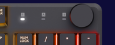
La rueda multifunción situada en la esquina superior derecha controla el volumen del sistema.
- Gira en sentido horario - aumenta el volumen.
- Gira en sentido antihorario - reduce el volumen.
- Pulsa la rueda - silencia o reactiva el audio.
---------------------------------------------------------------------------------------------------------------------------------------------
Modo gaming y bloqueo de la tecla Windows
Pulsa Fn + Windows para bloquear la tecla Windows durante el juego.
Pulsa de nuevo la misma combinación para restablecer el funcionamiento normal de la tecla Windows.
Esto ayuda a evitar que el menú Inicio se abra accidentalmente durante una partida.---------------------------------------------------------------------------------------------------------------------------------------------
Instalación del software
GXT 866 Torix - 24910
- Conecta el teclado al ordenador mediante el cable USB.
- Descarga el software Torix desde la página de soporte de Trust.
- Extrae el archivo ZIP descargado si es necesario.
- Ejecuta el instalador y sigue las instrucciones que aparecen en pantalla.
ℹ️ Las descargas para el GXT 866 están disponibles en www.trust.com/24910/download.GXT 868 Torix Wireless - 25368
- Apaga el teclado y conéctalo al ordenador mediante el cable USB-C a USB-A.
- Descarga el paquete ZIP del software.
- Descomprime el archivo ZIP.
- Instala la versión ANSI para distribuciones de teclado estadounidenses o neerlandesas.
- Instala la versión ISO para otras distribuciones de teclado europeas.
- Inicia el software y configura el teclado.
- Guarda los ajustes en el teclado.
- A continuación, puedes desconectar el cable y seguir utilizando el teclado de forma inalámbrica.
ℹ️ Las descargas para el GXT 868 están disponibles en www.trust.com/25368/download.---------------------------------------------------------------------------------------------------------------------------------------------
Reprogramación de teclas y perfiles - GXT 868
El software del GXT 868 permite reprogramar teclas individuales en dos capas separadas.
- Standard Layer - pulsa la tecla normalmente para ejecutar la función asignada.
- FN Layer - mantén pulsado Fn y pulsa la tecla para ejecutar la función asignada.
- Abre el software y selecciona Device.
- Selecciona Key.
- Elige Standard Layer o FN Layer.
- Selecciona un perfil existente o crea uno nuevo.
- Selecciona la tecla que deseas reprogramar.
- Abre Key Set y elige la función deseada.
- Haz clic en el icono de guardar para almacenar los ajustes en el teclado.
---------------------------------------------------------------------------------------------------------------------------------------------
Personalización RGB en el software - GXT 868
- Selecciona Device.
- Selecciona Light.
- Elige un Light Mode en el menú desplegable.
- Dependiendo del efecto seleccionado, ajusta el brillo, la velocidad y la dirección.
- Activa Colorful para obtener un efecto arcoíris o desactívalo para seleccionar colores personalizados.
- Elige un color mediante la rueda de color, los valores RGB o los colores preestablecidos.
---------------------------------------------------------------------------------------------------------------------------------------------
Creación de macros - GXT 868
- Selecciona Macro en el software.
- Haz clic en Add Macro.
- Haz clic en Record.
- Pulsa las teclas que deseas que ejecute la macro.
- Haz clic en Stop.
- Ve a Device > Key Set > Macro y asigna la macro grabada a la tecla deseada.
El GXT 866 también admite teclas programables, macros e iluminación controlada mediante software. La interfaz exacta del software puede diferir de la del software GXT 868 mostrado anteriormente.---------------------------------------------------------------------------------------------------------------------------------------------
Actualización del firmware del GXT 866
Se recomienda actualizar el firmware si la rueda de volumen hace que el volumen continúe cambiando por sí solo después de girarla solo un paso.
Cómo actualizar el firmware
- Conecta el teclado al ordenador.
- Descarga el actualizador de firmware para el artículo 24910.
- Extrae el archivo descargado.
- Selecciona la versión de firmware correcta para tu teclado.
- ANSI - utiliza esta versión para distribuciones estadounidenses o neerlandesas con la tecla Intro más pequeña.
- ISO - utiliza esta versión para distribuciones con la tecla Intro más grande, incluidas las distribuciones francesa, italiana, española, nórdica, británica, belga, polaca y alemana.
¿Le ha sido útil este artículo?
¡Qué bien!
Gracias por sus comentarios
¡Sentimos mucho no haber sido de ayuda!
Gracias por sus comentarios
Sus comentarios se han enviado
Agradecemos su esfuerzo e intentaremos corregir el artículo