(Kompatible Artikelnummern 24910 / 25368)
GXT 866 Torix - Kabelgebundene Version (24910)
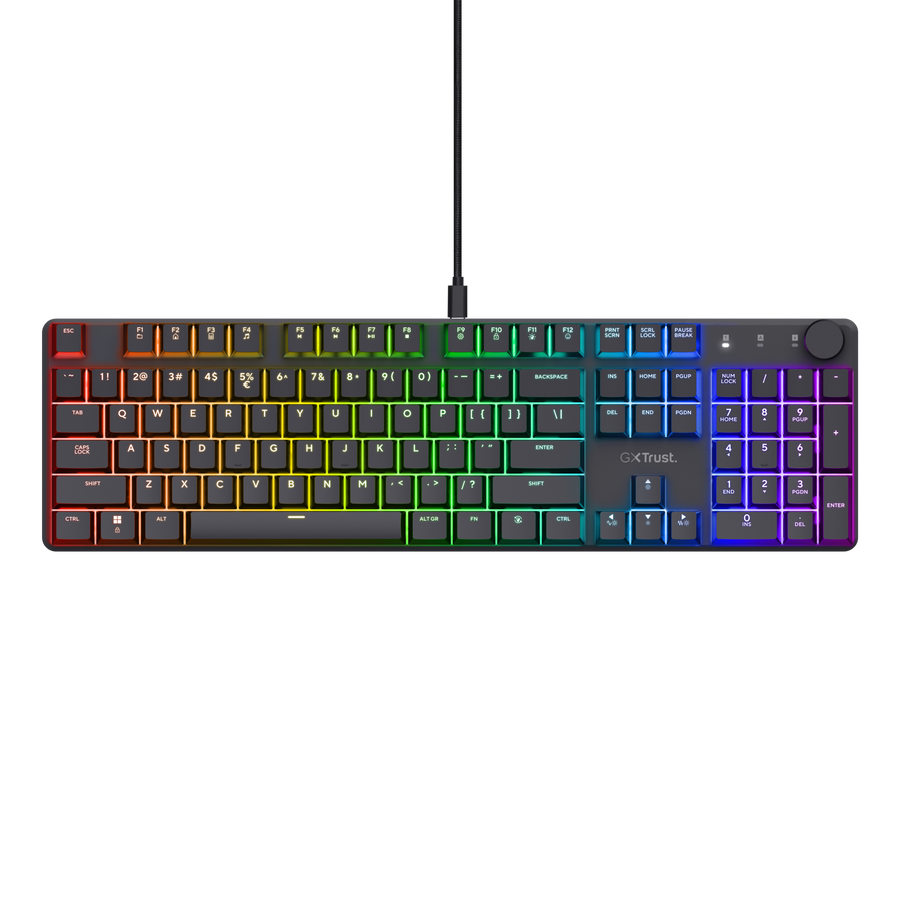
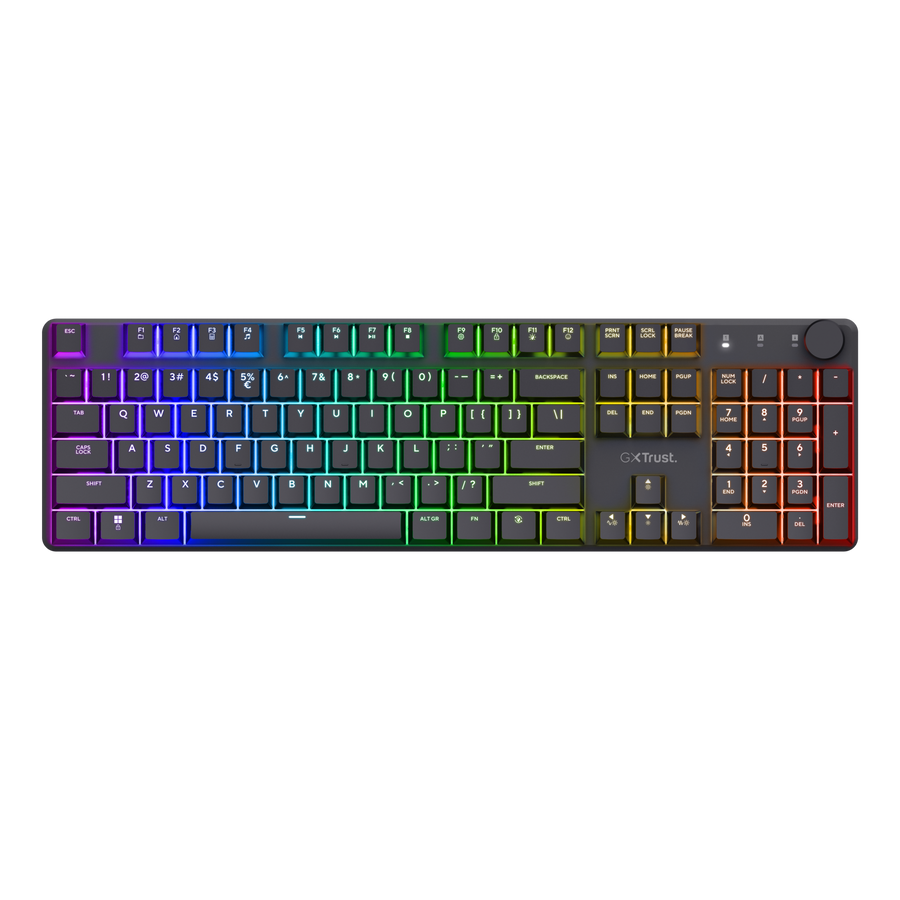
GXT 868 Torix - Kabellose Version (25368)
Wie richte ich meine Torix-Tastatur ein?
Die GXT 866 Torix und GXT 868 Torix Wireless verwenden dasselbe mechanische Full-Size-Tastaturdesign und teilen sich die meisten Bedienelemente und Funktionen. Der Hauptunterschied besteht in der Verbindungsart.
GXT 866 Torix - Artikel 24910
Verbinden Sie das mitgelieferte USB-A-auf-USB-C-Kabel mit der Tastatur und einem freien USB-Anschluss Ihres Computers. Die Tastatur ist einsatzbereit, sobald sie erkannt wird.
GXT 868 Torix Wireless - Artikel 25368
Die GXT 868 kann entweder kabellos über ihren 2,4-GHz-USB-Empfänger oder im kabelgebundenen / Play & Charge-Modus mit dem mitgelieferten USB-Kabel verwendet werden.
ℹ️ Der kabelgebundene Modus und der Play & Charge-Modus sind bei der GXT 868 derselbe Betriebsmodus.---------------------------------------------------------------------------------------------------------------------------------------------
Tastaturübersicht
Beide Torix-Modelle verfügen über dieselben wichtigsten Tastaturfunktionen:
- Full-Size-Layout mit 104 Tasten und Ziffernblock.
- Flache Tastenkappen.
- Lineare mechanische Huano-Schalter.
- Schalterlebensdauer von bis zu 50 Millionen Tastenanschlägen.
- RGB-Beleuchtung pro Taste mit bis zu 16,8 Millionen Farbkombinationen.
- N-Key-Rollover und Anti-Ghosting.
- Fn-Multimedia-Steuerung.
- Programmierbare Tasten und Makro-Unterstützung.
- Multifunktionaler Lautstärkeregler.
- Robuste Aluminium-Oberplatte.
- Dreistufig verstellbare rutschfeste Füße.
- Abnehmbares 1,8 m langes USB-A-auf-USB-C-Kabel.
Die GXT 868 verfügt zusätzlich über einen wiederaufladbaren Akku und einen 2,4-GHz-Funkempfänger mit niedriger Latenz. Bluetooth wird nicht verwendet.---------------------------------------------------------------------------------------------------------------------------------------------
Kabelgebundene Verbindung - GXT 866
- Verbinden Sie das USB-C-Ende des mitgelieferten Kabels mit der Tastatur.
- Verbinden Sie das USB-A-Ende mit einem freien USB-Anschluss des Computers.
- Warten Sie, bis die Tastatur erkannt wird.
Für den normalen Tastaturbetrieb ist kein zusätzlicher Treiber erforderlich.
---------------------------------------------------------------------------------------------------------------------------------------------
Kabellose Verbindung - nur GXT 868
- Verbinden Sie den mitgelieferten 2,4-GHz-USB-Empfänger mit einem freien USB-A-Anschluss des Computers.
- Stellen Sie den Ein-/Ausschalter der Tastatur auf ON.
- Die Tastatur versucht automatisch, eine Verbindung zum Empfänger herzustellen.
ℹ️ Die GXT 868 verwendet für den kabellosen Betrieb einen speziellen 2,4-GHz-USB-Empfänger. Bluetooth wird nicht unterstützt.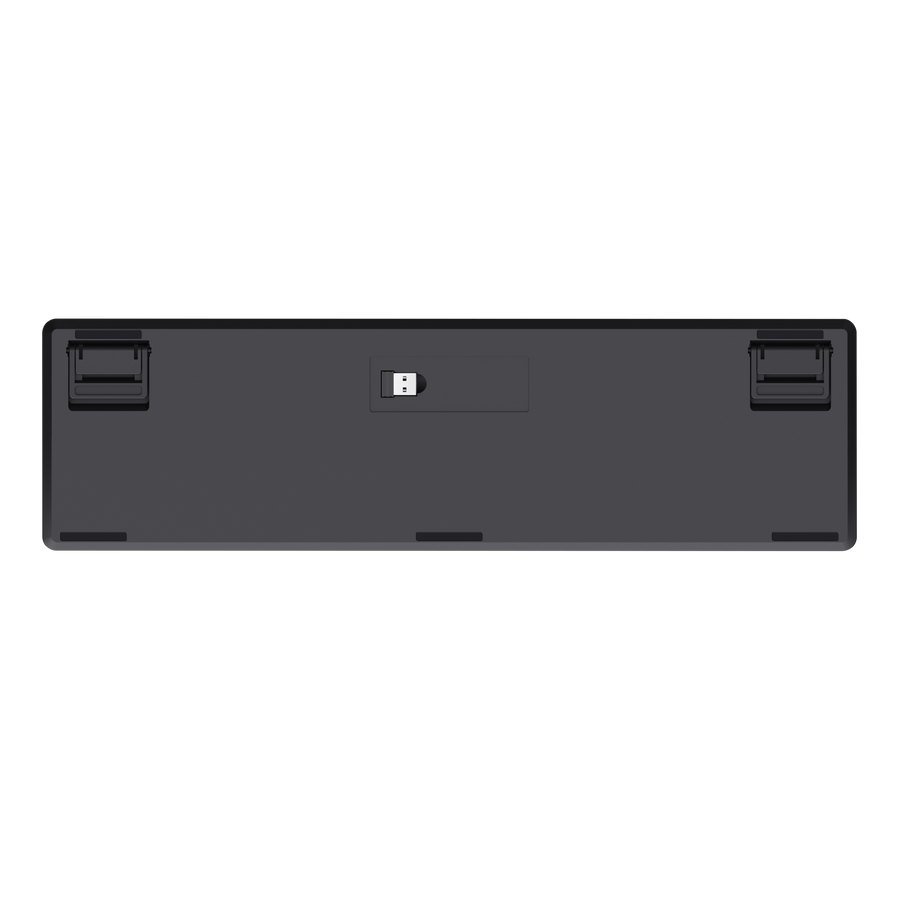
---------------------------------------------------------------------------------------------------------------------------------------------
Kabelgebundener / Play & Charge-Modus - nur GXT 868
Gehen Sie wie folgt vor, um die GXT 868 im kabelgebundenen Modus zu verwenden:
- Schalten Sie die Tastatur AUS.
- Verbinden Sie das USB-C-Ende des mitgelieferten Kabels mit der Tastatur.
- Verbinden Sie das USB-A-Ende mit dem Computer.
- Die Tastatur funktioniert nun über das Kabel, während gleichzeitig der interne Akku geladen wird.
---------------------------------------------------------------------------------------------------------------------------------------------
Laden und Akku - nur GXT 868
Die GXT 868 verfügt über einen integrierten wiederaufladbaren Akku.
- Schließen Sie das mitgelieferte USB-A-auf-USB-C-Kabel an, um die Tastatur aufzuladen.
- Eine vollständige Ladung dauert etwa 4 Stunden.
- Die Akkulaufzeit beträgt je nach Nutzung und Beleuchtungseinstellungen bis zu etwa 100 Stunden.
- Die Verwendung der RGB-Beleuchtung reduziert die Akkulaufzeit.
Sie können die Tastatur normal weiterverwenden, während sie angeschlossen ist und geladen wird.---------------------------------------------------------------------------------------------------------------------------------------------
Funktionstasten
Halten Sie die Fn-Taste gedrückt und drücken Sie die entsprechende Taste, um deren sekundäre Funktion zu verwenden. Die auf den Tastenkappen aufgedruckten Symbole zeigen die verfügbaren Tastenkombinationen an.
Die Torix verfügt über Tastenkombinationen für Multimedia-Wiedergabe, Beleuchtungssteuerung und Gaming-Funktionen.
Die Kompatibilität der Multimedia-Tasten kann je nach Betriebssystem variieren.---------------------------------------------------------------------------------------------------------------------------------------------
RGB-Beleuchtungssteuerung
Mit den integrierten Fn-Tastenkombinationen können Sie die RGB-Beleuchtung anpassen, ohne die Software zu öffnen.
- Fn + Beleuchtungseffekt-Taste - durch die verfügbaren RGB-Effekte wechseln.
- Fn + Tab - durch die verfügbaren voreingestellten Farben wechseln.
- Fn + F11 - Beleuchtung ein- oder ausschalten.
- Fn + Helligkeit erhöhen - RGB-Helligkeit erhöhen.
- Fn + Helligkeit verringern - RGB-Helligkeit verringern.
- Fn + ▶ - Geschwindigkeit der Beleuchtungsanimation erhöhen.
- Fn + ◀ - Geschwindigkeit der Beleuchtungsanimation verringern.
Weitere RGB-Effekte, Farben und Einstellungen können mit der Torix-Software konfiguriert werden.
---------------------------------------------------------------------------------------------------------------------------------------------
Lautstärkeregler
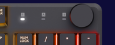
Der Multifunktionsregler oben rechts steuert die Systemlautstärke.
- Im Uhrzeigersinn drehen - Lautstärke erhöhen.
- Gegen den Uhrzeigersinn drehen - Lautstärke verringern.
- Regler drücken - Ton stummschalten oder Stummschaltung aufheben.
---------------------------------------------------------------------------------------------------------------------------------------------
Gaming-Modus und Windows-Tastensperre
Drücken Sie Fn + Windows, um die Windows-Taste während des Spielens zu sperren.
Drücken Sie dieselbe Kombination erneut, um die normale Funktion der Windows-Taste wiederherzustellen.
Dadurch wird verhindert, dass sich das Startmenü während eines Spiels versehentlich öffnet.---------------------------------------------------------------------------------------------------------------------------------------------
Softwareinstallation
GXT 866 Torix - 24910
- Verbinden Sie die Tastatur über das USB-Kabel mit dem Computer.
- Laden Sie die Torix-Software von der Trust-Supportseite herunter.
- Entpacken Sie die heruntergeladene ZIP-Datei bei Bedarf.
- Starten Sie das Installationsprogramm und folgen Sie den Anweisungen auf dem Bildschirm.
ℹ️ Downloads für die GXT 866 sind unter www.trust.com/24910/download verfügbar.GXT 868 Torix Wireless - 25368
- Schalten Sie die Tastatur AUS und verbinden Sie sie über das USB-C-auf-USB-A-Kabel mit dem Computer.
- Laden Sie das Software-ZIP-Paket herunter.
- Entpacken Sie die ZIP-Datei.
- Installieren Sie die ANSI-Version für US-amerikanische oder niederländische Tastaturlayouts.
- Installieren Sie die ISO-Version für andere europäische Tastaturlayouts.
- Starten Sie die Software und konfigurieren Sie die Tastatur.
- Speichern Sie Ihre Einstellungen auf der Tastatur.
- Anschließend können Sie das Kabel trennen und die Tastatur kabellos weiterverwenden.
ℹ️ Downloads für die GXT 868 sind unter www.trust.com/25368/download verfügbar.---------------------------------------------------------------------------------------------------------------------------------------------
Tastenprogrammierung und Profile - GXT 868
Mit der GXT 868-Software können einzelne Tasten auf zwei separaten Ebenen neu programmiert werden.
- Standard Layer - drücken Sie die Taste normal, um die zugewiesene Funktion auszuführen.
- FN Layer - halten Sie Fn gedrückt und drücken Sie die Taste, um die zugewiesene Funktion auszuführen.
- Öffnen Sie die Software und wählen Sie Device.
- Wählen Sie Key.
- Wählen Sie Standard Layer oder FN Layer.
- Wählen Sie ein vorhandenes Profil oder erstellen Sie ein neues.
- Wählen Sie die Taste, die Sie neu programmieren möchten.
- Öffnen Sie Key Set und wählen Sie die gewünschte Funktion.
- Klicken Sie auf das Speichersymbol, um die Einstellungen auf der Tastatur zu speichern.
---------------------------------------------------------------------------------------------------------------------------------------------
RGB-Anpassung in der Software - GXT 868
- Wählen Sie Device.
- Wählen Sie Light.
- Wählen Sie im Dropdown-Menü einen Light Mode.
- Passen Sie je nach ausgewähltem Effekt Helligkeit, Geschwindigkeit und Richtung an.
- Aktivieren Sie Colorful für einen Regenbogeneffekt oder deaktivieren Sie es, um benutzerdefinierte Farben auszuwählen.
- Wählen Sie eine Farbe über das Farbrad, RGB-Werte oder voreingestellte Farben.
---------------------------------------------------------------------------------------------------------------------------------------------
Makros erstellen - GXT 868
- Wählen Sie in der Software Macro.
- Klicken Sie auf Add Macro.
- Klicken Sie auf Record.
- Drücken Sie die Tasten, die das Makro ausführen soll.
- Klicken Sie auf Stop.
- Gehen Sie zu Device > Key Set > Macro und weisen Sie das aufgezeichnete Makro der gewünschten Taste zu.
Die GXT 866 unterstützt ebenfalls programmierbare Tasten, Makros und softwaregesteuerte Beleuchtung. Die genaue Softwareoberfläche kann von der oben gezeigten GXT 868-Software abweichen.---------------------------------------------------------------------------------------------------------------------------------------------
GXT 866-Firmware-Update
Ein Firmware-Update wird empfohlen, wenn der Lautstärkeregler dazu führt, dass sich die Lautstärke nach einer einzigen Drehstufe selbstständig weiter verändert.
Firmware aktualisieren
- Verbinden Sie die Tastatur mit dem Computer.
- Laden Sie den Firmware-Updater für Artikel 24910 herunter.
- Entpacken Sie die heruntergeladene Datei.
- Wählen Sie die richtige Firmwareversion für Ihre Tastatur.
- ANSI - für US-amerikanische oder niederländische Layouts mit kleinerer Eingabetaste.
- ISO - für Layouts mit größerer Eingabetaste, darunter französische, italienische, spanische, nordische, britische, belgische, polnische und deutsche Layouts.
- Öffnen Sie den richtigen Firmware-Updater.
- Das Tool erkennt die Tastatur automatisch und zeigt während der Firmwareinstallation Burning an.
- Nach Abschluss des Updates wird das Firmware-Tool automatisch geschlossen.
- Trennen Sie die Tastatur nach dem Update und verbinden Sie sie erneut.
Wenn die falsche ANSI- oder ISO-Firmware installiert wird, reagieren einige Tasten möglicherweise nicht mehr korrekt. Führen Sie den Updater erneut aus und installieren Sie die richtige Version.---------------------------------------------------------------------------------------------------------------------------------------------
Fehlerbehebung
Die Tastatur wird über USB nicht erkannt
- Trennen Sie beide Enden des USB-Kabels und schließen Sie sie erneut an.
- Probieren Sie einen anderen USB-Anschluss.
- Verbinden Sie die Tastatur direkt mit dem Computer statt über einen USB-Hub.
- Starten Sie den Computer neu.
Die GXT 868 verbindet sich nicht kabellos
- Stellen Sie sicher, dass der USB-Empfänger mit dem Computer verbunden ist.
- Stellen Sie den Ein-/Ausschalter der Tastatur auf ON.
- Probieren Sie einen anderen USB-A-Anschluss für den Empfänger.
- Halten Sie den Empfänger nach Möglichkeit von anderen kabellosen USB-Empfängern fern.
Die +-Anzeige blinkt an der GXT 868
Die Tastatur versucht, eine Verbindung über das USB-Kabel herzustellen. Überprüfen Sie die Kabelverbindung, probieren Sie einen anderen USB-Anschluss oder testen Sie ein anderes kompatibles USB-Kabel.
Die --Anzeige blinkt an der GXT 868
Die Tastatur versucht, eine Verbindung mit dem 2,4-GHz-Empfänger herzustellen.
So koppeln Sie Tastatur und Empfänger erneut:
- Verbinden Sie den Empfänger mit einem USB-A-Anschluss und halten Sie die Tastatur in der Nähe.
- Halten Sie Fn + - gedrückt, bis die Anzeige schnell zu blinken beginnt.
- Warten Sie, bis die --Anzeige nicht mehr blinkt.
Die RGB-Beleuchtung ist ausgeschaltet
- Drücken Sie Fn + F11, um die Beleuchtung einzuschalten.
- Erhöhen Sie die Helligkeit mit der Fn-Helligkeitssteuerung.
- Öffnen Sie die Torix-Software und überprüfen Sie die aktuelle Beleuchtungskonfiguration.
Die Lautstärke der GXT 866 verändert sich weiterhin von selbst
Wenn sich die Lautstärke weiter verändert, nachdem der Regler nur um eine Stufe bewegt wurde, installieren Sie die neueste GXT 866-Firmware gemäß dem oben beschriebenen Verfahren.
---------------------------------------------------------------------------------------------------------------------------------------------
Wichtige Hinweise
 Die GXT 866 ist die kabelgebundene Torix-Version.
 Die GXT 868 bietet zusätzlich 2,4-GHz-Funkbetrieb und einen internen wiederaufladbaren Akku.
Verwenden Sie die richtige ANSI- oder ISO-Software-/Firmwareversion für Ihr Tastaturlayout, wenn ein Download beide Versionen enthält.---------------------------------------------------------------------------------------------------------------------------------------------
Häufig gestellte Fragen
Was ist der Unterschied zwischen der GXT 866 und GXT 868 Torix?
Beide Tastaturen verfügen über dasselbe mechanische Full-Size-Grunddesign, RGB-Beleuchtung, flache Tasten, Lautstärkeregler und Softwarefunktionen. Die GXT 868 unterstützt zusätzlich den kabellosen 2,4-GHz-Betrieb und verfügt über einen wiederaufladbaren Akku.
Kann ich die GXT 868 als kabelgebundene Tastatur verwenden?
Ja. Schalten Sie die Tastatur zuerst AUS und schließen Sie anschließend das USB-Kabel an. Die Tastatur funktioniert über das Kabel und wird gleichzeitig geladen.
Sind der kabelgebundene Modus und Play & Charge bei der GXT 868 unterschiedliche Modi?
Nein. Es handelt sich um denselben Modus: Die Tastatur kommuniziert über das USB-Kabel, während der interne Akku geladen wird.
Warum wirkt die Beleuchtung der GXT 868 etwas heller, wenn sie per Kabel verbunden ist?
Die RGB-Beleuchtung kann etwas heller wirken, während die Tastatur über die USB-Verbindung betrieben wird. Dies ist normal.
Unterstützt die GXT 868 Bluetooth?
Nein. Für den kabellosen Betrieb wird der mitgelieferte 2,4-GHz-USB-Empfänger verwendet.
Wie lange hält der Akku der GXT 868?
Die Akkulaufzeit beträgt je nach Nutzung bis zu etwa 100 Stunden. RGB-Beleuchtung und andere Betriebsbedingungen können die Gesamtlaufzeit reduzieren.
Kann ich Softwareeinstellungen speichern und die GXT 868 anschließend kabellos verwenden?
Ja. Konfigurieren und speichern Sie die Einstellungen, während die Tastatur über USB verbunden ist. Anschließend können Sie das Kabel trennen und die Tastatur kabellos weiterverwenden.
Wie sperre ich die Windows-Taste?
Drücken Sie Fn + Windows. Drücken Sie dieselbe Kombination erneut, um die Sperre aufzuheben.
Wie schalte ich den Ton stumm?
Drücken Sie den Multifunktions-Lautstärkeregler. Drücken Sie ihn erneut, um die Stummschaltung aufzuheben.
Welche Software- oder Firmwareversion soll ich verwenden: ANSI oder ISO?
Verwenden Sie ANSI für US-amerikanische oder niederländische Layouts mit einer kleineren Eingabetaste. Verwenden Sie ISO für europäische Layouts mit der größeren Eingabetaste.
Wo kann ich die Software und Supportdateien herunterladen?
Für die GXT 866 besuchen Sie www.trust.com/24910/download. Für die GXT 868 besuchen Sie www.trust.com/25368/download.
War dieser Artikel hilfreich?
Das ist großartig!
Vielen Dank für das Feedback
Leider konnten wir nicht helfen
Vielen Dank für das Feedback
Feedback gesendet
Wir wissen Ihre Bemühungen zu schätzen und werden versuchen, den Artikel zu korrigieren