(Kompatible Artikelnummer 25510)
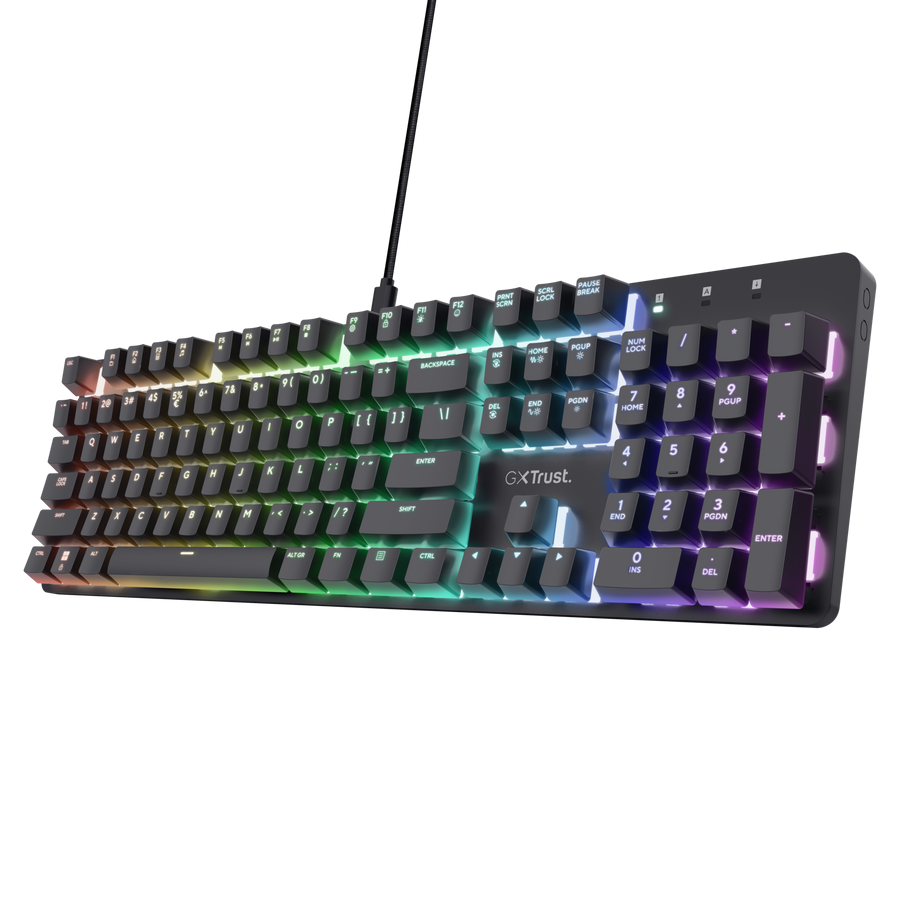
Wie richte ich die mechanische Gaming-Tastatur GXT 871 Zora ein?
Schließen Sie das mitgelieferte USB-C-Kabel an die Tastatur an und verbinden Sie anschließend den USB-A-Stecker mit einem freien USB-Anschluss Ihres Computers.
Die Tastatur ist einsatzbereit, sobald sie von Windows erkannt wurde.
Die GXT 871 Zora ist mit Windows 10 und Windows 11 kompatibel und benötigt einen freien USB-Anschluss.
Tastaturübersicht
Die GXT 871 Zora ist eine mechanische Gaming-Tastatur im Full-Size-Format mit 104 Tasten und Ziffernblock.
- Lineare mechanische Huano-Switches.
- Bis zu 50 Millionen Tastenanschläge.
- Vollständige RGB-Hintergrundbeleuchtung mit bis zu 16,8 Millionen Farbkombinationen.
- N-Key-Rollover und Anti-Ghosting.
- Programmierbare Tasten über die spezielle Software.
- Abnehmbares 1,8 m langes USB-A-auf-USB-C-Kabel.
- Oberplatte aus Aluminium.
- Rutschfeste Füße mit drei Höheneinstellungen.
Funktionstasten
Halten Sie die Fn-Taste gedrückt und drücken Sie die entsprechende Funktionstaste, um die auf der Taste angezeigte Zweitbelegung zu verwenden.
Die Multifunktionskürzel ermöglichen schnellen Zugriff auf Medien- und Systemsteuerungen, einschließlich Wiedergabe und Pause.
Die genaue Zweitbelegung jeder Taste wird durch das auf der Tastenkappe aufgedruckte Symbol angezeigt.
Beleuchtungssteuerung
Die Tastatur verfügt über eine einstellbare RGB-Beleuchtung. Verwenden Sie die in der Bedienungsanleitung und auf den Tastenkappen angegebenen Fn-Beleuchtungskürzel, um:
- den Beleuchtungseffekt ändern - Abbildung 2
- die Farbe ändern - Abbildung 2
- die Animationsgeschwindigkeit erhöhen oder verringern - Abbildung 3
- die Helligkeit erhöhen oder verringern - Abbildung 4
Eine detailliertere Anpassung der Beleuchtung ist über die spezielle Software möglich.
---------------------------------------------------------------------------------------------------------------------------------------------
Softwareinstallation
Laden Sie die GXT 871 Zora-Software im Bereich Downloads auf der Trust-Supportseite dieses Produkts herunter.
- Laden Sie die Installationsdatei der Software herunter.
- Öffnen Sie die heruntergeladene Datei.
- Folgen Sie den Installationsanweisungen auf dem Bildschirm.
- Schließen Sie die Tastatur direkt an den Computer an und öffnen Sie die Software.
ℹ️ Die Software wird nur unter Windows unterstützt. -------------------------------------------------------------------------------------------------------------------------------------------------
Profile und Makros
Mit der speziellen Software können Sie Tasten programmieren und die Tastaturbeleuchtung anpassen.
Wählen Sie in der Software eine Taste aus und weisen Sie ihr die gewünschte Aktion zu. Speichern Sie die Konfiguration, bevor Sie die Software schließen.
Prüfen Sie immer, welche Kombinationen in der bereitgestellten Software möglich sind.-------------------------------------------------------------------------------------------------------------------------------------------------
Gaming-Modus und Tastensperre
Die Tastatur unterstützt N-Key-Rollover und Anti-Ghosting, sodass mehrere gleichzeitige Tastenanschläge während des Spielens registriert werden.
Verwenden Sie das Fn-Kürzel mit dem entsprechenden Sperr- oder Gaming-Symbol, um die zugehörige Tastensperre ein- oder auszuschalten.
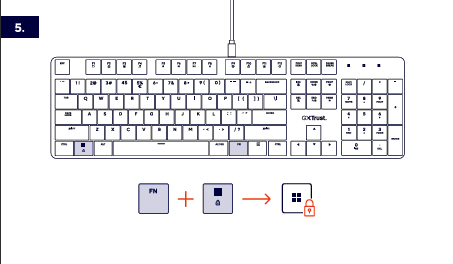
Tastenkombination Fn + Windows.Fehlerbehebung
Die Tastatur wird nicht erkannt
- Trennen Sie das USB-Kabel und schließen Sie es erneut an.
- Probieren Sie einen anderen USB-Anschluss am Computer aus.
- Vergewissern Sie sich, dass beide Enden des abnehmbaren Kabels vollständig eingesteckt sind.
- Starten Sie den Computer neu.
Die Beleuchtung funktioniert nicht wie erwartet
- Erhöhen Sie die Helligkeit mit dem entsprechenden Fn-Kürzel.
- Wählen Sie einen anderen Beleuchtungseffekt.
- Öffnen Sie die Software und prüfen Sie die aktive Beleuchtungskonfiguration.
Die Software erkennt die Tastatur nicht
- Schließen Sie die Tastatur direkt an den Computer und nicht über einen USB-Hub an.
- Schließen Sie die Software und öffnen Sie sie erneut.
- Installieren Sie die neueste verfügbare Version der Software erneut.
-------------------------------------------------------------------------------------------------------------------------------------------------
Wichtige Hinweise
ℹ️ Die GXT 871 Zora ist nicht spritzwassergeschützt. Halten Sie Flüssigkeiten von der Tastatur fern.Verwenden Sie das mitgelieferte abnehmbare USB-A-auf-USB-C-Kabel oder ein kompatibles Datenkabel. Ein reines USB-Ladekabel überträgt möglicherweise keine Tastatureingaben.Die Tastatur wird ohne Handballenauflage geliefert.ℹ️ Stellen Sie die rutschfesten Füße auf eine der drei verfügbaren Höhen ein, um einen angenehmen Tippwinkel zu erhalten.War dieser Artikel hilfreich?
Das ist großartig!
Vielen Dank für das Feedback
Leider konnten wir nicht helfen
Vielen Dank für das Feedback
Feedback gesendet
Wir wissen Ihre Bemühungen zu schätzen und werden versuchen, den Artikel zu korrigieren