(Numéro d’article compatible : 25510)
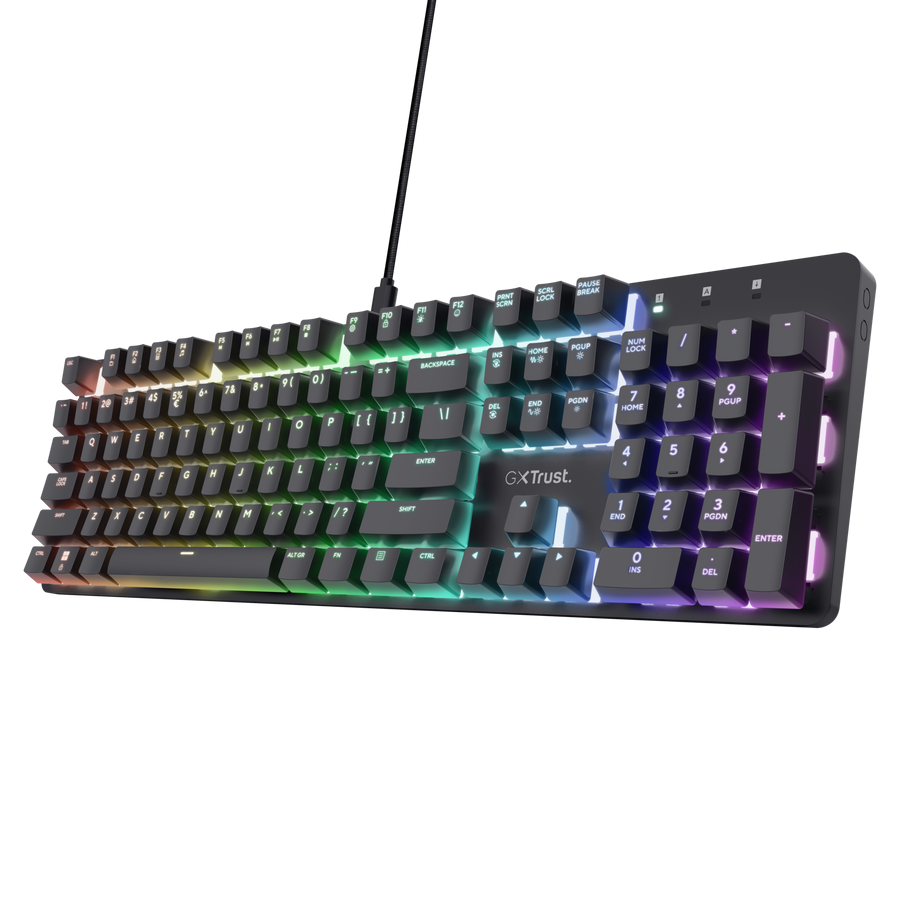
Comment configurer le clavier gaming mécanique GXT 871 Zora ?
Branchez le câble USB-C fourni au clavier, puis connectez la fiche USB-A à un port USB disponible de votre ordinateur.
Le clavier est prêt à l’emploi dès qu’il est détecté par Windows.
Le GXT 871 Zora est compatible avec Windows 10 et Windows 11 et nécessite un port USB disponible.
Présentation du clavier
Le GXT 871 Zora est un clavier gaming mécanique pleine taille doté de 104 touches et d’un pavé numérique.
- Switches mécaniques linéaires Huano.
- Jusqu’à 50 millions de frappes.
- Rétroéclairage RGB complet avec jusqu’à 16,8 millions de combinaisons de couleurs.
- N-key rollover et anti-ghosting.
- Touches programmables via le logiciel dédié.
- Câble USB-A vers USB-C amovible de 1,8 m.
- Plaque supérieure en aluminium.
- Pieds antidérapants avec trois réglages de hauteur.
Touches de fonction
Maintenez la touche Fn enfoncée et appuyez sur la touche de fonction correspondante pour utiliser le raccourci secondaire indiqué sur la touche.
Les raccourcis multifonctions permettent d’accéder rapidement aux commandes multimédias et système, notamment à la lecture et à la pause.
Le raccourci exact attribué à chaque touche est indiqué par l’icône imprimée sur celle-ci.
Commandes d’éclairage
Le clavier dispose d’un éclairage RGB réglable. Utilisez les raccourcis d’éclairage Fn indiqués dans le guide de l’utilisateur et sur les touches pour :
- modifier l’effet d’éclairage - Image 2
- modifier la couleur - Image 2
- augmenter ou diminuer la vitesse de l’animation - Image 3
- augmenter ou diminuer la luminosité - Image 4
Des réglages d’éclairage plus détaillés sont disponibles dans le logiciel dédié.
---------------------------------------------------------------------------------------------------------------------------------------------
Installation du logiciel
Téléchargez le logiciel GXT 871 Zora depuis la section Téléchargements de la page d’assistance Trust consacrée à ce produit.
- Téléchargez le fichier d’installation du logiciel.
- Ouvrez le fichier téléchargé.
- Suivez les instructions d’installation à l’écran.
- Branchez directement le clavier à l’ordinateur et ouvrez le logiciel.
ℹ️ Le logiciel est uniquement compatible avec Windows. -------------------------------------------------------------------------------------------------------------------------------------------------
Profils et macros
Le logiciel dédié permet de programmer les touches et de personnaliser l’éclairage du clavier.
Sélectionnez une touche dans le logiciel et attribuez-lui l’action souhaitée. Enregistrez la configuration avant de fermer le logiciel.
Vérifiez toujours les combinaisons disponibles dans le logiciel fourni.-------------------------------------------------------------------------------------------------------------------------------------------------
Mode gaming et verrouillage des touches
Le clavier prend en charge le N-key rollover et l’anti-ghosting, ce qui permet d’enregistrer plusieurs frappes simultanées pendant le jeu.
Utilisez le raccourci Fn associé à l’icône de verrouillage ou de gaming correspondante pour activer ou désactiver la fonction de verrouillage concernée.
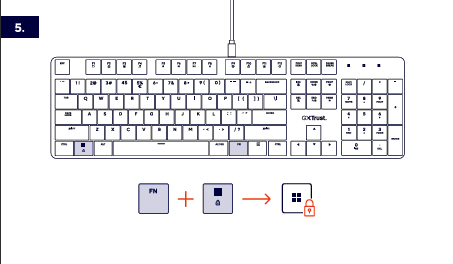
Combinaison de touches Fn + Windows.Dépannage
Le clavier n’est pas détecté
- Débranchez puis rebranchez le câble USB.
- Essayez un autre port USB de l’ordinateur.
- Vérifiez que les deux extrémités du câble amovible sont correctement insérées.
- Redémarrez l’ordinateur.
L’éclairage ne fonctionne pas comme prévu
- Augmentez la luminosité à l’aide du raccourci Fn correspondant.
- Sélectionnez un autre effet d’éclairage.
- Ouvrez le logiciel et vérifiez la configuration d’éclairage active.
Le logiciel ne détecte pas le clavier
- Branchez le clavier directement à l’ordinateur plutôt que via un hub USB.
- Fermez puis rouvrez le logiciel.
- Réinstallez la dernière version disponible du logiciel.
-------------------------------------------------------------------------------------------------------------------------------------------------
Remarques importantes
ℹ️ Le GXT 871 Zora n’est pas résistant aux éclaboussures. Tenez tout liquide à l’écart du clavier.Utilisez le câble USB-A vers USB-C amovible fourni ou un câble de données compatible. Un câble USB prévu uniquement pour la charge peut ne pas transmettre les frappes du clavier.Le clavier n’est pas fourni avec un repose-poignets.ℹ️ Réglez les pieds antidérapants sur l’une des trois hauteurs disponibles afin d’obtenir un angle de frappe confortable.Cet article a-t-il été utile ?
C'est super !
Merci pour votre commentaire
Désolé ! Nous n'avons pas pu vous être utile
Merci pour votre commentaire
Commentaires envoyés
Nous apprécions vos efforts et nous allons corriger l'article