(Numéros d’article compatibles 24910 / 25368)
GXT 866 Torix - Version filaire (24910)
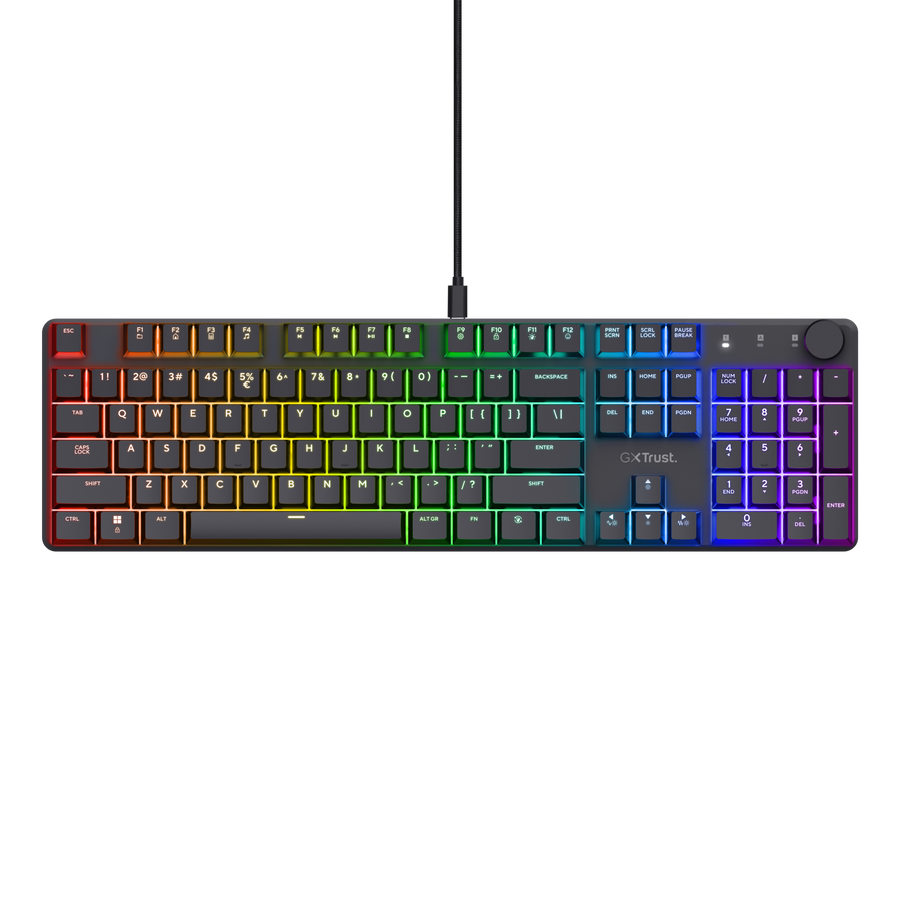
GXT 868 Torix - Version sans fil (25368)
Comment configurer mon clavier Torix ?
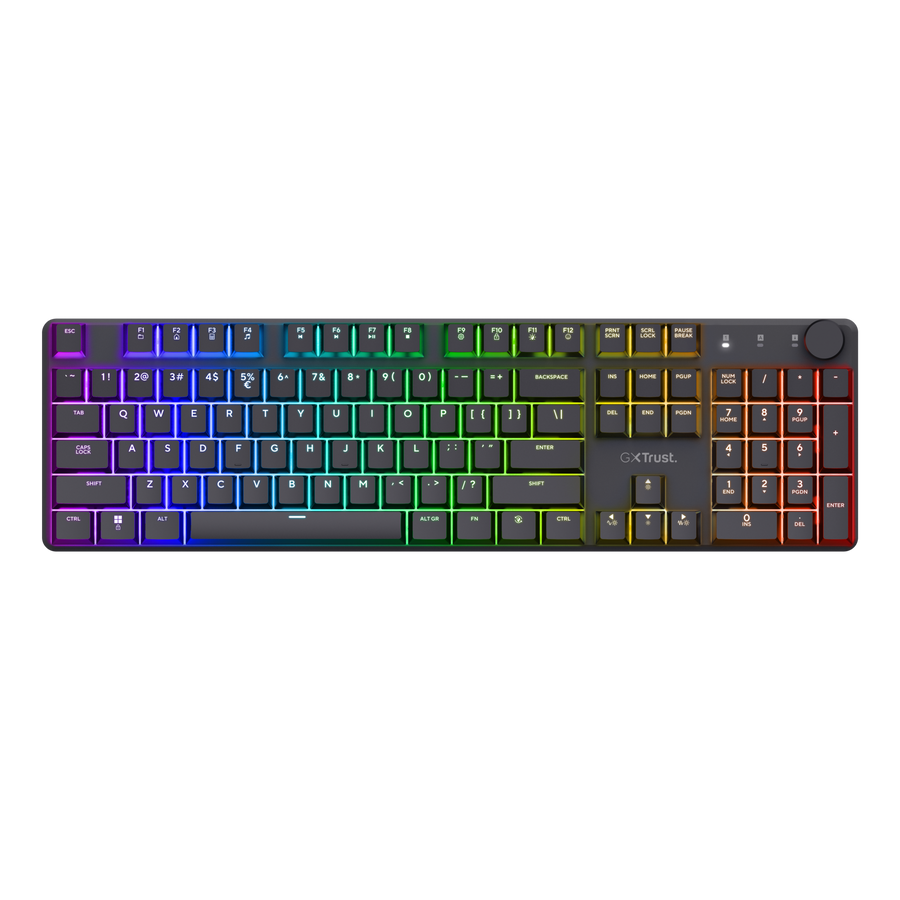
Les GXT 866 Torix et GXT 868 Torix Wireless utilisent le même design de clavier mécanique pleine taille et partagent la plupart de leurs commandes et fonctions. La principale différence concerne le mode de connexion.
GXT 866 Torix - article 24910
Branchez le câble USB-A vers USB-C fourni entre le clavier et un port USB disponible de votre ordinateur. Le clavier est prêt à être utilisé dès qu’il est détecté.
GXT 868 Torix Wireless - article 25368
Le GXT 868 peut être utilisé sans fil via son récepteur USB 2,4 GHz ou en mode filaire / Play & Charge à l’aide du câble USB fourni.
ℹ️ Le mode filaire et le mode Play & Charge correspondent au même mode de fonctionnement sur le GXT 868.---------------------------------------------------------------------------------------------------------------------------------------------
Présentation du clavier
Les deux modèles Torix partagent les mêmes caractéristiques principales :
- Disposition pleine taille de 104 touches avec pavé numérique.
- Touches à profil bas.
- Switches mécaniques linéaires Huano.
- Durée de vie des switches allant jusqu’à 50 millions de frappes.
- Éclairage RGB par touche avec jusqu’à 16,8 millions de combinaisons de couleurs.
- N-key rollover et anti-ghosting.
- Commandes multimédia Fn.
- Touches programmables et prise en charge des macros.
- Molette de volume multifonction.
- Plaque supérieure robuste en aluminium.
- Pieds antidérapants réglables sur trois niveaux.
- Câble USB-A vers USB-C amovible de 1,8 m.
Le GXT 868 comprend également une batterie rechargeable et un récepteur sans fil 2,4 GHz à faible latence. Il n’utilise pas le Bluetooth.---------------------------------------------------------------------------------------------------------------------------------------------
Connexion filaire - GXT 866
- Branchez l’extrémité USB-C du câble fourni au clavier.
- Branchez l’extrémité USB-A à un port USB disponible de l’ordinateur.
- Attendez que le clavier soit détecté.
Aucun pilote supplémentaire n’est nécessaire pour le fonctionnement standard du clavier.
---------------------------------------------------------------------------------------------------------------------------------------------
Connexion sans fil - GXT 868 uniquement
- Branchez le récepteur USB 2,4 GHz fourni à un port USB-A disponible de l’ordinateur.
- Placez l’interrupteur d’alimentation du clavier sur ON.
- Le clavier tentera automatiquement de se connecter au récepteur.
ℹ️ Le GXT 868 utilise un récepteur USB 2,4 GHz dédié pour le fonctionnement sans fil. Le Bluetooth n’est pas pris en charge.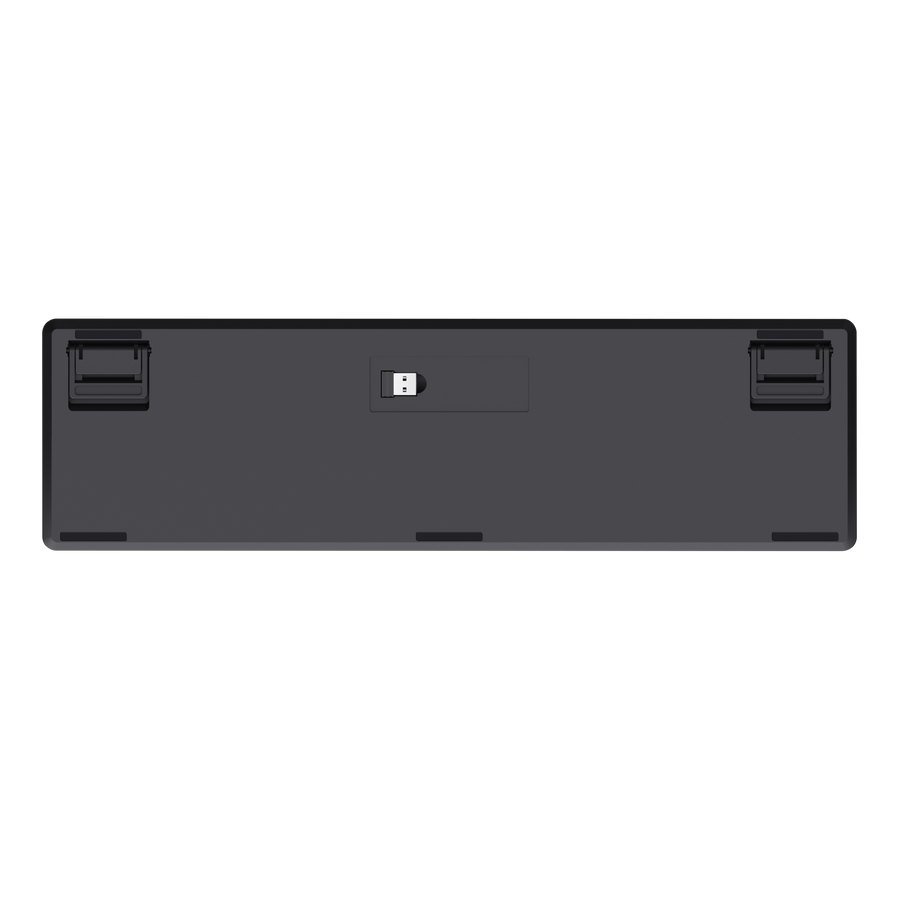
---------------------------------------------------------------------------------------------------------------------------------------------
Mode filaire / Play & Charge - GXT 868 uniquement
Pour utiliser le GXT 868 en mode filaire, procédez comme suit :
- Éteignez le clavier.
- Branchez l’extrémité USB-C du câble fourni au clavier.
- Branchez l’extrémité USB-A à l’ordinateur.
- Le clavier fonctionnera alors via le câble tout en rechargeant simultanément sa batterie interne.
---------------------------------------------------------------------------------------------------------------------------------------------
Recharge et batterie - GXT 868 uniquement
Le GXT 868 contient une batterie rechargeable intégrée.
- Branchez le câble USB-A vers USB-C fourni pour recharger le clavier.
- Une charge complète prend environ 4 heures.
- L’autonomie peut atteindre environ 100 heures selon l’utilisation et les réglages d’éclairage.
- L’utilisation de l’éclairage RGB réduit l’autonomie de la batterie.
Vous pouvez continuer à utiliser normalement le clavier pendant qu’il est branché et en charge.---------------------------------------------------------------------------------------------------------------------------------------------
Touches de fonction
Maintenez la touche Fn enfoncée et appuyez sur la touche correspondante pour utiliser sa fonction secondaire. Les icônes imprimées sur les touches indiquent les raccourcis disponibles.
Le Torix comprend des raccourcis pour la lecture multimédia, le contrôle de l’éclairage et les fonctions de jeu.
La compatibilité des touches multimédia peut varier selon le système d’exploitation.---------------------------------------------------------------------------------------------------------------------------------------------
Commandes de l’éclairage RGB
Les raccourcis Fn intégrés permettent de régler l’éclairage RGB sans ouvrir le logiciel.
- Fn + touche d’effet d’éclairage - faites défiler les effets RGB disponibles.
- Fn + Tab - faites défiler les couleurs prédéfinies disponibles.
- Fn + F11 - activez ou désactivez l’éclairage.
- Fn + augmentation de la luminosité - augmentez la luminosité RGB.
- Fn + diminution de la luminosité - réduisez la luminosité RGB.
- Fn + ▶ - augmentez la vitesse de l’animation lumineuse.
- Fn + ◀ - réduisez la vitesse de l’animation lumineuse.
Des effets RGB, couleurs et réglages supplémentaires peuvent être configurés avec le logiciel Torix.
---------------------------------------------------------------------------------------------------------------------------------------------
Molette de volume
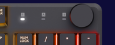
La molette multifonction située dans le coin supérieur droit contrôle le volume du système.
- Tournez dans le sens horaire - augmentez le volume.
- Tournez dans le sens antihoraire - réduisez le volume.
- Appuyez sur la molette - coupez ou réactivez le son.
---------------------------------------------------------------------------------------------------------------------------------------------
Mode gaming et verrouillage de la touche Windows
Appuyez sur Fn + Windows pour verrouiller la touche Windows pendant le jeu.
Appuyez à nouveau sur la même combinaison pour rétablir le fonctionnement normal de la touche Windows.
Cela permet d’éviter l’ouverture accidentelle du menu Démarrer pendant une partie.---------------------------------------------------------------------------------------------------------------------------------------------
Installation du logiciel
GXT 866 Torix - 24910
- Connectez le clavier à l’ordinateur à l’aide du câble USB.
- Téléchargez le logiciel Torix depuis la page d’assistance Trust.
- Extrayez le fichier ZIP téléchargé si nécessaire.
- Lancez le programme d’installation et suivez les instructions à l’écran.
ℹ️ Les téléchargements pour le GXT 866 sont disponibles sur www.trust.com/24910/download.GXT 868 Torix Wireless - 25368
- Éteignez le clavier et connectez-le à l’ordinateur à l’aide du câble USB-C vers USB-A.
- Téléchargez le package ZIP du logiciel.
- Décompressez le fichier ZIP.
- Installez la version ANSI pour les dispositions de clavier américaines ou néerlandaises.
- Installez la version ISO pour les autres dispositions de clavier européennes.
- Lancez le logiciel et configurez le clavier.
- Enregistrez vos paramètres sur le clavier.
- Vous pouvez ensuite débrancher le câble et continuer à utiliser le clavier sans fil.
ℹ️ Les téléchargements pour le GXT 868 sont disponibles sur www.trust.com/25368/download.---------------------------------------------------------------------------------------------------------------------------------------------
Reprogrammation des touches et profils - GXT 868
Le logiciel du GXT 868 permet de reprogrammer individuellement les touches sur deux couches distinctes.
- Standard Layer - appuyez normalement sur la touche pour exécuter la fonction attribuée.
- FN Layer - maintenez Fn enfoncé et appuyez sur la touche pour exécuter la fonction attribuée.
- Ouvrez le logiciel et sélectionnez Device.
- Sélectionnez Key.
- Choisissez Standard Layer ou FN Layer.
- Sélectionnez un profil existant ou créez-en un nouveau.
- Sélectionnez la touche que vous souhaitez reprogrammer.
- Ouvrez Key Set et choisissez la fonction souhaitée.
- Cliquez sur l’icône d’enregistrement pour stocker les paramètres sur le clavier.
---------------------------------------------------------------------------------------------------------------------------------------------
Personnalisation RGB dans le logiciel - GXT 868
- Sélectionnez Device.
- Sélectionnez Light.
- Choisissez un Light Mode dans le menu déroulant.
- Selon l’effet sélectionné, réglez la luminosité, la vitesse et la direction.
- Activez Colorful pour un effet arc-en-ciel ou désactivez-le pour sélectionner des couleurs personnalisées.
- Choisissez une couleur à l’aide de la roue chromatique, des valeurs RGB ou des couleurs prédéfinies.
---------------------------------------------------------------------------------------------------------------------------------------------
Création de macros - GXT 868
- Sélectionnez Macro dans le logiciel.
- Cliquez sur Add Macro.
- Cliquez sur Record.
- Appuyez sur les touches que vous souhaitez faire exécuter par la macro.
- Cliquez sur Stop.
- Accédez à Device > Key Set > Macro et attribuez la macro enregistrée à la touche souhaitée.
Le GXT 866 prend également en charge les touches programmables, les macros et l’éclairage contrôlé par logiciel. L’interface exacte du logiciel peut différer de celle du logiciel GXT 868 présentée ci-dessus.---------------------------------------------------------------------------------------------------------------------------------------------
Mise à jour du firmware du GXT 866
Une mise à jour du firmware est recommandée si la molette de volume fait continuer à varier le volume tout seul après l’avoir tournée d’un seul cran.
Comment mettre à jour le firmware
- Connectez le clavier à l’ordinateur.
- Téléchargez l’outil de mise à jour du firmware pour l’article 24910.
- Extrayez le fichier téléchargé.
- Sélectionnez la version de firmware correspondant à votre clavier.
- ANSI - utilisez cette version pour les dispositions américaines ou néerlandaises avec la petite touche Entrée.
- ISO - utilisez cette version pour les dispositions avec la grande touche Entrée, notamment les dispositions françaises, italiennes, espagnoles, nordiques, britanniques, belges, polonaises et allemandes.
- Ouvrez l’outil de mise à jour du firmware correspondant.
- L’outil détectera automatiquement le clavier et affichera Burning pendant l’installation du firmware.
- Une fois la mise à jour terminée, l’outil de firmware se fermera automatiquement.
- Débranchez puis rebranchez le clavier après la mise à jour.
Si le mauvais firmware ANSI ou ISO est installé, certaines touches peuvent ne plus répondre correctement. Relancez l’outil de mise à jour et installez la version correcte.---------------------------------------------------------------------------------------------------------------------------------------------
Dépannage
Le clavier n’est pas détecté via USB
- Débranchez puis rebranchez les deux extrémités du câble USB.
- Essayez un autre port USB.
- Connectez le clavier directement à l’ordinateur plutôt que via un hub USB.
- Redémarrez l’ordinateur.
Le GXT 868 ne se connecte pas sans fil
- Assurez-vous que le récepteur USB est connecté à l’ordinateur.
- Placez l’interrupteur d’alimentation du clavier sur ON.
- Essayez un autre port USB-A pour le récepteur.
- Dans la mesure du possible, éloignez le récepteur des autres récepteurs USB sans fil.
Le voyant + clignote sur le GXT 868
Le clavier tente d’établir une connexion via le câble USB. Vérifiez la connexion du câble, essayez un autre port USB ou testez un autre câble USB compatible.
Le voyant - clignote sur le GXT 868
Le clavier tente d’établir une connexion avec le récepteur 2,4 GHz.
Pour réappairer le clavier et le récepteur :
- Branchez le récepteur à un port USB-A et gardez le clavier à proximité.
- Maintenez Fn + - enfoncé jusqu’à ce que le voyant commence à clignoter rapidement.
- Attendez que le voyant - cesse de clignoter.
L’éclairage RGB est éteint
- Appuyez sur Fn + F11 pour activer l’éclairage.
- Augmentez la luminosité à l’aide de la commande de luminosité Fn.
- Ouvrez le logiciel Torix et vérifiez la configuration actuelle de l’éclairage.
Le volume du GXT 866 continue à changer tout seul
Si le volume continue à changer après avoir déplacé la molette d’un seul cran, installez le dernier firmware du GXT 866 en suivant la procédure décrite ci-dessus.
---------------------------------------------------------------------------------------------------------------------------------------------
Remarques importantes
 Le GXT 866 est la version filaire du Torix.
 Le GXT 868 ajoute le fonctionnement sans fil 2,4 GHz et une batterie rechargeable interne.
Utilisez la version ANSI ou ISO appropriée du logiciel / firmware pour la disposition de votre clavier lorsqu’un téléchargement propose les deux versions.---------------------------------------------------------------------------------------------------------------------------------------------
Questions fréquentes
Quelle est la différence entre les GXT 866 et GXT 868 Torix ?
Les deux claviers partagent le même design mécanique pleine taille, l’éclairage RGB, les touches à profil bas, la molette de volume et les fonctionnalités logicielles. Le GXT 868 prend également en charge le fonctionnement sans fil 2,4 GHz et contient une batterie rechargeable.
Puis-je utiliser le GXT 868 comme clavier filaire ?
Oui. Éteignez d’abord le clavier, puis branchez le câble USB. Le clavier fonctionnera via le câble et se rechargera simultanément.
Le mode filaire et le mode Play & Charge sont-ils différents sur le GXT 868 ?
Non. Il s’agit du même mode : le clavier communique via le câble USB pendant que sa batterie interne est rechargée.
Pourquoi l’éclairage du GXT 868 semble-t-il légèrement plus lumineux lorsqu’il est connecté par câble ?
L’éclairage RGB peut sembler légèrement plus lumineux lorsque le clavier fonctionne via sa connexion USB. Ceci est normal.
Le GXT 868 prend-il en charge le Bluetooth ?
Non. Le fonctionnement sans fil utilise le récepteur USB 2,4 GHz fourni.
Quelle est l’autonomie de la batterie du GXT 868 ?
L’autonomie peut atteindre environ 100 heures selon l’utilisation. L’éclairage RGB et d’autres conditions d’utilisation peuvent réduire l’autonomie totale.
Puis-je enregistrer les paramètres du logiciel puis utiliser le GXT 868 sans fil ?
Oui. Configurez et enregistrez les paramètres lorsque le clavier est connecté par USB. Vous pouvez ensuite débrancher le câble et continuer à utiliser le clavier sans fil.
Comment verrouiller la touche Windows ?
Appuyez sur Fn + Windows. Appuyez à nouveau sur la même combinaison pour la déverrouiller.
Comment couper le son ?
Appuyez sur la molette de volume multifonction. Appuyez à nouveau pour réactiver le son.
Quelle version du logiciel ou du firmware dois-je utiliser : ANSI ou ISO ?
Utilisez ANSI pour les dispositions américaines ou néerlandaises avec une petite touche Entrée. Utilisez ISO pour les dispositions européennes avec la grande touche Entrée.
Où puis-je télécharger le logiciel et les fichiers d’assistance ?
Pour le GXT 866, consultez www.trust.com/24910/download. Pour le GXT 868, consultez www.trust.com/25368/download.
Cet article a-t-il été utile ?
C'est super !
Merci pour votre commentaire
Désolé ! Nous n'avons pas pu vous être utile
Merci pour votre commentaire
Commentaires envoyés
Nous apprécions vos efforts et nous allons corriger l'article