(Numeri articolo compatibili 24910 / 25368)
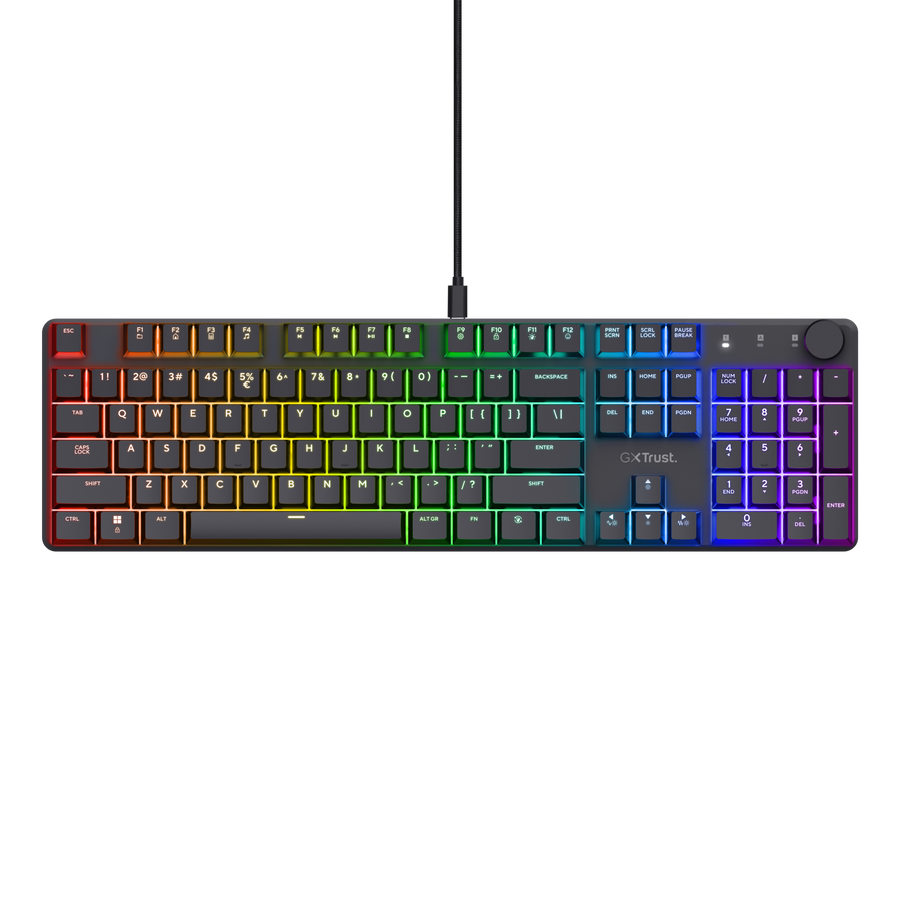
GXT 866 Torix - Versione cablata (24910)
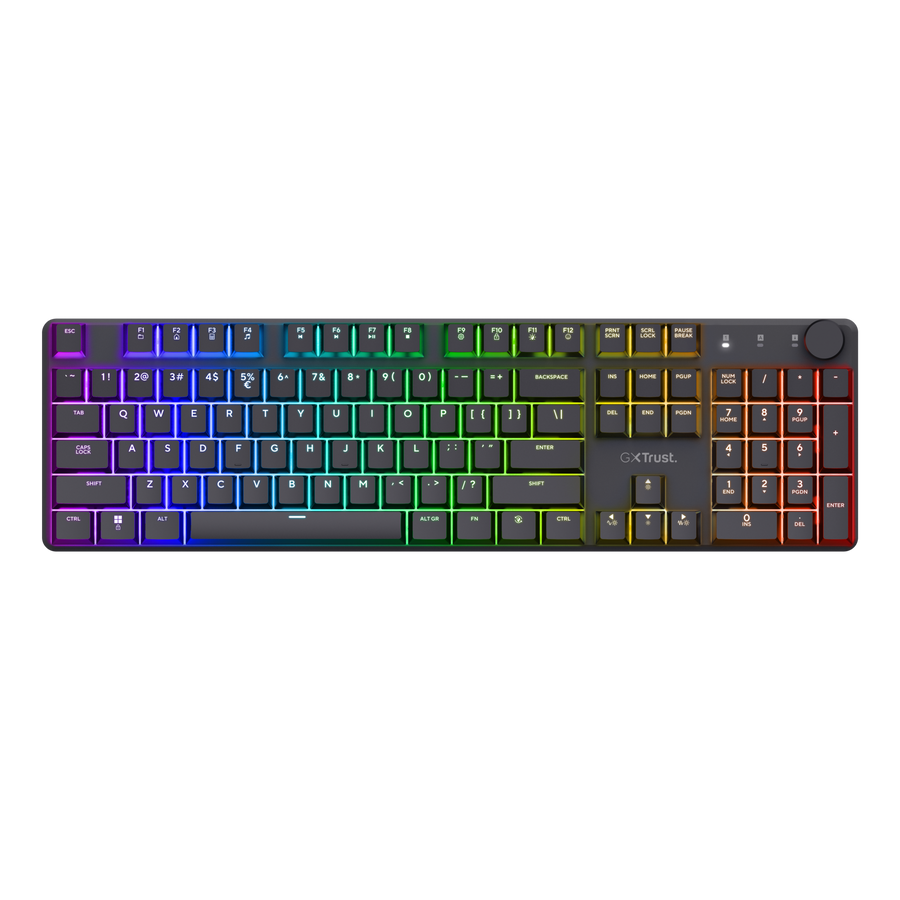
GXT 868 Torix - Versione wireless (25368)
Come configuro la mia tastiera Torix?
La GXT 866 Torix e la GXT 868 Torix Wireless utilizzano lo stesso design meccanico full-size e condividono la maggior parte dei controlli e delle funzioni. La differenza principale riguarda il metodo di connessione.
GXT 866 Torix - articolo 24910
Collega il cavo USB-A a USB-C in dotazione tra la tastiera e una porta USB disponibile del computer. La tastiera è pronta per l’uso non appena viene rilevata.
GXT 868 Torix Wireless - articolo 25368
La GXT 868 può essere utilizzata in modalità wireless tramite il ricevitore USB da 2,4 GHz oppure in modalità cablata / Play & Charge utilizzando il cavo USB in dotazione.
ℹ️ La modalità cablata e la modalità Play & Charge sono la stessa modalità operativa sulla GXT 868.---------------------------------------------------------------------------------------------------------------------------------------------
Panoramica della tastiera
Entrambi i modelli Torix condividono le stesse caratteristiche principali:
- Layout full-size a 104 tasti con tastierino numerico.
- Keycap a basso profilo.
- Switch meccanici lineari Huano.
- Durata degli switch fino a 50 milioni di pressioni.
- Illuminazione RGB per singolo tasto con fino a 16,8 milioni di combinazioni di colori.
- N-key rollover e anti-ghosting.
- Controlli multimediali Fn.
- Tasti programmabili e supporto macro.
- Manopola volume multifunzione.
- Piastra superiore resistente in alluminio.
- Piedini antiscivolo regolabili su tre livelli.
- Cavo USB-A a USB-C rimovibile da 1,8 m.
La GXT 868 include inoltre una batteria ricaricabile e un ricevitore wireless da 2,4 GHz a bassa latenza. Non utilizza il Bluetooth.---------------------------------------------------------------------------------------------------------------------------------------------
Connessione cablata - GXT 866
- Collega l’estremità USB-C del cavo in dotazione alla tastiera.
- Collega l’estremità USB-A a una porta USB disponibile del computer.
- Attendi che la tastiera venga rilevata.
Non è necessario alcun driver aggiuntivo per il normale funzionamento della tastiera.
---------------------------------------------------------------------------------------------------------------------------------------------
Connessione wireless - solo GXT 868
- Collega il ricevitore USB da 2,4 GHz in dotazione a una porta USB-A disponibile del computer.
- Sposta l’interruttore di alimentazione della tastiera su ON.
- La tastiera tenterà automaticamente di connettersi al ricevitore.
ℹ️ La GXT 868 utilizza un ricevitore USB dedicato da 2,4 GHz per il funzionamento wireless. Il Bluetooth non è supportato.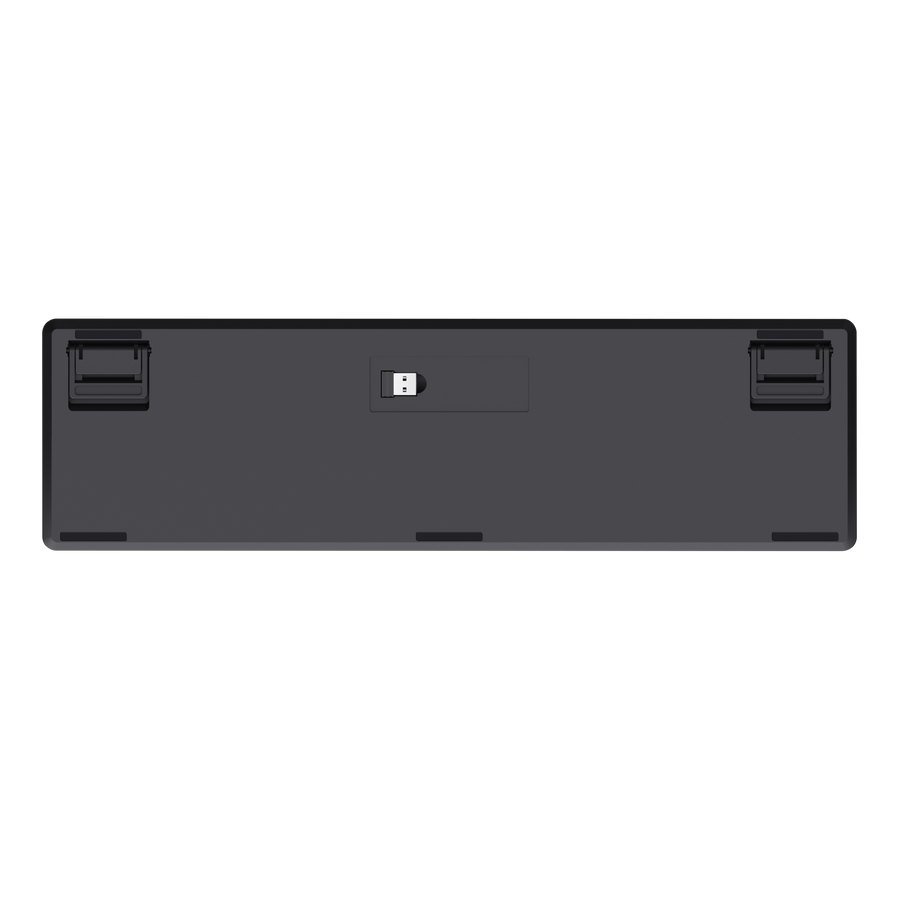
---------------------------------------------------------------------------------------------------------------------------------------------
Modalità cablata / Play & Charge - solo GXT 868
Per utilizzare la GXT 868 in modalità cablata, segui questa procedura:
- Spegni la tastiera.
- Collega l’estremità USB-C del cavo in dotazione alla tastiera.
- Collega l’estremità USB-A al computer.
- La tastiera funzionerà ora tramite il cavo mentre la batteria interna viene ricaricata contemporaneamente.
---------------------------------------------------------------------------------------------------------------------------------------------
Ricarica e batteria - solo GXT 868
La GXT 868 contiene una batteria ricaricabile integrata.
- Collega il cavo USB-A a USB-C in dotazione per ricaricare la tastiera.
- Una ricarica completa richiede circa 4 ore.
- L’autonomia della batteria arriva fino a circa 100 ore, a seconda dell’utilizzo e delle impostazioni di illuminazione.
- L’utilizzo dell’illuminazione RGB riduce l’autonomia della batteria.
Puoi continuare a utilizzare normalmente la tastiera mentre è collegata e in carica.---------------------------------------------------------------------------------------------------------------------------------------------
Tasti funzione
Tieni premuto il tasto Fn e premi il tasto corrispondente per utilizzare la sua funzione secondaria. Le icone stampate sui keycap indicano le scorciatoie disponibili.
La Torix include scorciatoie per la riproduzione multimediale, il controllo dell’illuminazione e le funzioni gaming.
La compatibilità dei tasti multimediali può variare a seconda del sistema operativo.---------------------------------------------------------------------------------------------------------------------------------------------
Controlli illuminazione RGB
Le scorciatoie Fn integrate consentono di regolare l’illuminazione RGB senza aprire il software.
- Fn + tasto effetto illuminazione - scorri tra gli effetti RGB disponibili.
- Fn + Tab - scorri tra i colori preimpostati disponibili.
- Fn + F11 - attiva o disattiva l’illuminazione.
- Fn + luminosità su - aumenta la luminosità RGB.
- Fn + luminosità giù - diminuisce la luminosità RGB.
- Fn + ▶ - aumenta la velocità dell’animazione luminosa.
- Fn + ◀ - diminuisce la velocità dell’animazione luminosa.
Ulteriori effetti RGB, colori e impostazioni possono essere configurati tramite il software Torix.
---------------------------------------------------------------------------------------------------------------------------------------------
Manopola del volume
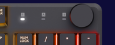
La manopola multifunzione nell’angolo in alto a destra controlla il volume di sistema.
- Ruota in senso orario - aumenta il volume.
- Ruota in senso antiorario - diminuisce il volume.
- Premi la manopola - disattiva o riattiva l’audio.
---------------------------------------------------------------------------------------------------------------------------------------------
Modalità gaming e blocco del tasto Windows
Premi Fn + Windows per bloccare il tasto Windows durante il gioco.
Premi nuovamente la stessa combinazione per ripristinare il normale funzionamento del tasto Windows.
Questo aiuta a evitare che il menu Start si apra accidentalmente durante una partita.---------------------------------------------------------------------------------------------------------------------------------------------
Installazione del software
GXT 866 Torix - 24910
- Collega la tastiera al computer utilizzando il cavo USB.
- Scarica il software Torix dalla pagina di supporto Trust.
- Se necessario, estrai il file ZIP scaricato.
- Avvia il programma di installazione e segui le istruzioni sullo schermo.
ℹ️ I download per la GXT 866 sono disponibili su www.trust.com/24910/download.GXT 868 Torix Wireless - 25368
- Spegni la tastiera e collegala al computer utilizzando il cavo USB-C a USB-A.
- Scarica il pacchetto ZIP del software.
- Estrai il file ZIP.
- Installa la versione ANSI per i layout di tastiera statunitensi o olandesi.
- Installa la versione ISO per gli altri layout di tastiera europei.
- Avvia il software e configura la tastiera.
- Salva le impostazioni sulla tastiera.
- A questo punto puoi scollegare il cavo e continuare a utilizzare la tastiera in modalità wireless.
ℹ️ I download per la GXT 868 sono disponibili su www.trust.com/25368/download.---------------------------------------------------------------------------------------------------------------------------------------------
Riprogrammazione dei tasti e profili - GXT 868
Il software della GXT 868 consente di riprogrammare i singoli tasti su due livelli separati.
- Standard Layer - premi normalmente il tasto per eseguire la funzione assegnata.
- FN Layer - tieni premuto Fn e premi il tasto per eseguire la funzione assegnata.
- Apri il software e seleziona Device.
- Seleziona Key.
- Scegli Standard Layer o FN Layer.
- Seleziona un profilo esistente o creane uno nuovo.
- Seleziona il tasto che vuoi riprogrammare.
- Apri Key Set e scegli la funzione desiderata.
- Fai clic sull’icona di salvataggio per memorizzare le impostazioni sulla tastiera.
---------------------------------------------------------------------------------------------------------------------------------------------
Personalizzazione RGB nel software - GXT 868
- Seleziona Device.
- Seleziona Light.
- Scegli un Light Mode dal menu a discesa.
- A seconda dell’effetto selezionato, regola luminosità, velocità e direzione.
- Attiva Colorful per un effetto arcobaleno oppure disattivalo per selezionare colori personalizzati.
- Scegli un colore utilizzando la ruota dei colori, i valori RGB o i colori preimpostati.
---------------------------------------------------------------------------------------------------------------------------------------------
Creazione di macro - GXT 868
- Seleziona Macro nel software.
- Fai clic su Add Macro.
- Fai clic su Record.
- Premi i tasti che vuoi far eseguire alla macro.
- Fai clic su Stop.
- Vai su Device > Key Set > Macro e assegna la macro registrata al tasto desiderato.
La GXT 866 supporta inoltre tasti programmabili, macro e illuminazione controllata tramite software. L’interfaccia esatta del software può differire da quella del software GXT 868 mostrata sopra.---------------------------------------------------------------------------------------------------------------------------------------------
Aggiornamento firmware GXT 866
È consigliato un aggiornamento del firmware se la manopola del volume fa sì che il volume continui a cambiare da solo dopo aver ruotato la manopola di un solo scatto.
Come aggiornare il firmware
- Collega la tastiera al computer.
- Scarica il programma di aggiornamento firmware per l’articolo 24910.
- Estrai il file scaricato.
- Seleziona la versione firmware corretta per la tua tastiera.
- ANSI - utilizza questa versione per layout statunitensi o olandesi con il tasto Invio più piccolo.
- ISO - utilizza questa versione per layout con il tasto Invio più grande, inclusi layout francesi, italiani, spagnoli, nordici, britannici, belgi, polacchi e tedeschi.
- Apri il programma di aggiornamento firmware corretto.
- Lo strumento rileverà automaticamente la tastiera e mostrerà Burning durante l’installazione del firmware.
- Al termine dell’aggiornamento, lo strumento firmware si chiuderà automaticamente.
- Scollega e ricollega la tastiera dopo l’aggiornamento.
Se viene installato il firmware ANSI o ISO errato, alcuni tasti potrebbero smettere di rispondere correttamente. Esegui nuovamente il programma di aggiornamento e installa la versione corretta.---------------------------------------------------------------------------------------------------------------------------------------------
Risoluzione dei problemi
La tastiera non viene rilevata tramite USB
- Scollega e ricollega entrambe le estremità del cavo USB.
- Prova un’altra porta USB.
- Collega la tastiera direttamente al computer anziché tramite un hub USB.
- Riavvia il computer.
La GXT 868 non si connette in modalità wireless
- Assicurati che il ricevitore USB sia collegato al computer.
- Sposta l’interruttore di alimentazione della tastiera su ON.
- Prova un’altra porta USB-A per il ricevitore.
- Quando possibile, tieni il ricevitore lontano da altri ricevitori USB wireless.
L’indicatore + lampeggia sulla GXT 868
La tastiera sta tentando di stabilire una connessione tramite il cavo USB. Controlla il collegamento del cavo, prova un’altra porta USB oppure prova un altro cavo USB compatibile.
L’indicatore - lampeggia sulla GXT 868
La tastiera sta tentando di stabilire una connessione con il ricevitore da 2,4 GHz.
Per riassociare la tastiera e il ricevitore:
- Collega il ricevitore a una porta USB-A e tieni la tastiera nelle vicinanze.
- Tieni premuto Fn + - finché l’indicatore non inizia a lampeggiare rapidamente.
- Attendi che l’indicatore - smetta di lampeggiare.
L’illuminazione RGB è spenta
- Premi Fn + F11 per attivare l’illuminazione.
- Aumenta la luminosità utilizzando il controllo Fn della luminosità.
- Apri il software Torix e controlla la configurazione attuale dell’illuminazione.
Il volume della GXT 866 continua a cambiare da solo
Se il volume continua a cambiare dopo aver spostato la manopola di un solo scatto, installa l’ultimo firmware della GXT 866 utilizzando la procedura descritta sopra.
---------------------------------------------------------------------------------------------------------------------------------------------
Note importanti
 La GXT 866 è la versione cablata della Torix.
 La GXT 868 aggiunge il funzionamento wireless a 2,4 GHz e una batteria ricaricabile interna.
Utilizza la versione ANSI o ISO corretta del software / firmware per il layout della tua tastiera quando un download include entrambe le versioni.---------------------------------------------------------------------------------------------------------------------------------------------
Domande frequenti
Qual è la differenza tra la GXT 866 e la GXT 868 Torix?
Entrambe le tastiere condividono lo stesso design meccanico full-size di base, illuminazione RGB, tasti a basso profilo, manopola del volume e funzionalità software. La GXT 868 supporta inoltre il funzionamento wireless a 2,4 GHz e contiene una batteria ricaricabile.
Posso utilizzare la GXT 868 come tastiera cablata?
Sì. Spegni prima la tastiera e poi collega il cavo USB. La tastiera funzionerà tramite il cavo e si ricaricherà contemporaneamente.
La modalità cablata e Play & Charge sono modalità diverse sulla GXT 868?
No. Sono la stessa modalità: la tastiera comunica tramite il cavo USB mentre la batteria interna viene ricaricata.
Perché l’illuminazione della GXT 868 sembra leggermente più luminosa quando è collegata via cavo?
L’illuminazione RGB può apparire leggermente più luminosa mentre la tastiera funziona tramite la connessione USB. È normale.
La GXT 868 supporta il Bluetooth?
No. Il funzionamento wireless utilizza il ricevitore USB da 2,4 GHz in dotazione.
Quanto dura la batteria della GXT 868?
L’autonomia della batteria arriva fino a circa 100 ore a seconda dell’utilizzo. L’illuminazione RGB e altre condizioni operative possono ridurre l’autonomia totale.
Posso salvare le impostazioni del software e poi utilizzare la GXT 868 in modalità wireless?
Sì. Configura e salva le impostazioni mentre la tastiera è collegata tramite USB. Puoi quindi scollegare il cavo e continuare a utilizzare la tastiera in modalità wireless.
Come blocco il tasto Windows?
Premi Fn + Windows. Premi nuovamente la stessa combinazione per sbloccarlo.
Come disattivo l’audio?
Premi la manopola del volume multifunzione. Premila di nuovo per riattivare l’audio.
Quale versione del software o firmware devo utilizzare: ANSI o ISO?
Utilizza ANSI per i layout statunitensi o olandesi con il tasto Invio più piccolo. Utilizza ISO per i layout europei con il tasto Invio più grande.
Dove posso scaricare il software e i file di supporto?
Per la GXT 866, visita www.trust.com/24910/download. Per la GXT 868, visita www.trust.com/25368/download.
Questa risposta ti è stata utile?
Fantastico!
Grazie per il tuo feedback
Siamo spiacenti di non poterti essere di aiuto
Grazie per il tuo feedback
Feedback inviato
Apprezziamo il tuo sforzo e cercheremo di correggere l’articolo