(Numero articolo compatibile 26185)
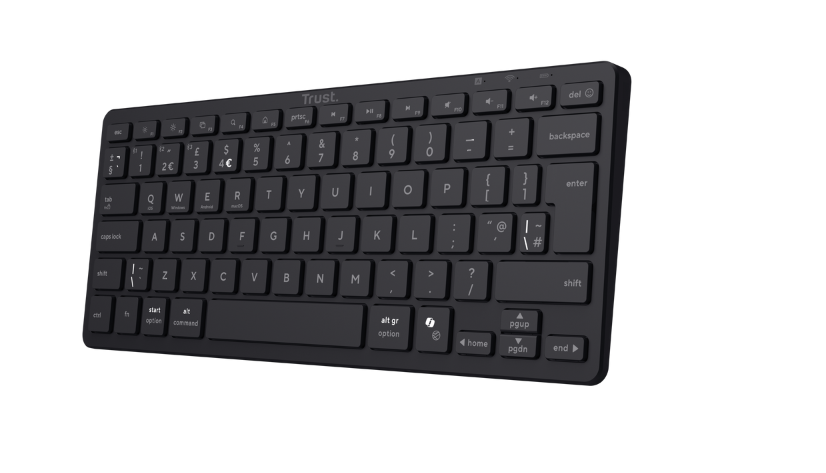
Come posso configurare la mia tastiera wireless Vira?
Prima di utilizzare la tastiera wireless Vira per la prima volta, carica la batteria integrata, accendi la tastiera, seleziona un canale Bluetooth e collega la tastiera a un dispositivo compatibile.
La tastiera dispone di tre canali Bluetooth e supporta modalità tastiera per iOS, Windows, Android e macOS.
Prima di utilizzare la tastiera, segui le istruzioni relative alla ricarica, all’accensione e allo spegnimento, alla connessione Bluetooth e alla selezione del sistema operativo mostrate nel manuale utente.---------------------------------------------------------------------------------------------------------------------------------------------------
Caricare o ricaricare la tastiera
Carica la batteria integrata della tastiera prima di utilizzare il prodotto per la prima volta.
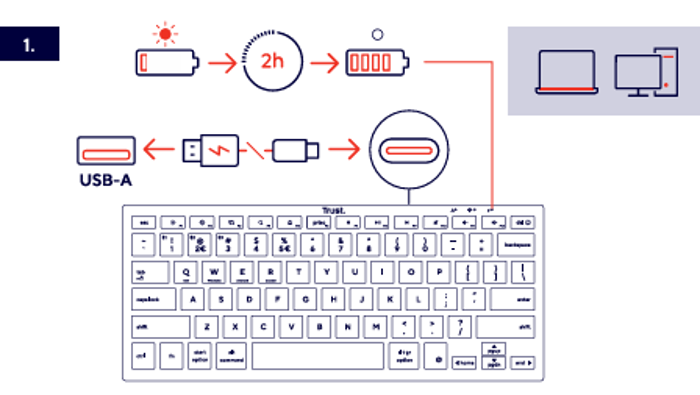
- Individua la porta di ricarica sulla tastiera.
- Collega il cavo di ricarica alla porta di ricarica della tastiera.
- Collega il connettore USB-A del cavo di ricarica a una fonte di alimentazione USB-A adatta.
- Lascia collegata la tastiera durante la ricarica.
- Una ricarica completa richiede circa 2 ore.
ℹ️ La ricarica completa della tastiera richiede circa 2 ore.Utilizza il collegamento di ricarica USB-A mostrato nel manuale utente.---------------------------------------------------------------------------------------------------------------------------------------------------
Accendere o spegnere la tastiera
Utilizza l’interruttore di accensione sulla tastiera per accendere o spegnere la Vira.
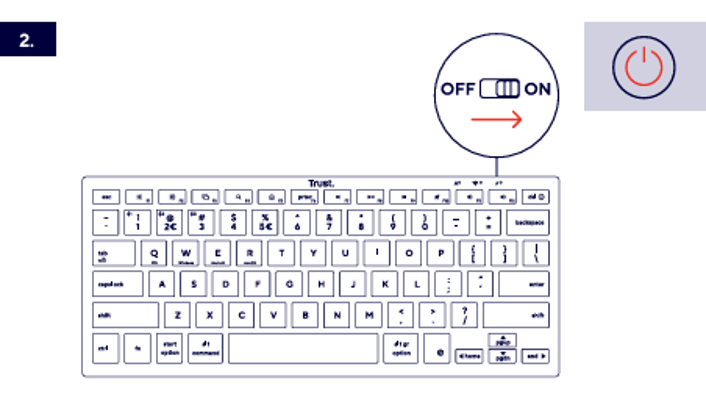
Accendere la tastiera
Sposta l’interruttore di accensione dalla posizione OFF alla posizione ON.
Spegnere la tastiera
Sposta l’interruttore di accensione dalla posizione ON alla posizione OFF.
Spegni la tastiera quando non viene utilizzata.---------------------------------------------------------------------------------------------------------------------------------------------------
Collegare la tastiera tramite Bluetooth
La tastiera wireless Vira dispone di tre canali Bluetooth. Ogni canale può essere utilizzato per un dispositivo Bluetooth compatibile.
A seconda del canale Bluetooth selezionato, nelle impostazioni Bluetooth la tastiera viene visualizzata come Trust BT1, Trust BT2 o Trust BT3.
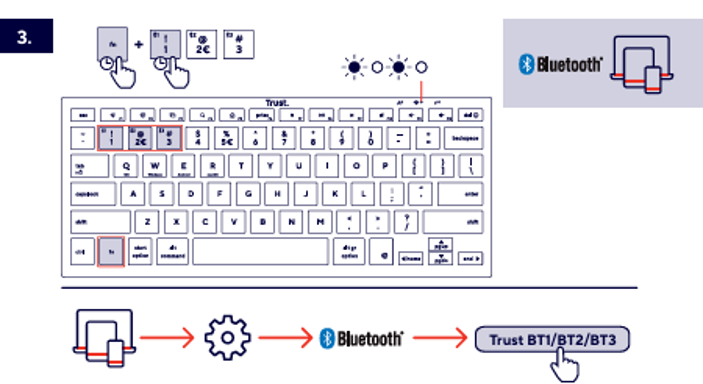
- Accendi la tastiera.
- Seleziona il canale Bluetooth 1, 2 o 3 utilizzando i tasti dei canali Bluetooth mostrati nel manuale utente.
- Utilizza il tasto Fn insieme al tasto del canale Bluetooth desiderato.
- Apri le impostazioni Bluetooth sul computer, tablet, smartphone o altro dispositivo compatibile.
- Assicurati che il Bluetooth sia attivo sul dispositivo.
- Seleziona Trust BT1, Trust BT2 o Trust BT3, in base al canale selezionato.
- Attendi che la connessione Bluetooth venga stabilita.
ℹ️ Utilizza il canale Bluetooth 1, 2 o 3 per collegare la tastiera a un dispositivo Bluetooth compatibile.Seleziona sulla tastiera lo stesso canale Bluetooth visualizzato nelle impostazioni Bluetooth del dispositivo collegato.---------------------------------------------------------------------------------------------------------------------------------------------------
Selezionare la modalità del sistema operativo
Seleziona la modalità della tastiera corrispondente al sistema operativo del dispositivo collegato.
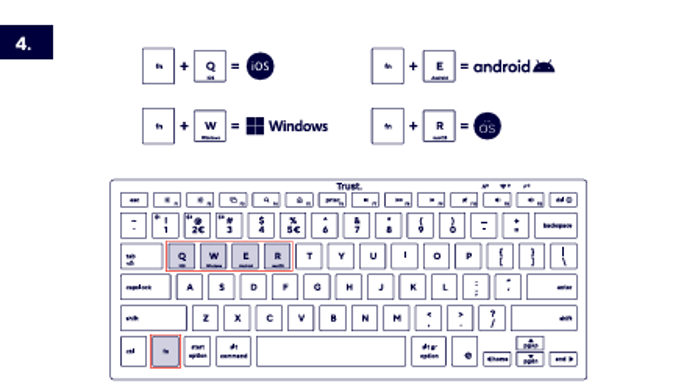
Selezionare la modalità iOS
Premi contemporaneamente i tasti Fn e Q per selezionare la modalità iOS.
Selezionare la modalità Windows
Premi contemporaneamente i tasti Fn e W per selezionare la modalità Windows.
Selezionare la modalità Android
Premi contemporaneamente i tasti Fn e E per selezionare la modalità Android.
Selezionare la modalità macOS
Premi contemporaneamente i tasti Fn e R per selezionare la modalità macOS.
ℹ️ Seleziona la modalità del sistema operativo corrispondente al dispositivo collegato.---------------------------------------------------------------------------------------------------------------------------------------------------
Passare dai tasti funzione alle funzioni di scelta rapida
La riga superiore della tastiera può fornire le funzioni standard da F1 a F12 oppure le funzioni di scelta rapida indicate dai simboli sui tasti.
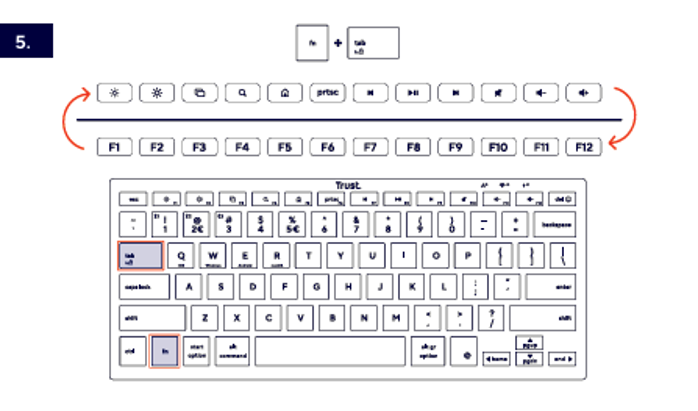
- Premi contemporaneamente i tasti Fn e Tab.
- Utilizza la riga superiore per le funzioni di scelta rapida indicate dai simboli sui tasti.
- Cambia nuovamente modalità quando desideri utilizzare le funzioni standard da F1 a F12.
ℹ️ La riga superiore include funzioni di scelta rapida per i comandi supportati, come luminosità dello schermo, ricerca, screenshot, riproduzione multimediale e volume.La disponibilità delle singole funzioni di scelta rapida può dipendere dalla modalità del sistema operativo selezionata e dal dispositivo collegato.---------------------------------------------------------------------------------------------------------------------------------------------------
Utilizzare le scelte rapide per emoji e navigazione
Utilizza le combinazioni con il tasto Fn mostrate nel manuale utente per aprire la funzione emoji e utilizzare i comandi di navigazione aggiuntivi.
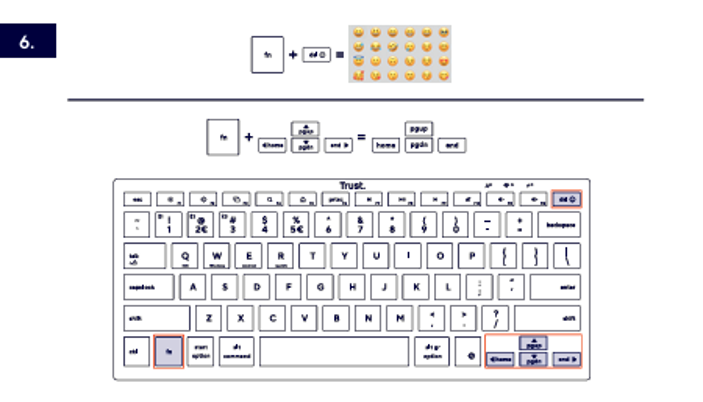
Aprire la funzione emoji
Premi contemporaneamente il tasto Fn e il tasto di scelta rapida per le emoji mostrato nel manuale utente.
Utilizzare i comandi di navigazione aggiuntivi
Premi contemporaneamente il tasto Fn e il tasto di navigazione indicato per utilizzare comandi come Home, End, Page Up e Page Down.
ℹ️ Utilizza il tasto Fn insieme ai tasti evidenziati nel manuale utente per accedere alle funzioni aggiuntive.---------------------------------------------------------------------------------------------------------------------------------------------------
Risoluzione dei problemi
- La tastiera non si accende
- Sposta l’interruttore di accensione dalla posizione OFF alla posizione ON.
- Carica la tastiera utilizzando il collegamento di ricarica mostrato nel manuale utente.
- Lascia collegata la tastiera per circa 2 ore.
- La tastiera non appare nell’elenco dei dispositivi Bluetooth
- Assicurati che la tastiera sia accesa.
- Assicurati che il Bluetooth sia attivo sul dispositivo compatibile.
- Seleziona nuovamente il canale Bluetooth 1, 2 o 3.
- Cerca nuovamente Trust BT1, Trust BT2 o Trust BT3.
- I tasti non eseguono le funzioni previste
- Seleziona la modalità del sistema operativo corrispondente al dispositivo collegato.
- Utilizza Fn + Q per iOS, Fn + W per Windows, Fn + E per Android oppure Fn + R per macOS.
- Le scelte rapide della riga superiore non eseguono le funzioni previste
- Premi contemporaneamente i tasti Fn e Tab per passare da una modalità disponibile della riga superiore all’altra.
- Controlla che sia selezionata la modalità corretta del sistema operativo.
---------------------------------------------------------------------------------------------------------------------------------------------------
Note importanti
ℹ️ La disponibilità e il funzionamento delle funzioni Bluetooth, delle scelte rapide, delle emoji, dei contenuti multimediali e della navigazione possono dipendere dal dispositivo collegato e dalla modalità del sistema operativo selezionata.Carica la tastiera prima di utilizzarla per la prima volta.Spegni la tastiera quando non viene utilizzata.
Questa risposta ti è stata utile?
Fantastico!
Grazie per il tuo feedback
Siamo spiacenti di non poterti essere di aiuto
Grazie per il tuo feedback
Feedback inviato
Apprezziamo il tuo sforzo e cercheremo di correggere l’articolo