(Número de artículo compatible 26185)
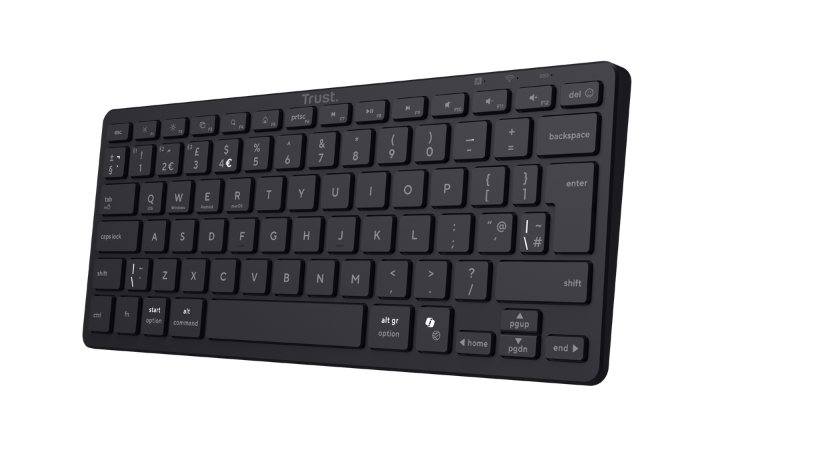
¿Cómo configuro mi teclado inalámbrico Vira?
Antes de utilizar el teclado inalámbrico Vira por primera vez, carga la batería integrada, enciende el teclado, selecciona un canal Bluetooth y conecta el teclado a un dispositivo compatible.
El teclado dispone de tres canales Bluetooth y admite modos de teclado para iOS, Windows, Android y macOS.
Antes de utilizar el teclado, sigue las instrucciones de carga, encendido y apagado, conexión Bluetooth y selección del sistema operativo que se muestran en el manual del usuario.---------------------------------------------------------------------------------------------------------------------------------------------------
Cargar o recargar el teclado
Carga la batería integrada del teclado antes de utilizar el producto por primera vez.
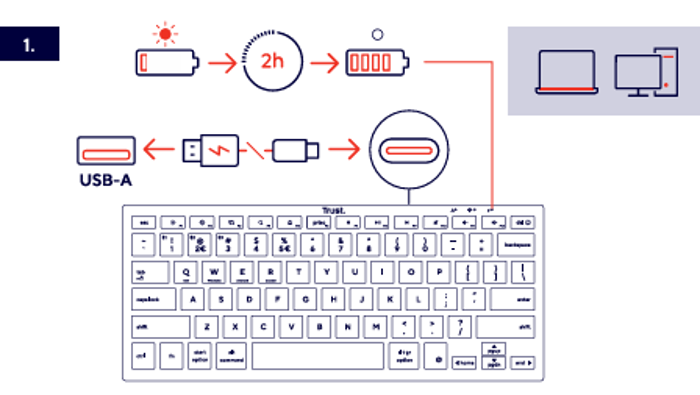
- Localiza el puerto de carga del teclado.
- Conecta el cable de carga al puerto de carga del teclado.
- Conecta el conector USB-A del cable de carga a una fuente de alimentación USB-A adecuada.
- Deja el teclado conectado mientras se está cargando.
- Una carga completa tarda aproximadamente 2 horas.
ℹ️ La carga completa del teclado tarda aproximadamente 2 horas.Utiliza la conexión de carga USB-A que se muestra en el manual del usuario.---------------------------------------------------------------------------------------------------------------------------------------------------
Encender o apagar el teclado
Utiliza el interruptor de encendido del teclado para encender o apagar el Vira.
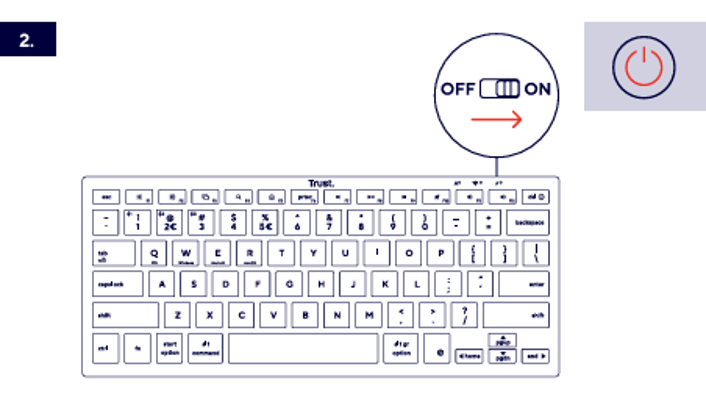
Encender el teclado
Mueve el interruptor de encendido de la posición OFF a la posición ON.
Apagar el teclado
Mueve el interruptor de encendido de la posición ON a la posición OFF.
Apaga el teclado cuando no lo utilices.---------------------------------------------------------------------------------------------------------------------------------------------------
Conectar el teclado mediante Bluetooth
El teclado inalámbrico Vira dispone de tres canales Bluetooth. Cada canal puede utilizarse para un dispositivo Bluetooth compatible.
Dependiendo del canal Bluetooth seleccionado, el teclado aparece como Trust BT1, Trust BT2 o Trust BT3 en los ajustes de Bluetooth.
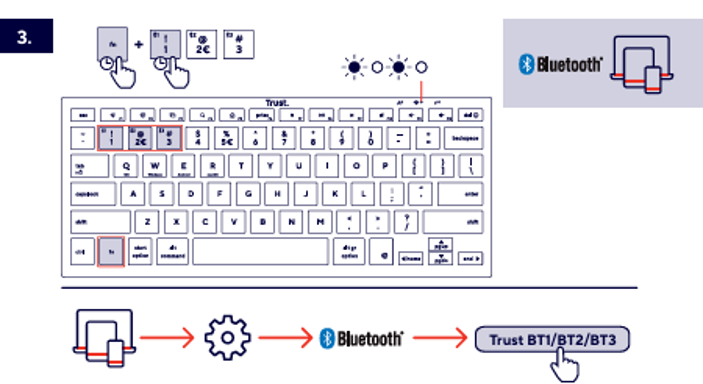
- Enciende el teclado.
- Selecciona el canal Bluetooth 1, 2 o 3 mediante las teclas de canal Bluetooth que se muestran en el manual del usuario.
- Utiliza la tecla Fn junto con la tecla del canal Bluetooth correspondiente.
- Abre los ajustes de Bluetooth en el ordenador, la tableta, el smartphone u otro dispositivo compatible.
- Asegúrate de que el Bluetooth esté activado en el dispositivo.
- Selecciona Trust BT1, Trust BT2 o Trust BT3, según el canal seleccionado.
- Espera hasta que se haya establecido la conexión Bluetooth.
ℹ️ Utiliza el canal Bluetooth 1, 2 o 3 para conectar el teclado a un dispositivo Bluetooth compatible.Selecciona en el teclado el mismo canal Bluetooth que aparece en los ajustes de Bluetooth del dispositivo conectado.---------------------------------------------------------------------------------------------------------------------------------------------------
Seleccionar el modo del sistema operativo
Selecciona el modo de teclado correspondiente al sistema operativo del dispositivo conectado.
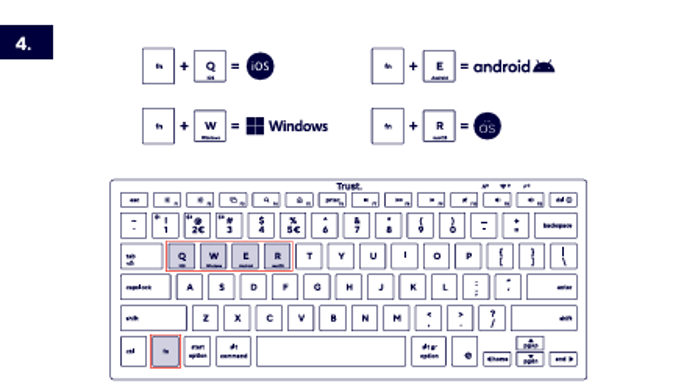
Seleccionar el modo iOS
Pulsa al mismo tiempo las teclas Fn y Q para seleccionar el modo iOS.
Seleccionar el modo Windows
Pulsa al mismo tiempo las teclas Fn y W para seleccionar el modo Windows.
Seleccionar el modo Android
Pulsa al mismo tiempo las teclas Fn y E para seleccionar el modo Android.
Seleccionar el modo macOS
Pulsa al mismo tiempo las teclas Fn y R para seleccionar el modo macOS.
ℹ️ Selecciona el modo del sistema operativo correspondiente al dispositivo conectado.---------------------------------------------------------------------------------------------------------------------------------------------------
Cambiar entre las teclas de función y las funciones de acceso directo
La fila superior del teclado puede ofrecer las funciones estándar de F1 a F12 o las funciones de acceso directo indicadas mediante los símbolos de las teclas.
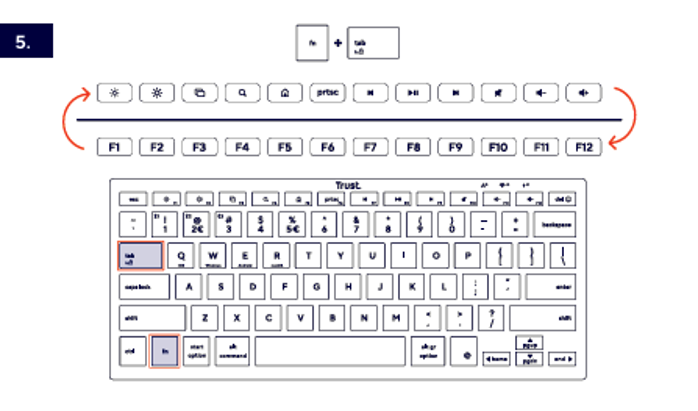
- Pulsa al mismo tiempo las teclas Fn y Tab.
- Utiliza la fila superior para las funciones de acceso directo indicadas mediante los símbolos de las teclas.
- Vuelve a cambiar de modo cuando quieras utilizar las funciones estándar de F1 a F12.
ℹ️ La fila superior incluye funciones de acceso directo para controles compatibles, como el brillo de la pantalla, la búsqueda, las capturas de pantalla, la reproducción multimedia y el volumen.La disponibilidad de cada función de acceso directo puede depender del modo del sistema operativo seleccionado y del dispositivo conectado.---------------------------------------------------------------------------------------------------------------------------------------------------
Utilizar los accesos directos de emojis y navegación
Utiliza las combinaciones con la tecla Fn que se muestran en el manual del usuario para abrir la función de emojis y utilizar los comandos de navegación adicionales.
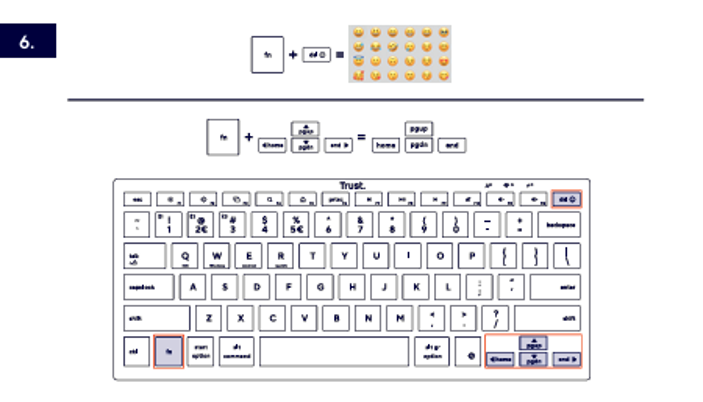
Abrir la función de emojis
Pulsa al mismo tiempo la tecla Fn y la tecla de acceso directo de emojis que se muestra en el manual del usuario.
Utilizar los comandos de navegación adicionales
Pulsa al mismo tiempo la tecla Fn y la tecla de navegación indicada para utilizar comandos como Home, End, Page Up y Page Down.
ℹ️ Utiliza la tecla Fn junto con las teclas resaltadas en el manual del usuario para acceder a las funciones adicionales.---------------------------------------------------------------------------------------------------------------------------------------------------
Solución de problemas
- El teclado no se enciende
- Mueve el interruptor de encendido de la posición OFF a la posición ON.
- Carga el teclado mediante la conexión de carga que se muestra en el manual del usuario.
- Deja el teclado conectado durante aproximadamente 2 horas.
- El teclado no aparece en la lista de dispositivos Bluetooth
- Asegúrate de que el teclado esté encendido.
- Asegúrate de que el Bluetooth esté activado en el dispositivo compatible.
- Vuelve a seleccionar el canal Bluetooth 1, 2 o 3.
- Busca de nuevo Trust BT1, Trust BT2 o Trust BT3.
- Las teclas no realizan las funciones esperadas
- Selecciona el modo del sistema operativo correspondiente al dispositivo conectado.
- Utiliza Fn + Q para iOS, Fn + W para Windows, Fn + E para Android o Fn + R para macOS.
- Los accesos directos de la fila superior no realizan las funciones esperadas
- Pulsa al mismo tiempo las teclas Fn y Tab para cambiar entre los modos disponibles de la fila superior.
- Comprueba que esté seleccionado el modo correcto del sistema operativo.
---------------------------------------------------------------------------------------------------------------------------------------------------
Notas importantes
ℹ️ La disponibilidad y el funcionamiento de las funciones Bluetooth, los accesos directos, los emojis, las funciones multimedia y las funciones de navegación pueden depender del dispositivo conectado y del modo del sistema operativo seleccionado.Carga el teclado antes de utilizarlo por primera vez.Apaga el teclado cuando no lo utilices.
¿Le ha sido útil este artículo?
¡Qué bien!
Gracias por sus comentarios
¡Sentimos mucho no haber sido de ayuda!
Gracias por sus comentarios
Sus comentarios se han enviado
Agradecemos su esfuerzo e intentaremos corregir el artículo