(Numeri articolo compatibili 25729/25871/25872/25873/25874/25875/26176)
Come configuro la tastiera meccanica da gaming TKL GXT 872 Xyra?
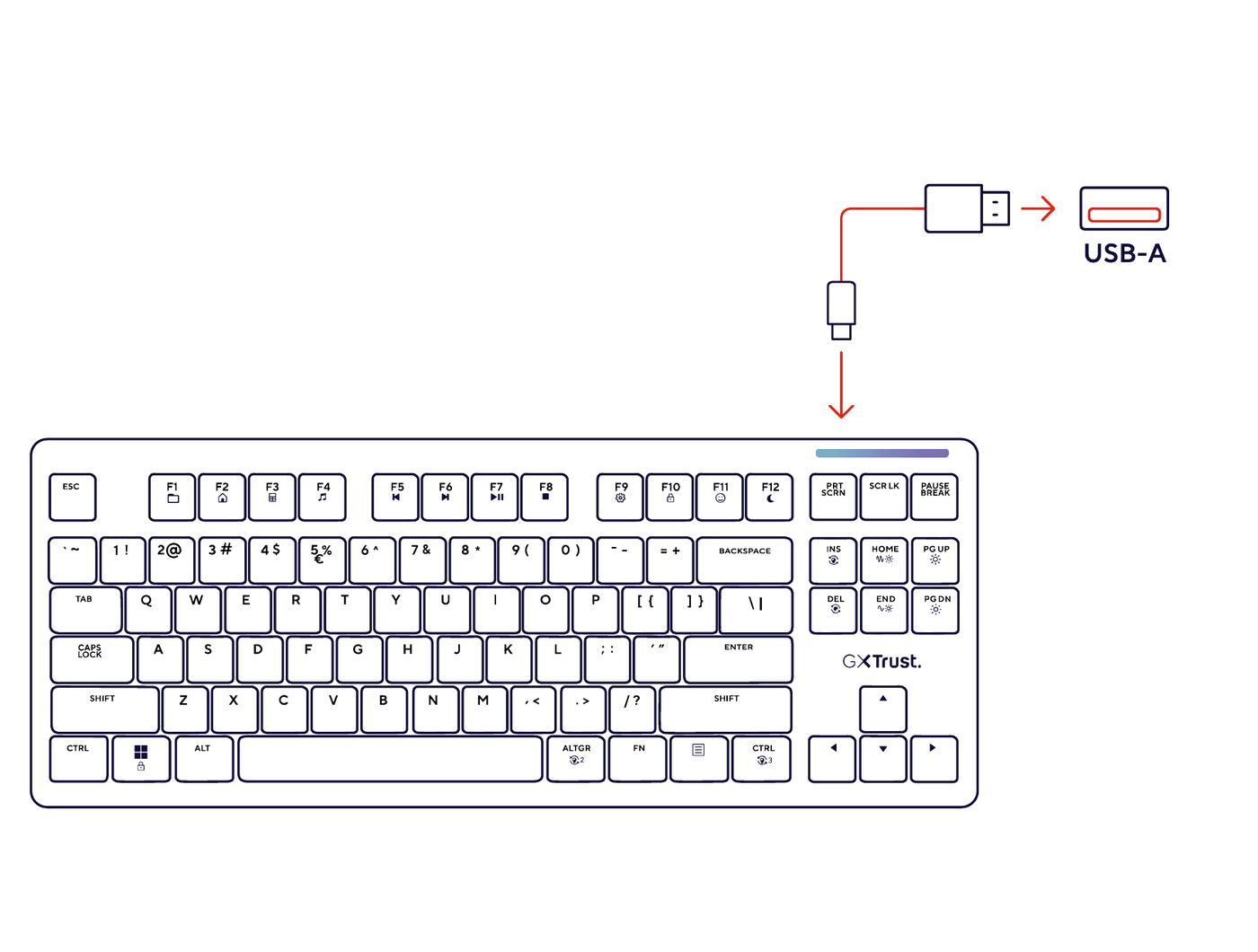
Collega l’estremità USB-C del cavo spiralato in dotazione alla tastiera, quindi collega il connettore USB-A a una porta USB disponibile del computer.
La tastiera è pronta per il normale utilizzo non appena viene rilevata dal computer. Il software dedicato è necessario solo per assegnazioni avanzate dei tasti, macro e personalizzazione dell’illuminazione.
---------------------------------------------------------------------------------------------------------------------------------------------
Panoramica della tastiera
La GXT 872 Xyra è una tastiera meccanica da gaming tenkeyless. Il layout TKL compatto mantiene i tasti di navigazione e le frecce, ma non include il tastierino numerico.
- Design hot-swap compatibile con switch meccanici a 3 e 5 pin.
- Switch lineari LEOBOG Seiya a 5 pin.
- Durata degli switch fino a 60 milioni di pressioni.
- Struttura gasket-mounted per una pressione dei tasti più morbida e un suono più attenuato.
- Illuminazione RGB per tasto north-facing con fino a 16,8 milioni di combinazioni di colori.
- Dodici scorciatoie Fn per funzioni multimediali, di sistema e di illuminazione.
- Cavo spiralato USB-A a USB-C rimovibile.
- Estrattore 2-in-1 per keycap e switch incluso.
---------------------------------------------------------------------------------------------------------------------------------------------
Tasti funzione
Tieni premuto il tasto Fn e premi il relativo tasto funzione per usare la scorciatoia secondaria indicata sul keycap.
Le scorciatoie Fn consentono di accedere rapidamente a funzioni multimediali e di sistema come traccia precedente, traccia successiva, riproduzione/pausa e altri comandi indicati dalle icone sui tasti F1-F12.
La funzione esatta di ciascuna scorciatoia è indicata dall’icona stampata sul relativo keycap.---------------------------------------------------------------------------------------------------------------------------------------------
Controlli dell’illuminazione
Illuminazione principale dei tasti
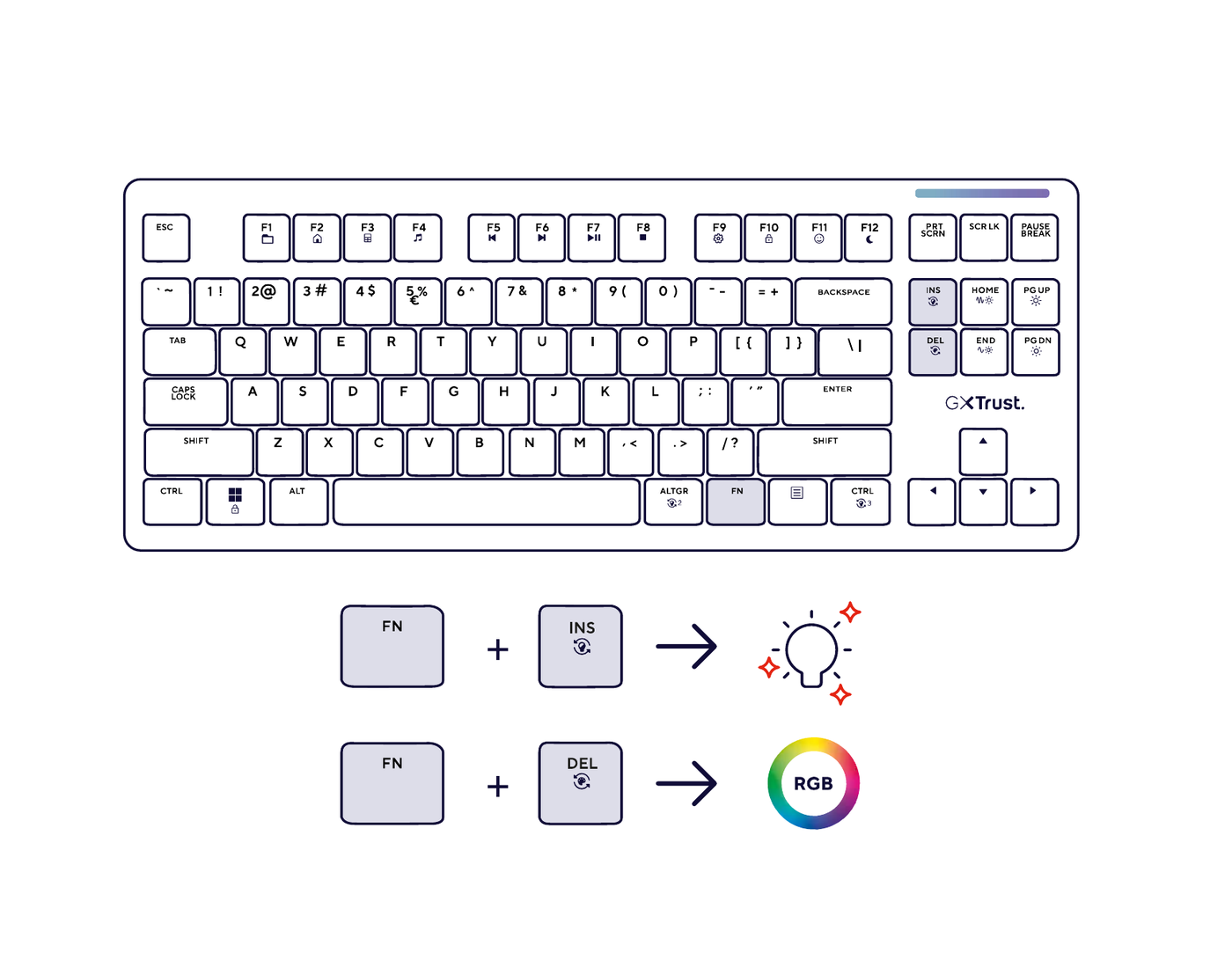
- Fn + Insert - scorre gli effetti di illuminazione.
- Fn + Delete - cambia il colore.
- Fn + Home - aumenta la velocità dell’animazione.
- Fn + End - diminuisce la velocità dell’animazione.
- Fn + Page Up - aumenta la luminosità.
- Fn + Page Down - diminuisce la luminosità.
Zona RGB secondaria
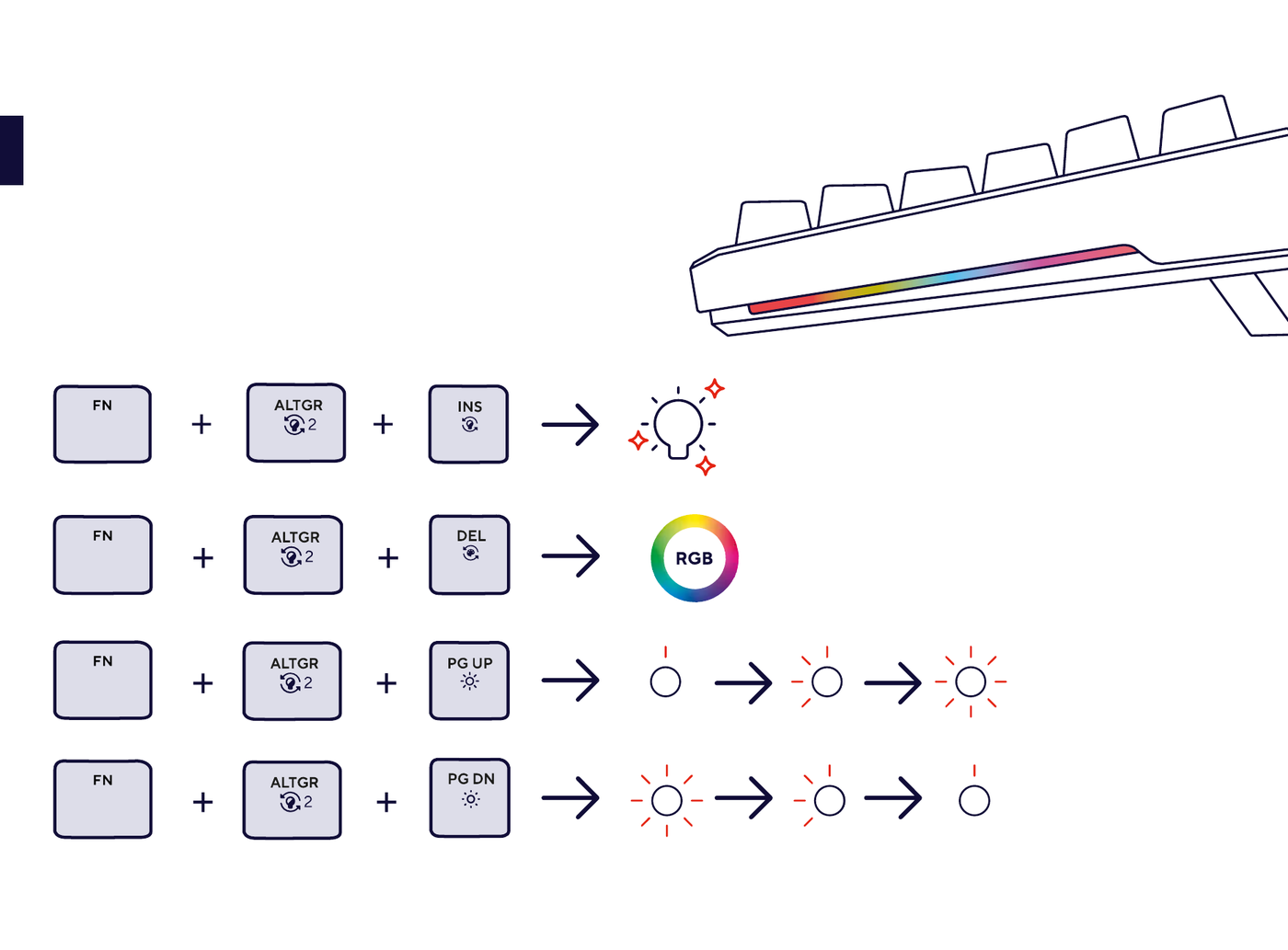
- Fn + Right Alt (AltGr) + Insert - scorre gli effetti di illuminazione.
- Fn + Right Alt (AltGr) + Delete - cambia il colore.
- Fn + Right Alt (AltGr) + Page Up - aumenta la luminosità.
- Fn + Right Alt (AltGr) + Page Down - diminuisce la luminosità.
Barra luminosa superiore
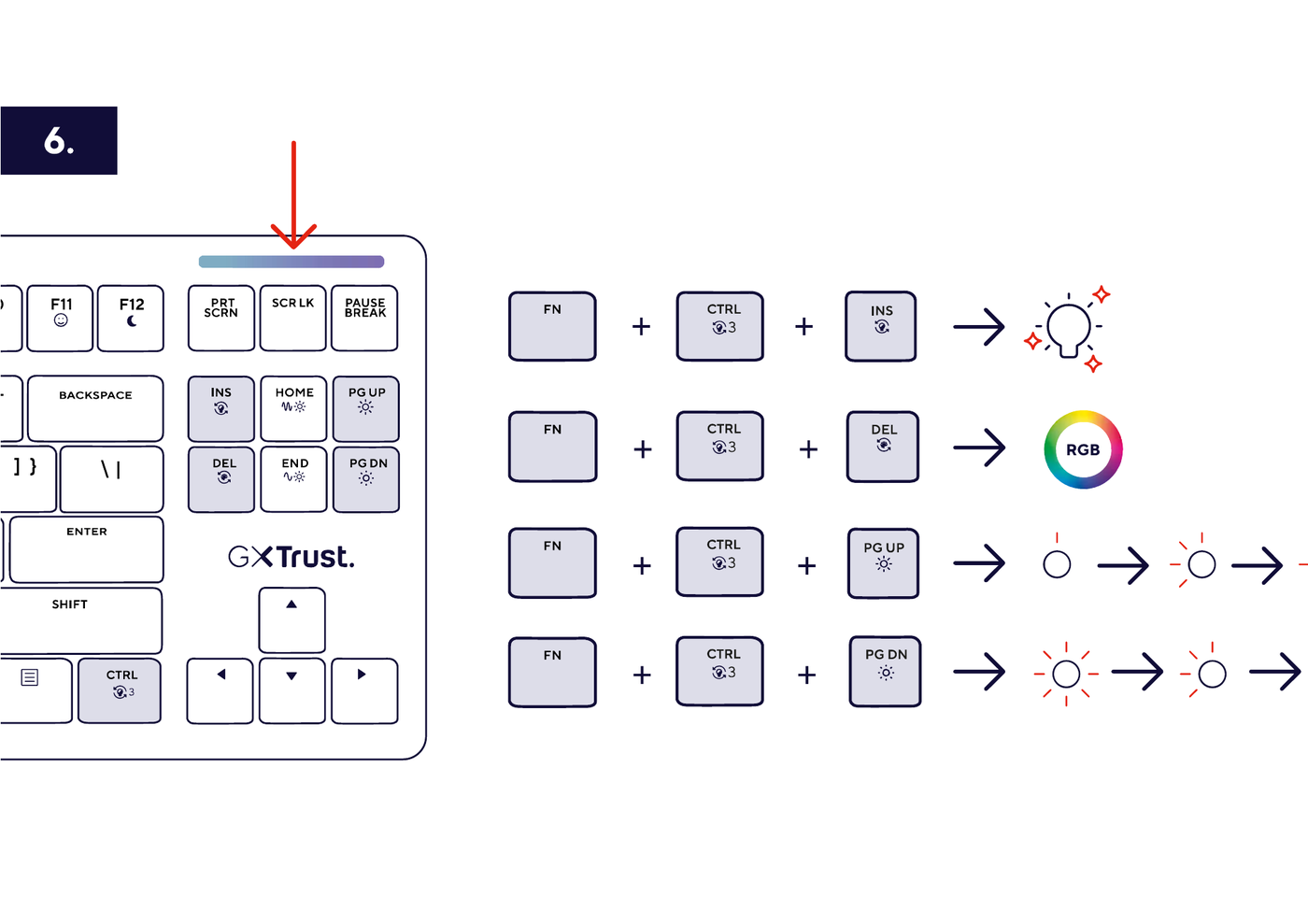
- Fn + Right Ctrl + Insert - scorre gli effetti di illuminazione.
- Fn + Right Ctrl + Delete - cambia il colore.
- Fn + Right Ctrl + Page Up - aumenta la luminosità.
- Fn + Right Ctrl + Page Down - diminuisce la luminosità.
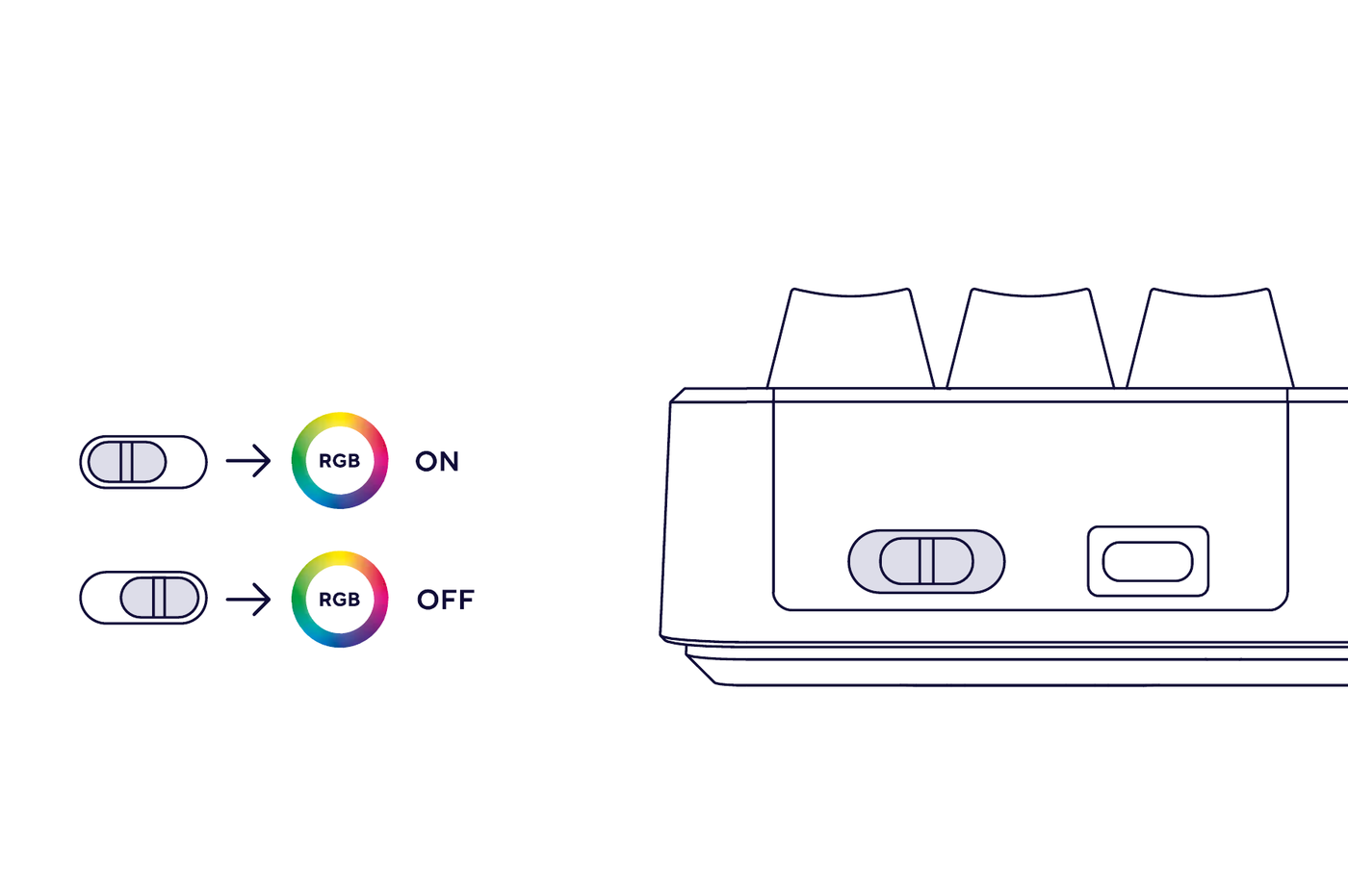
Interruttore RGB acceso/spento
Usa l’interruttore RGB fisico sulla tastiera per accendere o spegnere l’illuminazione.
---------------------------------------------------------------------------------------------------------------------------------------------
Installazione del software
Scarica il software GXT 872 Xyra dalla sezione Download della pagina di supporto Trust relativa all’articolo 25729.
- Scarica il pacchetto software ed estrai il file ZIP.
- Avvia l’installazione.
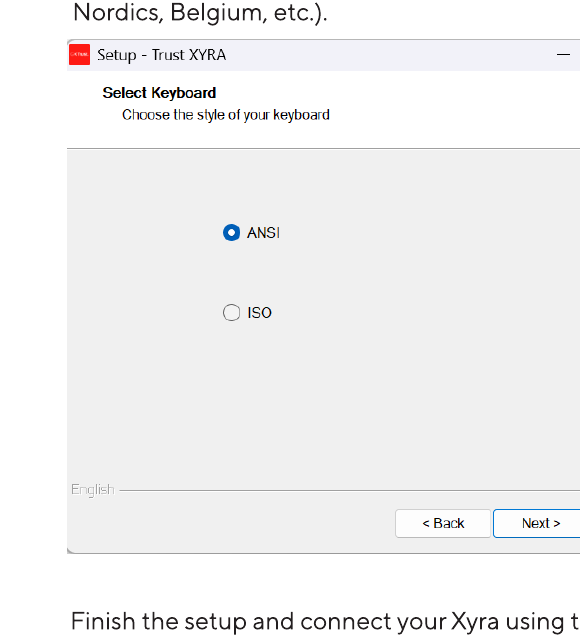
- Seleziona ANSI se la tastiera ha un tasto Invio piccolo, come nei layout statunitense e olandese.
- Seleziona ISO se la tastiera ha un tasto Invio grande, come avviene normalmente nei layout europei.
- Completa l’installazione, collega la tastiera con il cavo USB in dotazione e apri il software.
ℹ️ Scarica il software da www.trust.com/25729/download.---------------------------------------------------------------------------------------------------------------------------------------------
Assegnazione dei tasti e macro
Il manuale ufficiale del software descrive un Main layer e un FN1 layer. Non descrive profili separati con un nome specifico.Programmazione dei tasti
Apri la sezione della tastiera nel software. A un tasto può essere assegnata una delle seguenti categorie:
- Keyboard - funzioni standard della tastiera.
- Mouse - funzioni del mouse assegnate a un tasto della tastiera.
- Multimedia - scorciatoie multimediali come volume e riproduzione/pausa.
- Macro - una macro creata in precedenza nell’editor delle macro.
- Commands - comandi di sistema come Show Desktop o Task Manager.
- Key combination - una scorciatoia personalizzata che usa Ctrl, Windows, Alt o Shift.
Scegli se vuoi programmare il Main layer oppure il FN1 layer. Le funzioni del Main layer si attivano premendo direttamente il tasto. Le funzioni del FN1 layer funzionano solo mentre tieni premuto il tasto Fn.
- Seleziona il tasto che vuoi programmare.
- Scegli la funzione desiderata.
- Fai clic sull’icona Save.
- I tasti assegnati vengono visualizzati in blu.
- Per reimpostare un tasto, selezionalo, usa l’icona Reset e salva nuovamente la configurazione.
Personalizzazione dell’illuminazione nel software
Apri la sezione LED per selezionare un effetto e, quando disponibile, regolarne velocità, luminosità e colore. Seleziona un singolo colore oppure attiva l’opzione RGB multicolore, quindi fai clic su Save.
Per personalizzare singoli tasti, seleziona Custom, scegli un colore e fai clic sui tasti che vuoi modificare. Puoi selezionare più tasti tenendo premuto il pulsante del mouse e trascinando il cursore su di essi. Fai clic su Save al termine.
Creazione e assegnazione di una macro
- Apri l’editor delle macro usando l’icona </>.
- Crea una nuova macro, inserisci un nome e confermalo.
- Fai clic su Record e inserisci la sequenza di tasti desiderata.
- Regola i ritardi in millisecondi se la macro deve essere eseguita più rapidamente o più lentamente.
- Aggiungi o modifica le azioni, se necessario, quindi salva la macro.
- Torna alla sezione della tastiera e assegna la macro salvata al tasto desiderato.
---------------------------------------------------------------------------------------------------------------------------------------------
Modalità gaming e blocco dei tasti
Usa la combinazione Fn + Windows per bloccare o sbloccare il tasto Windows. In questo modo eviti che il menu Start si apra accidentalmente durante il gioco.
Premi di nuovo Fn + Windows per ripristinare il normale funzionamento del tasto Windows.---------------------------------------------------------------------------------------------------------------------------------------------
Sostituzione di keycap e switch
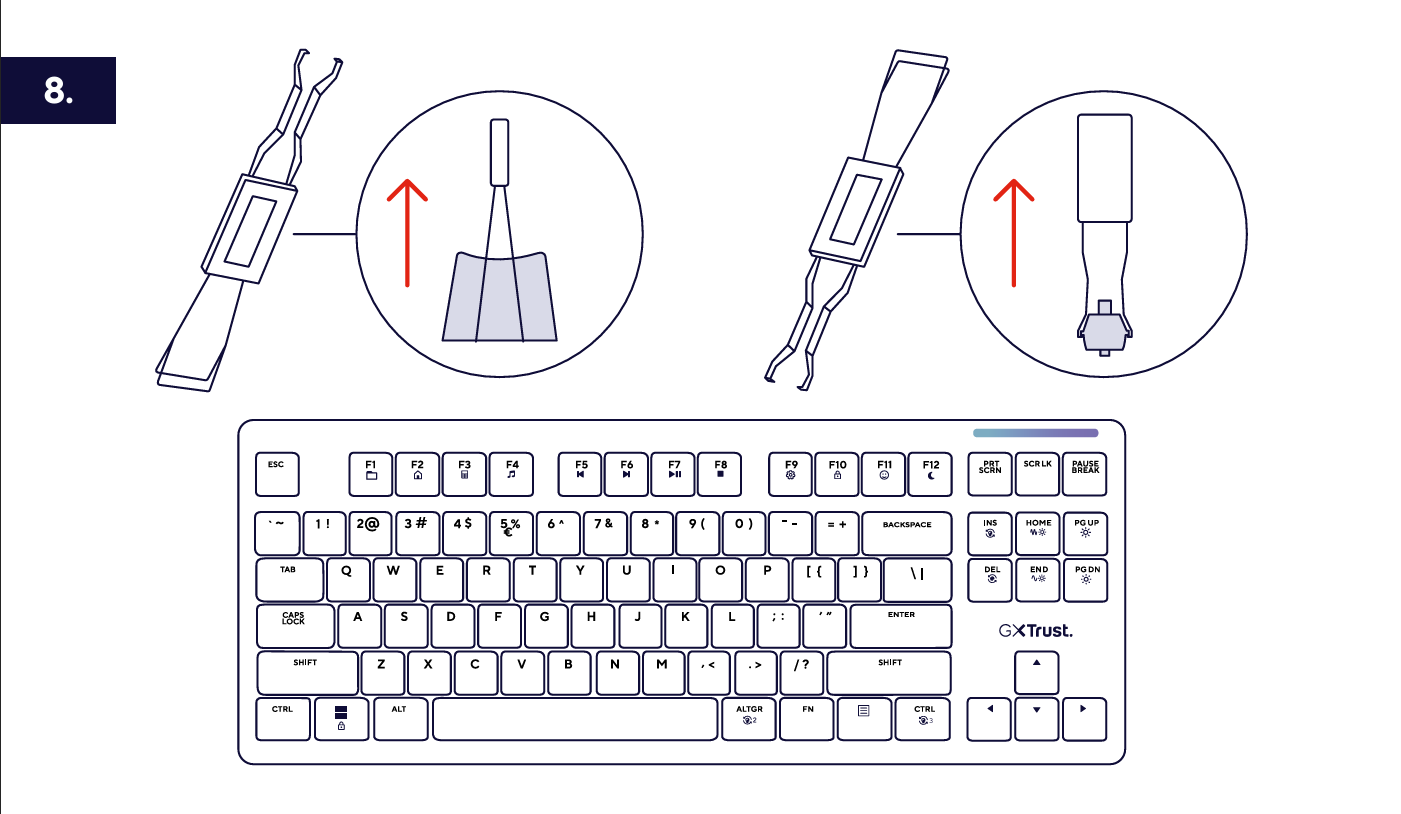
La Xyra dispone di socket hot-swap e supporta switch meccanici sia a 3 pin sia a 5 pin.
- Usa il lato per keycap dell’estrattore 2-in-1 incluso per tirare il keycap verso l’alto in linea retta.
- Usa il lato per switch dello strumento per afferrare lo switch meccanico e tirarlo verso l’alto in linea retta.
- Inserisci lo switch sostitutivo e reinstalla il keycap.
---------------------------------------------------------------------------------------------------------------------------------------------
Risoluzione dei problemi
I manuali forniti non includono un capitolo separato per la risoluzione dei problemi. I controlli riportati di seguito sono passaggi standard di assistenza per tastiere USB.La tastiera non viene rilevata
- Scollega e ricollega entrambe le estremità del cavo USB.
- Prova un’altra porta USB del computer.
- Collega la tastiera direttamente al computer anziché tramite un hub USB.
- Riavvia il computer.
L’illuminazione è spenta
- Controlla l’interruttore RGB fisico acceso/spento.
- Aumenta la luminosità con Fn + Page Up.
- Seleziona un altro effetto di illuminazione con Fn + Insert.
- Apri il software e salva nuovamente la configurazione di illuminazione attiva.
Viene modificata la zona RGB sbagliata
- Usa solo Fn per l’illuminazione principale dei tasti.
- Aggiungi Right Alt (AltGr) per la zona RGB secondaria.
- Aggiungi Right Ctrl per la barra luminosa superiore.
Il software non rileva la tastiera
- Collega la tastiera prima di aprire il software.
- Collegala direttamente al computer anziché tramite un hub USB.
- Chiudi e riapri il software.
- Reinstalla il software e seleziona la versione ANSI o ISO corretta della tastiera.
-------------------------------------------------------------------------------------------------------------------------------------------------
Note importanti
ℹ️ La Xyra è una tastiera USB cablata e viene alimentata tramite la connessione USB.Il layout TKL non include un tastierino numerico.Usa un cavo USB che supporti il trasferimento dati. Un cavo destinato esclusivamente alla ricarica potrebbe non trasmettere gli input della tastiera.ℹ️ I socket hot-swap supportano switch meccanici sia a 3 pin sia a 5 pin.---------------------------------------------------------------------------------------------------------------------------------------------
Domande frequenti
La GXT 872 Xyra ha un tastierino numerico?
No. La Xyra usa un layout tenkeyless compatto, quindi non include un tastierino numerico separato.
La Xyra è wireless?
No. Si collega al computer tramite il cavo USB-A a USB-C rimovibile in dotazione.
Posso usare la tastiera senza installare il software?
Sì. Il normale utilizzo della tastiera e le scorciatoie Fn integrate funzionano senza il software. Installa il software per assegnazioni avanzate dei tasti, macro e personalizzazione dettagliata dell’RGB.
Quali switch sostitutivi sono compatibili?
I socket hot-swap sono compatibili con switch meccanici sia a 3 pin sia a 5 pin.
Come accendo o spengo l’illuminazione RGB?
Usa l’interruttore RGB fisico sulla tastiera. Se l’illuminazione è accesa ma troppo debole, aumenta la luminosità con Fn + Page Up.
Come blocco il tasto Windows durante il gioco?
Premi Fn + Windows per bloccare il tasto Windows. Premi nuovamente la stessa combinazione per sbloccarlo.
Devo selezionare ANSI o ISO durante l’installazione del software?
Seleziona ANSI per una tastiera con un tasto Invio piccolo. Seleziona ISO per una tastiera con il tasto Invio più grande in stile europeo.
Come assegno una macro a un tasto?
Crea e salva la macro nell’editor delle macro. Quindi torna alla sezione della tastiera, seleziona un tasto, scegli Macro e assegna la macro salvata.
Perché cambia una sola zona di illuminazione?
La Xyra usa scorciatoie diverse per ciascuna zona: Fn per i tasti principali, Fn + Right Alt per la zona secondaria e Fn + Right Ctrl per la barra luminosa superiore.
Dove posso trovare download e ulteriore assistenza?
Visita www.trust.com/25729/download per il software e i manuali, oppure www.trust.com/25729/faq per ulteriori informazioni di assistenza.
Questa risposta ti è stata utile?
Fantastico!
Grazie per il tuo feedback
Siamo spiacenti di non poterti essere di aiuto
Grazie per il tuo feedback
Feedback inviato
Apprezziamo il tuo sforzo e cercheremo di correggere l’articolo