(Compatibele artikelnummers 24910 / 25368)
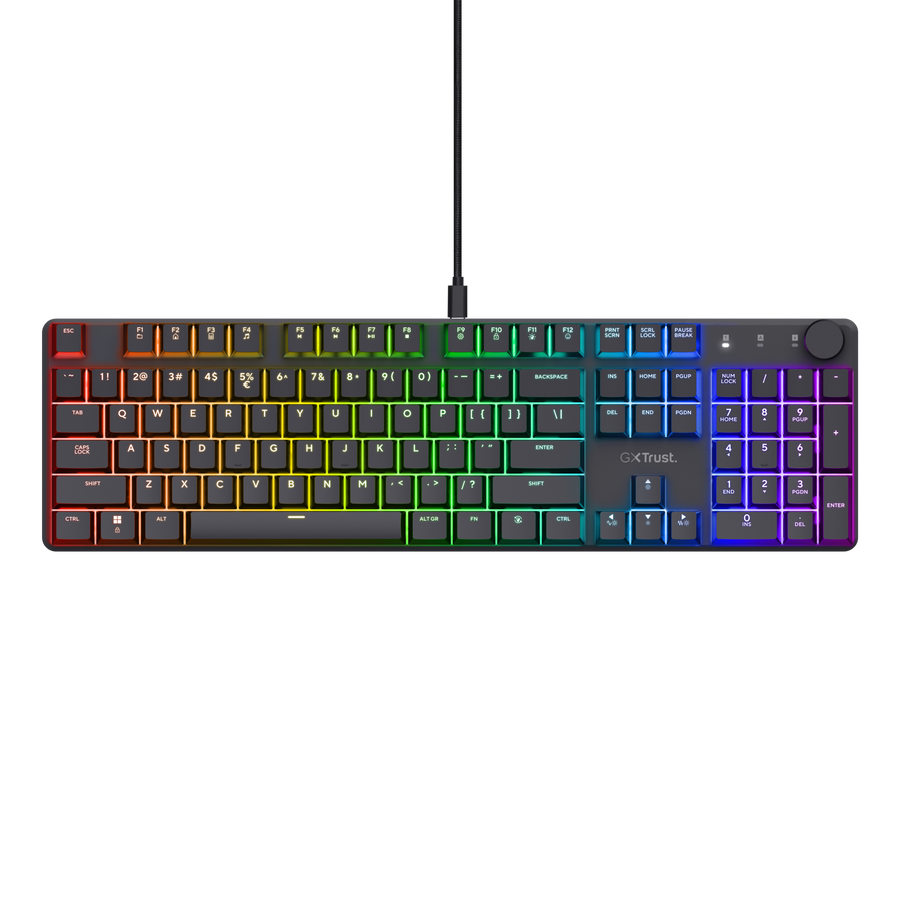
GXT 866 Torix - Bekabelde versie (24910)
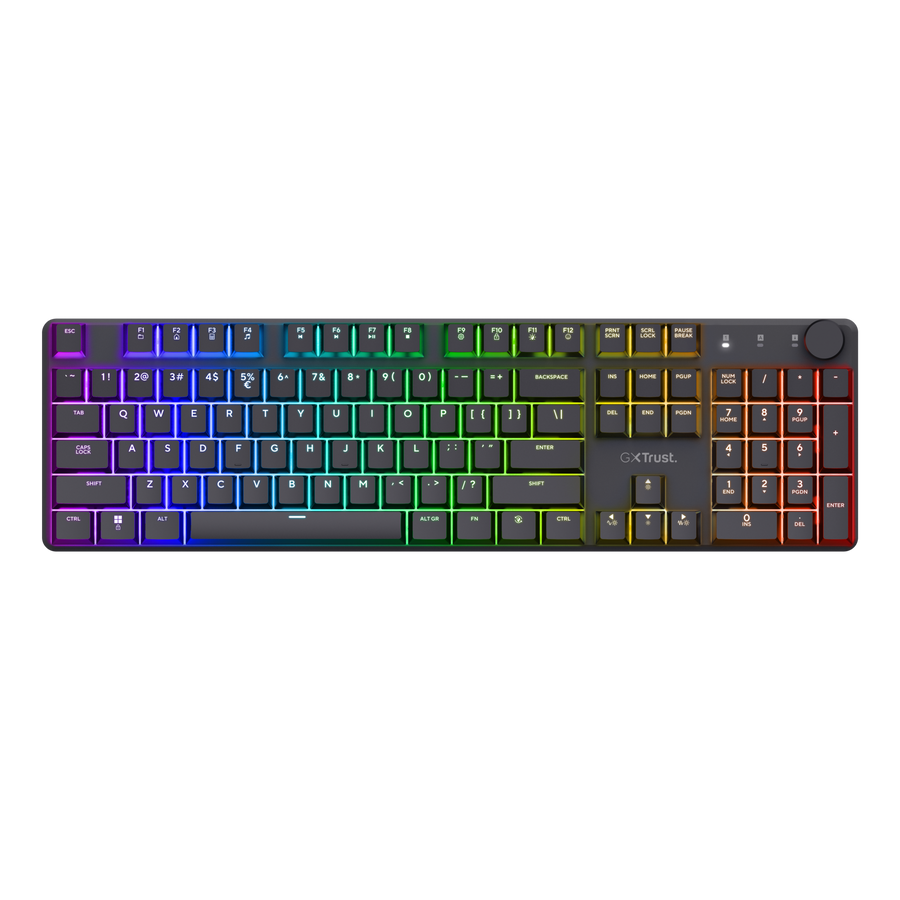
GXT 868 Torix - Draadloze versie (25368)
Hoe stel ik mijn Torix-toetsenbord in?
De GXT 866 Torix en GXT 868 Torix Wireless gebruiken hetzelfde mechanische full-size toetsenbordontwerp en delen de meeste bedieningselementen en functies. Het belangrijkste verschil is de verbindingsmethode.
GXT 866 Torix - artikel 24910
Sluit de meegeleverde USB-A-naar-USB-C-kabel aan tussen het toetsenbord en een beschikbare USB-poort op je computer. Het toetsenbord is klaar voor gebruik zodra het wordt gedetecteerd.
GXT 868 Torix Wireless - artikel 25368
De GXT 868 kan draadloos worden gebruikt via de 2,4GHz-USB-ontvanger of in bekabelde / Play & Charge-modus met de meegeleverde USB-kabel.
ℹ️ De bekabelde modus en Play & Charge-modus zijn dezelfde bedrijfsmodus op de GXT 868.---------------------------------------------------------------------------------------------------------------------------------------------
Overzicht van het toetsenbord
Beide Torix-modellen hebben dezelfde belangrijkste toetsenbordfuncties:
- Full-size indeling met 104 toetsen en numeriek toetsenblok.
- Low-profile keycaps.
- Lineaire mechanische Huano-switches.
- Levensduur van de switches tot 50 miljoen toetsaanslagen.
- RGB-verlichting per toets met maximaal 16,8 miljoen kleurencombinaties.
- N-key rollover en anti-ghosting.
- Fn-multimediabediening.
- Programmeerbare toetsen en macro-ondersteuning.
- Multifunctionele volumeknop.
- Duurzame aluminium bovenplaat.
- In drie standen verstelbare antislipvoetjes.
- Afneembare USB-A-naar-USB-C-kabel van 1,8 m.
De GXT 868 beschikt daarnaast over een oplaadbare batterij en een 2,4GHz draadloze ontvanger met lage latentie. Bluetooth wordt niet gebruikt.---------------------------------------------------------------------------------------------------------------------------------------------
Bekabelde verbinding - GXT 866
- Sluit de USB-C-stekker van de meegeleverde kabel aan op het toetsenbord.
- Sluit de USB-A-stekker aan op een beschikbare USB-poort van de computer.
- Wacht tot het toetsenbord wordt gedetecteerd.
Voor standaard toetsenbordgebruik is geen extra stuurprogramma vereist.
---------------------------------------------------------------------------------------------------------------------------------------------
Draadloze verbinding - alleen GXT 868
- Sluit de meegeleverde 2,4GHz-USB-ontvanger aan op een beschikbare USB-A-poort van de computer.
- Zet de aan/uit-schakelaar van het toetsenbord op ON.
- Het toetsenbord probeert automatisch verbinding te maken met de ontvanger.
ℹ️ De GXT 868 gebruikt een speciale 2,4GHz-USB-ontvanger voor draadloos gebruik. Bluetooth wordt niet ondersteund.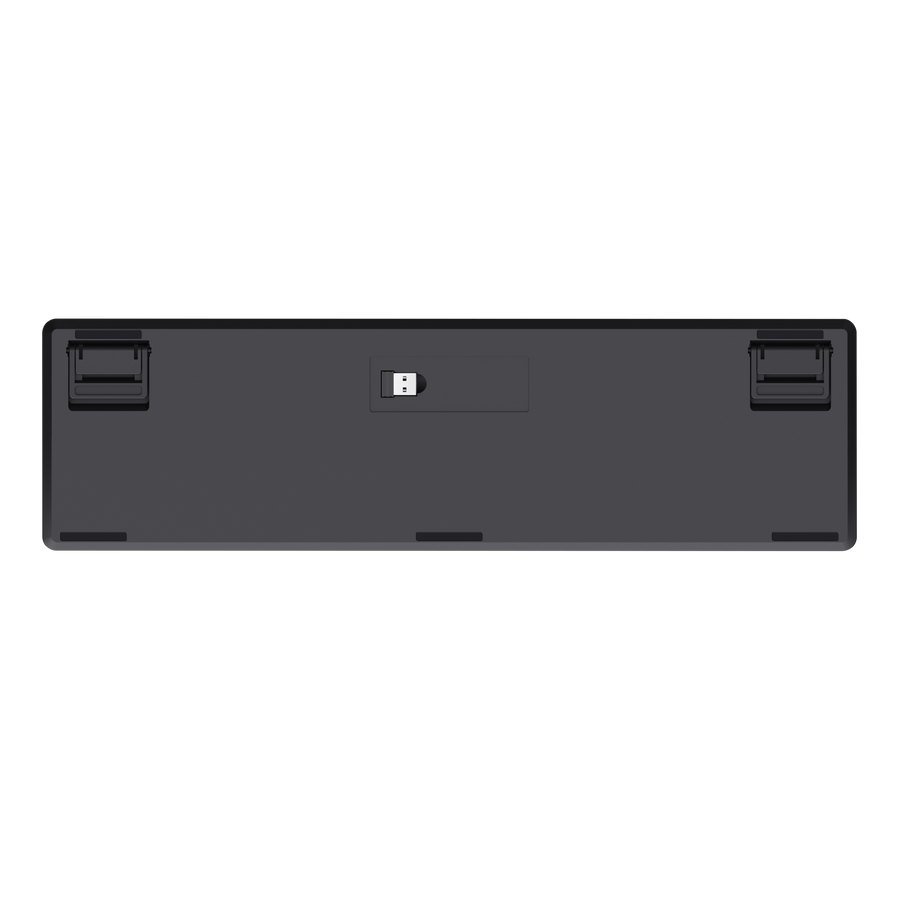
---------------------------------------------------------------------------------------------------------------------------------------------
Bekabelde / Play & Charge-modus - alleen GXT 868
Gebruik de volgende procedure om de GXT 868 in bekabelde modus te gebruiken:
- Schakel het toetsenbord UIT.
- Sluit de USB-C-stekker van de meegeleverde kabel aan op het toetsenbord.
- Sluit de USB-A-stekker aan op de computer.
- Het toetsenbord werkt nu via de kabel terwijl de interne batterij tegelijkertijd wordt opgeladen.
---------------------------------------------------------------------------------------------------------------------------------------------
Opladen en batterij - alleen GXT 868
De GXT 868 bevat een ingebouwde oplaadbare batterij.
- Sluit de meegeleverde USB-A-naar-USB-C-kabel aan om het toetsenbord op te laden.
- Volledig opladen duurt ongeveer 4 uur.
- De batterijduur bedraagt maximaal ongeveer 100 uur, afhankelijk van gebruik en verlichtingsinstellingen.
- Het gebruik van RGB-verlichting verkort de batterijduur.
Je kunt het toetsenbord normaal blijven gebruiken terwijl het is aangesloten en wordt opgeladen.---------------------------------------------------------------------------------------------------------------------------------------------
Functietoetsen
Houd de Fn-toets ingedrukt en druk op de bijbehorende toets om de secundaire functie te gebruiken. De pictogrammen op de keycaps geven de beschikbare sneltoetsen aan.
De Torix bevat sneltoetsen voor multimediaweergave, verlichtingsbediening en gamingfuncties.
De compatibiliteit van multimediatoetsen kan per besturingssysteem verschillen.---------------------------------------------------------------------------------------------------------------------------------------------
RGB-verlichtingsbediening
Met de ingebouwde Fn-sneltoetsen kun je de RGB-verlichting aanpassen zonder de software te openen.
- Fn + verlichtingseffecttoets - doorloop de beschikbare RGB-effecten.
- Fn + Tab - doorloop de beschikbare vooraf ingestelde kleuren.
- Fn + F11 - schakel de verlichting in of uit.
- Fn + helderheid omhoog - verhoog de RGB-helderheid.
- Fn + helderheid omlaag - verlaag de RGB-helderheid.
- Fn + ▶ - verhoog de snelheid van de lichtanimatie.
- Fn + ◀ - verlaag de snelheid van de lichtanimatie.
Extra RGB-effecten, kleuren en instellingen kunnen worden geconfigureerd met de Torix-software.
---------------------------------------------------------------------------------------------------------------------------------------------
Volumeknop
De multifunctionele knop rechtsboven regelt het systeemvolume.
- Draai met de klok mee - verhoog het volume.
- Draai tegen de klok in - verlaag het volume.
- Druk op de knop - demp of herstel het geluid.
---------------------------------------------------------------------------------------------------------------------------------------------
Gamingmodus en Windows-toetsvergrendeling
Druk op Fn + Windows om de Windows-toets tijdens het gamen te vergrendelen.
Druk opnieuw op dezelfde combinatie om de normale werking van de Windows-toets te herstellen.
Dit helpt voorkomen dat het Startmenu per ongeluk tijdens een game wordt geopend.---------------------------------------------------------------------------------------------------------------------------------------------
Software-installatie
GXT 866 Torix - 24910
- Sluit het toetsenbord met de USB-kabel aan op de computer.
- Download de Torix-software van de Trust-supportpagina.
- Pak het gedownloade ZIP-bestand indien nodig uit.
- Start het installatieprogramma en volg de instructies op het scherm.
ℹ️ Downloads voor de GXT 866 zijn beschikbaar via www.trust.com/24910/download.GXT 868 Torix Wireless - 25368
- Schakel het toetsenbord UIT en sluit het met de USB-C-naar-USB-A-kabel aan op de computer.
- Download het software-ZIP-pakket.
- Pak het ZIP-bestand uit.
- Installeer de ANSI-versie voor Amerikaanse of Nederlandse toetsenbordindelingen.
- Installeer de ISO-versie voor andere Europese toetsenbordindelingen.
- Start de software en configureer het toetsenbord.
- Sla je instellingen op het toetsenbord op.
- Daarna kun je de kabel loskoppelen en het toetsenbord draadloos blijven gebruiken.
ℹ️ Downloads voor de GXT 868 zijn beschikbaar via www.trust.com/25368/download.---------------------------------------------------------------------------------------------------------------------------------------------
Toetsen herprogrammeren en profielen - GXT 868
Met de GXT 868-software kunnen afzonderlijke toetsen op twee aparte lagen worden geherprogrammeerd.
- Standard Layer - druk normaal op de toets om de toegewezen functie uit te voeren.
- FN Layer - houd Fn ingedrukt en druk op de toets om de toegewezen functie uit te voeren.
- Open de software en selecteer Device.
- Selecteer Key.
- Kies Standard Layer of FN Layer.
- Selecteer een bestaand profiel of maak een nieuw profiel.
- Selecteer de toets die je wilt herprogrammeren.
- Open Key Set en kies de gewenste functie.
- Klik op het opslagpictogram om de instellingen op het toetsenbord op te slaan.
---------------------------------------------------------------------------------------------------------------------------------------------
RGB aanpassen in de software - GXT 868
- Selecteer Device.
- Selecteer Light.
- Kies een Light Mode in het vervolgkeuzemenu.
- Pas afhankelijk van het geselecteerde effect de helderheid, snelheid en richting aan.
- Schakel Colorful in voor een regenboogeffect of schakel het uit om aangepaste kleuren te selecteren.
- Kies een kleur met het kleurenwiel, RGB-waarden of vooraf ingestelde kleuren.
---------------------------------------------------------------------------------------------------------------------------------------------
Macro's maken - GXT 868
- Selecteer Macro in de software.
- Klik op Add Macro.
- Klik op Record.
- Druk op de toetsen die je door de macro wilt laten uitvoeren.
- Klik op Stop.
- Ga naar Device > Key Set > Macro en wijs de opgenomen macro toe aan de gewenste toets.
De GXT 866 ondersteunt ook programmeerbare toetsen, macro's en softwaregestuurde verlichting. De exacte software-interface kan afwijken van de hierboven getoonde GXT 868-software.---------------------------------------------------------------------------------------------------------------------------------------------
GXT 866-firmware-update
Een firmware-update wordt aanbevolen als de volumeknop ervoor zorgt dat het volume vanzelf blijft veranderen nadat je de knop slechts één stap hebt gedraaid.
De firmware bijwerken
- Sluit het toetsenbord aan op de computer.
- Download de firmware-updater voor artikel 24910.
- Pak het gedownloade bestand uit.
- Selecteer de juiste firmwareversie voor je toetsenbord.
- ANSI - gebruik dit voor Amerikaanse of Nederlandse indelingen met de kleinere Enter-toets.
- ISO - gebruik dit voor indelingen met de grotere Enter-toets, waaronder Franse, Italiaanse, Spaanse, Scandinavische, Britse, Belgische, Poolse en Duitse indelingen.
- Open de juiste firmware-updater.
- De tool detecteert het toetsenbord automatisch en toont Burning terwijl de firmware wordt geïnstalleerd.
- Wanneer de update is voltooid, wordt de firmwaretool automatisch gesloten.
- Koppel het toetsenbord na de update los en sluit het opnieuw aan.
Als de verkeerde ANSI- of ISO-firmware wordt geïnstalleerd, werken sommige toetsen mogelijk niet meer correct. Voer de updater opnieuw uit en installeer de juiste versie.---------------------------------------------------------------------------------------------------------------------------------------------
Problemen oplossen
Het toetsenbord wordt niet via USB gedetecteerd
- Koppel beide uiteinden van de USB-kabel los en sluit ze opnieuw aan.
- Probeer een andere USB-poort.
- Sluit het toetsenbord rechtstreeks op de computer aan in plaats van via een USB-hub.
- Start de computer opnieuw op.
De GXT 868 maakt geen draadloze verbinding
- Controleer of de USB-ontvanger op de computer is aangesloten.
- Zet de aan/uit-schakelaar van het toetsenbord op ON.
- Probeer een andere USB-A-poort voor de ontvanger.
- Houd de ontvanger indien mogelijk uit de buurt van andere draadloze USB-ontvangers.
De +-indicator knippert op de GXT 868
Het toetsenbord probeert een verbinding via de USB-kabel tot stand te brengen. Controleer de kabelverbinding, probeer een andere USB-poort of test een andere compatibele USB-kabel.
De --indicator knippert op de GXT 868
Het toetsenbord probeert verbinding te maken met de 2,4GHz-ontvanger.
Het toetsenbord en de ontvanger opnieuw koppelen:
- Sluit de ontvanger aan op een USB-A-poort en houd het toetsenbord in de buurt.
- Houd Fn + - ingedrukt totdat de indicator snel begint te knipperen.
- Wacht tot de --indicator stopt met knipperen.
De RGB-verlichting is uit
- Druk op Fn + F11 om de verlichting in te schakelen.
- Verhoog de helderheid met de Fn-helderheidsbediening.
- Open de Torix-software en controleer de huidige verlichtingsconfiguratie.
Het volume van de GXT 866 blijft vanzelf veranderen
Als het volume blijft veranderen nadat de knop slechts één stap is gedraaid, installeer dan de nieuwste GXT 866-firmware volgens de hierboven beschreven procedure.
---------------------------------------------------------------------------------------------------------------------------------------------
Belangrijke opmerkingen
 De GXT 866 is de bekabelde Torix-versie.
 De GXT 868 voegt 2,4GHz draadloos gebruik en een interne oplaadbare batterij toe.
Gebruik de juiste ANSI- of ISO-software-/firmwareversie voor je toetsenbordindeling wanneer een download beide versies bevat.---------------------------------------------------------------------------------------------------------------------------------------------
Veelgestelde vragen
Wat is het verschil tussen de GXT 866 en GXT 868 Torix?
Beide toetsenborden delen hetzelfde mechanische full-size basisontwerp, RGB-verlichting, low-profile toetsen, volumeknop en softwarefunctionaliteit. De GXT 868 ondersteunt daarnaast 2,4GHz draadloos gebruik en bevat een oplaadbare batterij.
Kan ik de GXT 868 als bekabeld toetsenbord gebruiken?
Ja. Schakel het toetsenbord eerst UIT en sluit daarna de USB-kabel aan. Het toetsenbord werkt via de kabel en wordt tegelijkertijd opgeladen.
Zijn de bekabelde modus en Play & Charge verschillende modi op de GXT 868?
Nee. Het is dezelfde modus: het toetsenbord communiceert via de USB-kabel terwijl de interne batterij wordt opgeladen.
Waarom lijkt de verlichting van de GXT 868 iets helderder wanneer deze via een kabel is aangesloten?
De RGB-verlichting kan iets helderder lijken wanneer het toetsenbord via de USB-verbinding werkt. Dit is normaal.
Ondersteunt de GXT 868 Bluetooth?
Nee. Voor draadloos gebruik wordt de meegeleverde 2,4GHz-USB-ontvanger gebruikt.
Hoe lang gaat de batterij van de GXT 868 mee?
De batterijduur bedraagt maximaal ongeveer 100 uur, afhankelijk van het gebruik. RGB-verlichting en andere gebruiksomstandigheden kunnen de totale gebruiksduur verkorten.
Kan ik software-instellingen opslaan en de GXT 868 daarna draadloos gebruiken?
Ja. Configureer en sla de instellingen op terwijl het toetsenbord via USB is aangesloten. Daarna kun je de kabel loskoppelen en het toetsenbord draadloos blijven gebruiken.
Hoe vergrendel ik de Windows-toets?
Druk op Fn + Windows. Druk opnieuw op dezelfde combinatie om de toets te ontgrendelen.
Hoe demp ik het geluid?
Druk op de multifunctionele volumeknop. Druk opnieuw om het geluid te herstellen.
Welke software- of firmwareversie moet ik gebruiken: ANSI of ISO?
Gebruik ANSI voor Amerikaanse of Nederlandse indelingen met een kleinere Enter-toets. Gebruik ISO voor Europese indelingen met de grotere Enter-toets.
Waar kan ik de software en ondersteuningsbestanden downloaden?
Voor de GXT 866 ga je naar www.trust.com/24910/download.
Voor de GXT 868 ga je naar www.trust.com/25368/download.
Was dit artikel nuttig?
Dat is fantastisch!
Hartelijk dank voor uw beoordeling
Sorry dat we u niet konden helpen
Hartelijk dank voor uw beoordeling
Feedback verzonden
We stellen uw moeite op prijs en zullen proberen het artikel te verbeteren