(Compatibele artikelnummers 26018/26019/26020/26206)
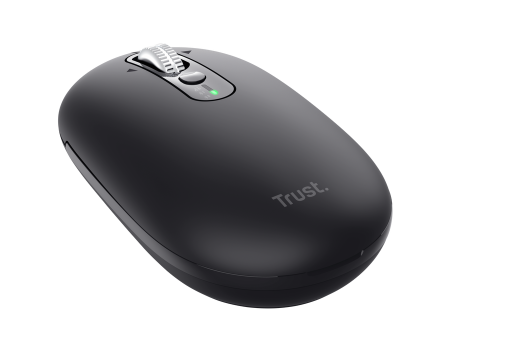
Hoe stel ik mijn Seron Slim Multi-Wireless Hyperscroll Mouse in?
Laad eerst de ingebouwde batterij van je Seron-muis volledig op. Sluit de meegeleverde oplaadkabel aan op de USB-C-oplaadpoort van de muis en op een geschikte USB-voedingsbron.
De eerste volledige oplaadbeurt duurt ongeveer 2 uur. Je kunt de muis blijven gebruiken terwijl deze wordt opgeladen.
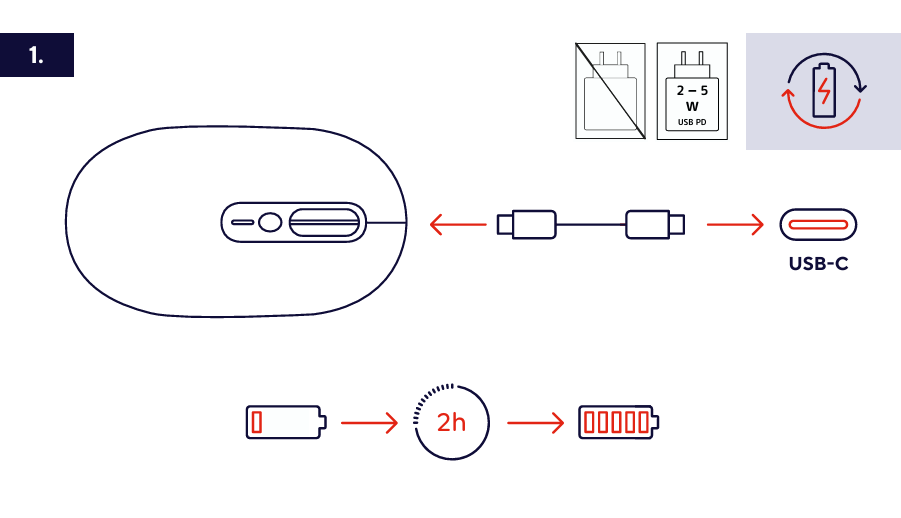
De Seron heeft een ingebouwde oplaadbare batterij. Vervangbare batterijen zijn niet nodig.---------------------------------------------------------------------------------------------------------------------------------------------------
Draadloze verbinding via de USB-ontvanger
De Seron wordt geleverd met een compacte draadloze USB-C-ontvanger. Wanneer de ontvanger niet wordt gebruikt, kan deze in de muis worden opgeborgen.
Verwijder de USB-C-ontvanger uit het opbergvak.
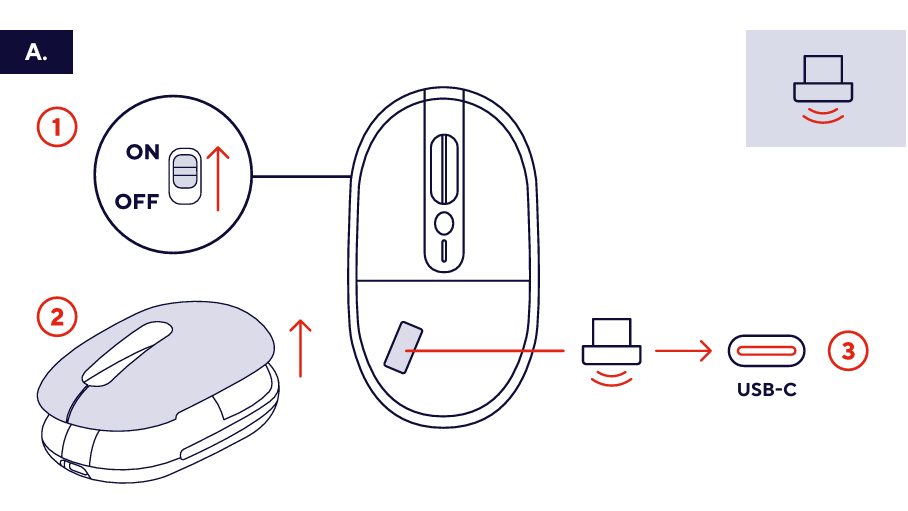
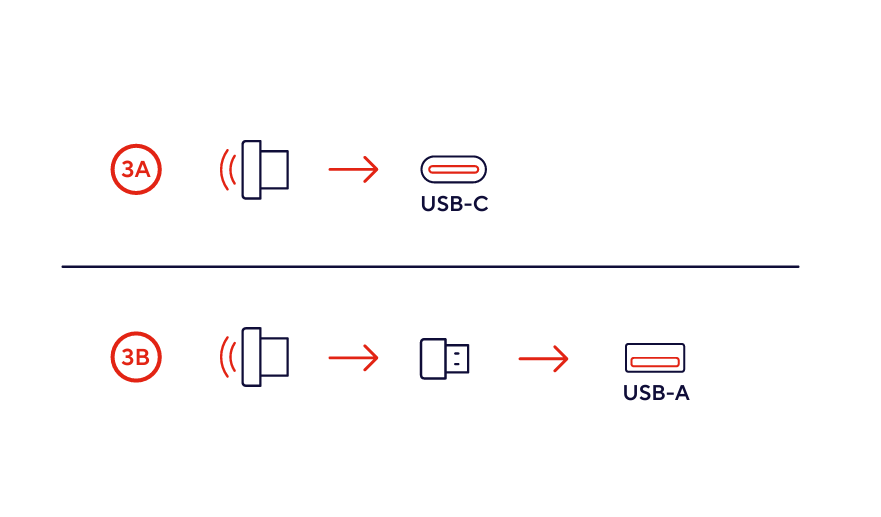
Plaats de ontvanger rechtstreeks in een beschikbare USB-C-poort van je computer of een ander compatibel apparaat.
Als je apparaat geen USB-C-poort heeft, sluit je de ontvanger aan op de meegeleverde USB-C-naar-USB-A-adapter. Plaats de adapter vervolgens in een beschikbare USB-A-poort.
Zet de aan-uitschakelaar aan de onderkant van de muis in de stand ON.
Druk op de verbindingsknop totdat het ledlampje voor de verbinding via de USB-ontvanger is geselecteerd.
De muis maakt automatisch verbinding. Wacht enkele seconden totdat de verbinding tot stand is gebracht.
ℹ️ Bij gebruik van de USB-ontvanger hoeft geen aanvullende software te worden geïnstalleerd.---------------------------------------------------------------------------------------------------------------------------------------------------
Bluetooth-verbinding
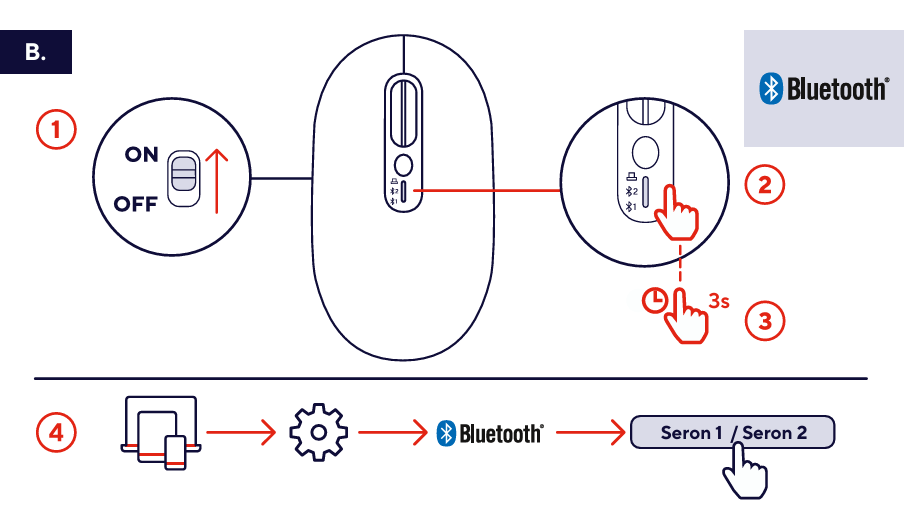
De Seron kan twee afzonderlijke Bluetooth-verbindingen opslaan. Deze verbindingen worden in de Bluetooth-instellingen van je apparaat weergegeven als Seron 1 en Seron 2.
Het eerste Bluetooth-apparaat verbinden
- Zet de aan-uitschakelaar aan de onderkant van de muis in de stand ON.
- Druk op de verbindingsknop totdat het eerste Bluetooth-ledlampje is geselecteerd.
- Houd de verbindingsknop 3 seconden ingedrukt.
- Het Bluetooth-ledlampje begint te knipperen om aan te geven dat de muis in de koppelingsmodus staat.
- Open de Bluetooth-instellingen op je computer, tablet of smartphone.
- Selecteer Seron 1 in de lijst met beschikbare Bluetooth-apparaten.
- Het ledlampje stopt met knipperen wanneer de verbinding tot stand is gebracht.
Het tweede Bluetooth-apparaat verbinden
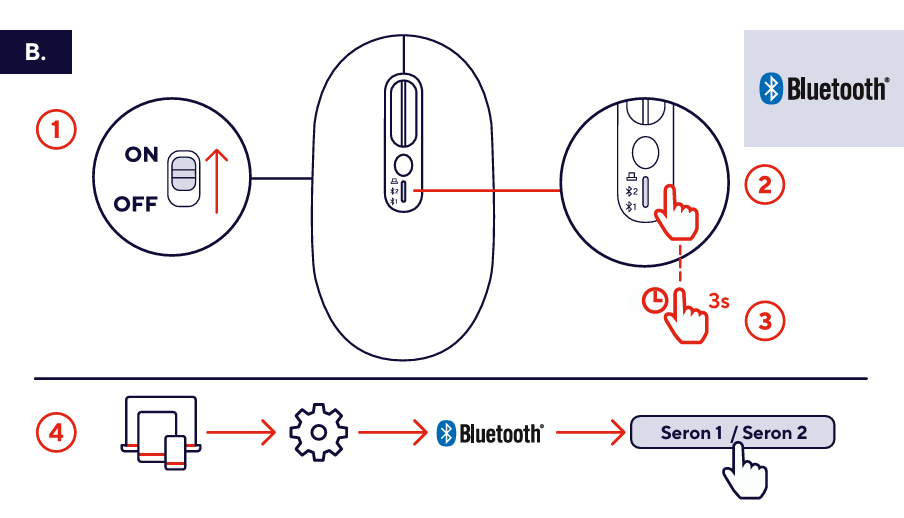
- Druk op de verbindingsknop totdat het tweede Bluetooth-ledlampje is geselecteerd.
- Houd de verbindingsknop 3 seconden ingedrukt.
- Het geselecteerde Bluetooth-ledlampje begint te knipperen.
- Open de Bluetooth-instellingen op het tweede apparaat.
- Selecteer Seron 2 in de lijst met beschikbare Bluetooth-apparaten.
- Het ledlampje stopt met knipperen wanneer de verbinding tot stand is gebracht.
---------------------------------------------------------------------------------------------------------------------------------------------------
Schakelen tussen verbonden apparaten
De Seron kan met maximaal drie apparaten worden verbonden:
- Eén apparaat via de USB-ontvanger.
- Eén apparaat via de eerste Bluetooth-verbinding.
- Eén apparaat via de tweede Bluetooth-verbinding.
Druk kort op de verbindingsknop om tussen de drie beschikbare verbindingsmodi te schakelen.
De ledlampjes geven aan welke verbinding momenteel is geselecteerd.
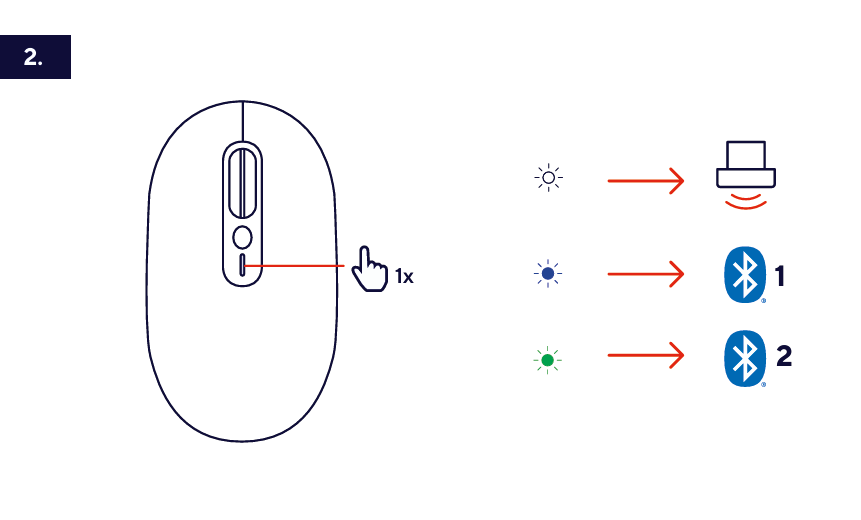
De muis maakt automatisch opnieuw verbinding met een eerder gekoppeld apparaat wanneer de bijbehorende verbindingsmodus is geselecteerd en het apparaat beschikbaar is.---------------------------------------------------------------------------------------------------------------------------------------------------
Bediening van de muis
Linker- en rechtermuisknop
Gebruik de linker- en rechtermuisknop voor de standaard klikfuncties.
De knoppen hebben een stil klikontwerp om het klikgeluid tijdens het gebruik te verminderen.
Hyperscroll-wiel
Gebruik het metalen Hyperscroll-wiel om verticaal door documenten, websites en andere inhoud te scrollen.
Met de Hyperscroll-functie kun je snel door lange pagina’s en documenten navigeren.
Horizontaal scrollen
Kantel het scrollwiel naar links of naar rechts om horizontaal te scrollen in ondersteunde documenten, spreadsheets, websites en applicaties.
DPI-knop
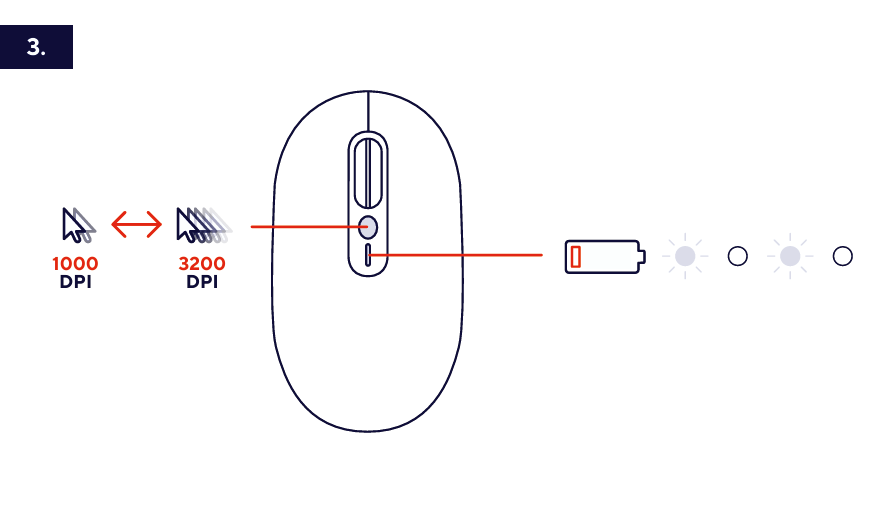
Druk op de DPI-knop om de cursorsnelheid aan te passen.
De volgende DPI-instellingen zijn beschikbaar:
- 1000 DPI
- 1600 DPI
- 2400 DPI
- 3200 DPI
Selecteer een lagere DPI-instelling voor een langzamere en nauwkeurigere cursorbeweging. Selecteer een hogere DPI-instelling voor een snellere cursorbeweging.
Verbindingsknop
Gebruik de verbindingsknop om de verbinding via de USB-ontvanger, Bluetooth-kanaal 1 of Bluetooth-kanaal 2 te selecteren.
- Druk kort op de knop om tussen de verbindingen te schakelen.
- Houd de knop 3 seconden ingedrukt om het koppelen via Bluetooth voor het geselecteerde Bluetooth-kanaal te starten.
Aan-uitschakelaar
De aan-uitschakelaar bevindt zich aan de onderkant van de muis.
- Zet de schakelaar in de stand ON om de muis in te schakelen.
- Zet de schakelaar in de stand OFF om de muis uit te schakelen.
USB-C-oplaadpoort
De USB-C-oplaadpoort bevindt zich aan de voorkant van de muis.
Sluit de meegeleverde oplaadkabel aan op deze poort om de ingebouwde batterij op te laden.
De muis kan tijdens het opladen gewoon worden gebruikt.
---------------------------------------------------------------------------------------------------------------------------------------------------
Probleemoplossing
- De muis schakelt niet in
- Controleer of de aan/uit-schakelaar in de stand ON staat.
- Laad de muis op met de meegeleverde oplaadkabel.
- Probeer een andere compatibele USB-poort of USB-voedingsbron.
- De muis reageert niet wanneer de USB-ontvanger wordt gebruikt
- Controleer of de USB-ontvanger correct is aangesloten.
- Als je de USB-A-adapter gebruikt, controleer dan of de ontvanger correct in de adapter is geplaatst.
- Selecteer de USB-ontvangerverbinding met de verbindingsknop.
- Sluit de ontvanger aan op een andere compatibele USB-poort.
- Start de computer of het aangesloten apparaat opnieuw op.
- De muis verschijnt niet in de lijst met Bluetooth-apparaten
- Controleer of het juiste Bluetooth-kanaal is geselecteerd.
- Houd de verbindingsknop 3 seconden ingedrukt om de koppelingsmodus te activeren.
- Controleer of Bluetooth is ingeschakeld op de computer, tablet of smartphone.
- Breng de muis dichter bij het apparaat tijdens het koppelen.
- Start Bluetooth opnieuw op het apparaat en herhaal de koppelingsprocedure.
- De muis maakt geen verbinding meer via Bluetooth
- Controleer of het eerder gekoppelde Bluetooth-kanaal is geselecteerd.
- Verwijder Seron 1 of Seron 2 uit de lijst met Bluetooth-apparaten.
- Zet de muis opnieuw in de koppelingsmodus.
- Selecteer Seron 1 of Seron 2 in de Bluetooth-instellingen om de muis opnieuw te koppelen.
- De cursor beweegt te snel of te langzaam
- Druk op de DPI-knop om een andere cursorsnelheid te selecteren.
- Pas indien nodig de aanwijzersnelheid aan in de muisinstellingen van het besturingssysteem.
- Horizontaal scrollen werkt niet
- Controleer of de toepassing horizontaal scrollen ondersteunt.
- Open een document of spreadsheet die breder is dan het zichtbare venster.
- Kantel het scrollwiel voorzichtig naar links of rechts.
---------------------------------------------------------------------------------------------------------------------------------------------------
Belangrijke opmerkingen
ℹ️ De beschikbaarheid en werking van horizontaal scrollen kunnen afhangen van het besturingssysteem en de gebruikte toepassing.Schakel de muis uit wanneer deze niet wordt gebruikt om de batterij te sparen.Bewaar de USB-C-ontvanger in het daarvoor bestemde compartiment in de muis om te voorkomen dat deze verloren gaat of beschadigd raakt.
Was dit artikel nuttig?
Dat is fantastisch!
Hartelijk dank voor uw beoordeling
Sorry dat we u niet konden helpen
Hartelijk dank voor uw beoordeling
Feedback verzonden
We stellen uw moeite op prijs en zullen proberen het artikel te verbeteren