(Numéros d’article compatibles 26018/26019/26020/26206)
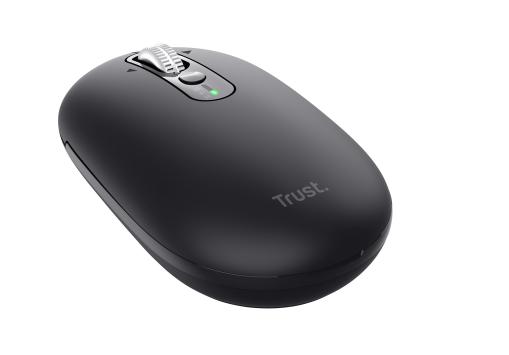
Comment configurer ma souris Seron Slim Multi-Wireless Hyperscroll Mouse?
Commencez par recharger complètement la batterie intégrée de votre souris Seron. Branchez le câble de recharge fourni au port de recharge USB-C de la souris et à une source d’alimentation USB appropriée.
La première recharge complète prend environ 2 heures. Vous pouvez continuer à utiliser la souris pendant sa recharge.
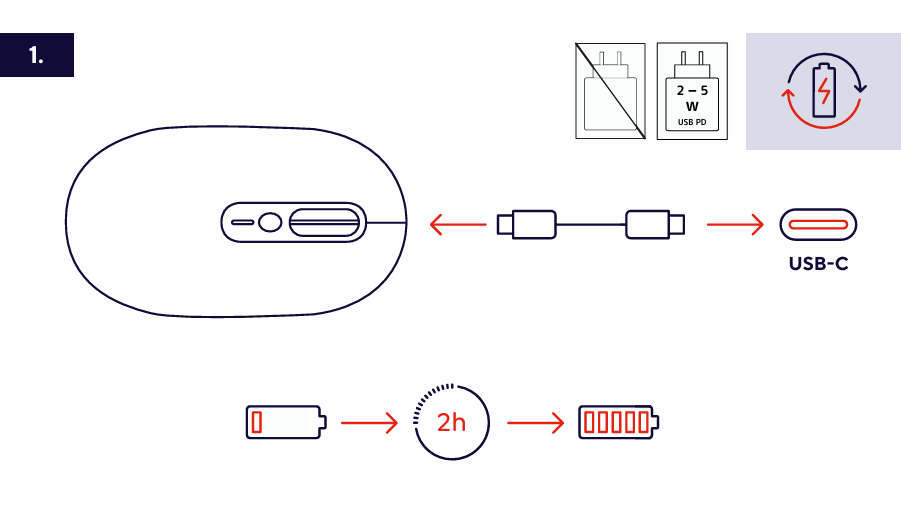
La Seron possède une batterie rechargeable intégrée. Aucune pile remplaçable n’est nécessaire.---------------------------------------------------------------------------------------------------------------------------------------------------
Connexion sans fil à l’aide du récepteur USB
La Seron est fournie avec un récepteur sans fil USB-C compact. Lorsqu’il n’est pas utilisé, le récepteur peut être rangé à l’intérieur de la souris.
Retirez le récepteur USB-C de son compartiment de rangement.
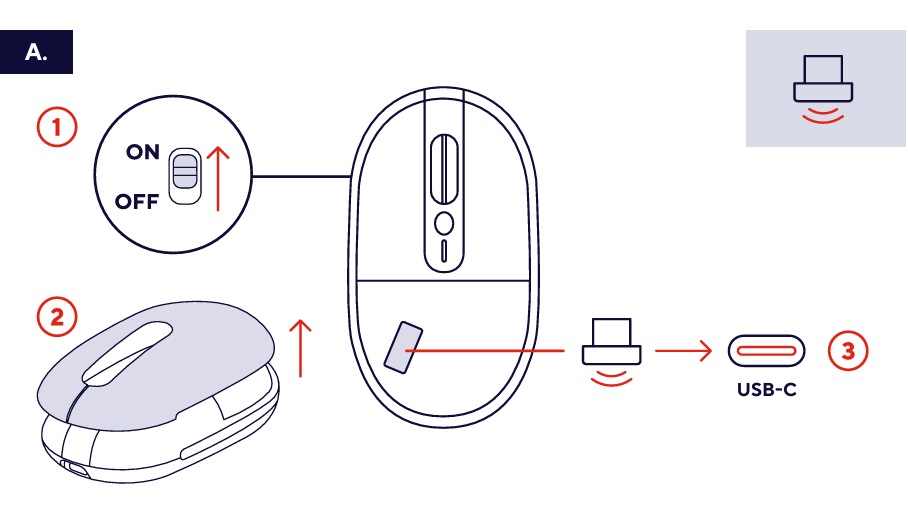
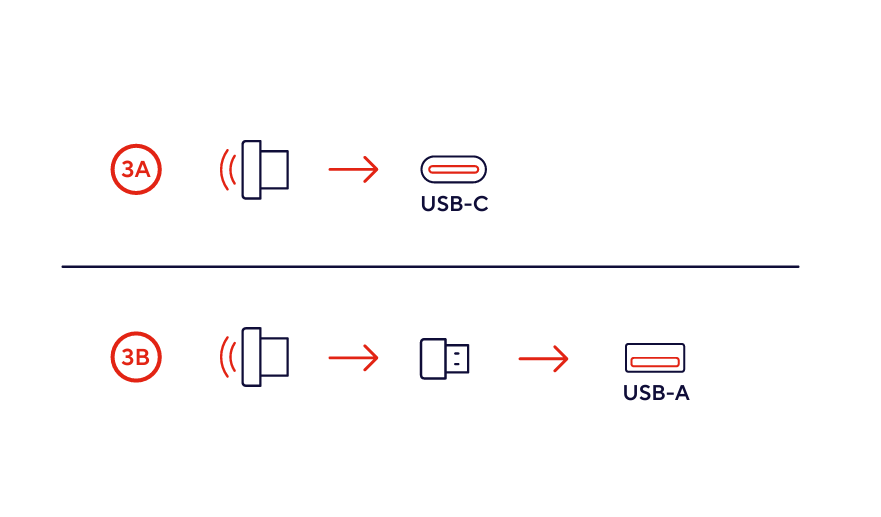
Insérez directement le récepteur dans un port USB-C disponible de votre ordinateur ou d’un autre appareil compatible.
Si votre appareil ne possède pas de port USB-C, branchez le récepteur à l’adaptateur USB-C vers USB-A fourni. Insérez ensuite l’adaptateur dans un port USB-A disponible.
Placez l’interrupteur marche/arrêt situé sous la souris sur la position ON.
Appuyez sur le bouton de connexion jusqu’à ce que le voyant LED correspondant à la connexion par récepteur USB soit sélectionné.
La souris se connecte automatiquement. Attendez quelques secondes que la connexion soit établie.
ℹ️ Aucun logiciel supplémentaire n’est nécessaire lors de l’utilisation du récepteur USB.---------------------------------------------------------------------------------------------------------------------------------------------------
Connexion Bluetooth
La Seron peut mémoriser deux connexions Bluetooth distinctes. Ces connexions apparaissent sous les noms Seron 1 et Seron 2 dans les paramètres Bluetooth de votre appareil.
Connecter le premier appareil Bluetooth
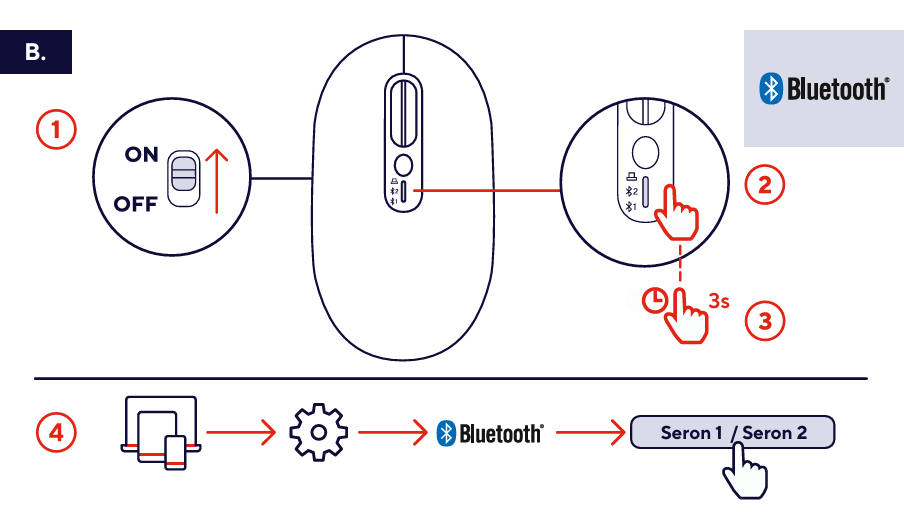
- Placez l’interrupteur marche/arrêt situé sous la souris sur la position ON.
- Appuyez sur le bouton de connexion jusqu’à ce que le premier voyant LED Bluetooth soit sélectionné.
- Maintenez le bouton de connexion enfoncé pendant 3 secondes.
- Le voyant LED Bluetooth commence à clignoter pour indiquer que la souris est en mode d’association.
- Ouvrez les paramètres Bluetooth de votre ordinateur, tablette ou smartphone.
- Sélectionnez Seron 1 dans la liste des appareils Bluetooth disponibles.
- Le voyant LED cesse de clignoter lorsque la connexion est établie.
Connecter le deuxième appareil Bluetooth
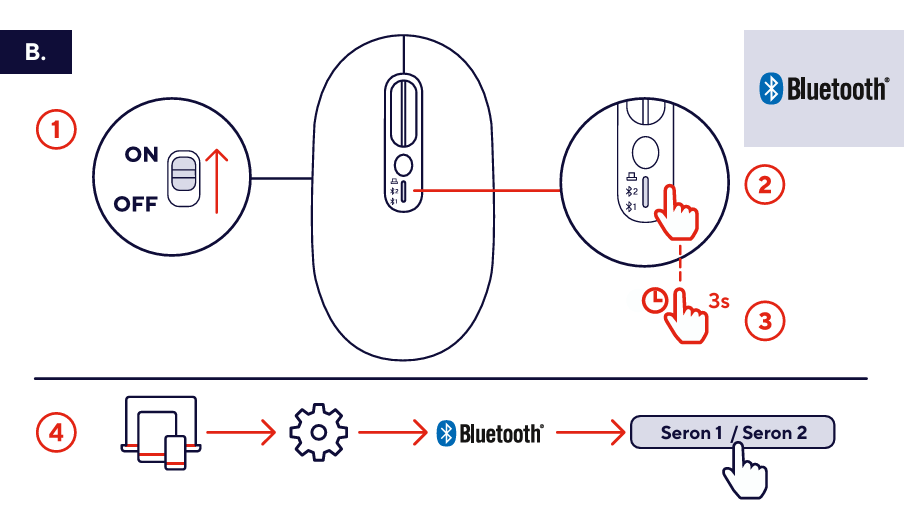
- Appuyez sur le bouton de connexion jusqu’à ce que le deuxième voyant LED Bluetooth soit sélectionné.
- Maintenez le bouton de connexion enfoncé pendant 3 secondes.
- Le voyant LED Bluetooth sélectionné commence à clignoter.
- Ouvrez les paramètres Bluetooth du deuxième appareil.
- Sélectionnez Seron 2 dans la liste des appareils Bluetooth disponibles.
- Le voyant LED cesse de clignoter lorsque la connexion est établie.
---------------------------------------------------------------------------------------------------------------------------------------------------
Passer d’un appareil connecté à un autre
La Seron peut être connectée à un maximum de trois appareils :
- Un appareil utilisant le récepteur USB.
- Un appareil utilisant la première connexion Bluetooth.
- Un appareil utilisant la deuxième connexion Bluetooth.
Appuyez brièvement sur le bouton de connexion pour passer d’un des trois modes de connexion disponibles à un autre.
Les voyants LED indiquent la connexion actuellement sélectionnée.
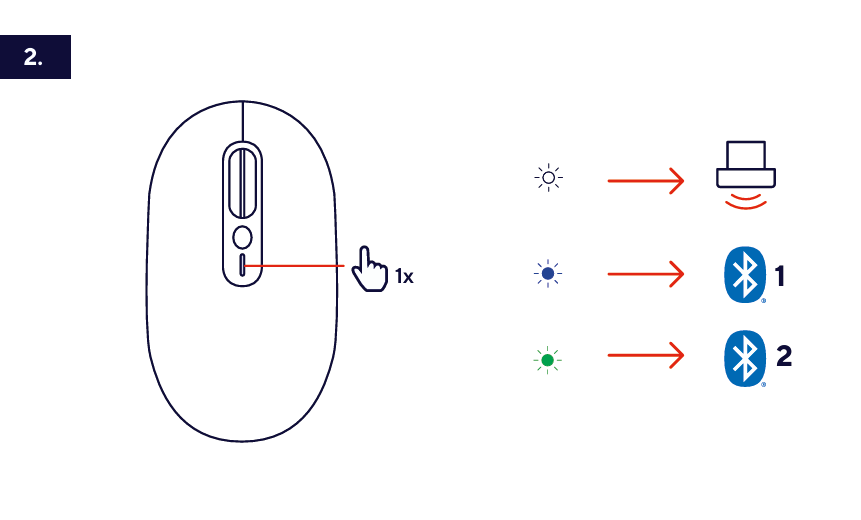
La souris se reconnecte automatiquement à un appareil précédemment associé lorsque le mode de connexion correspondant est sélectionné et que l’appareil est disponible.---------------------------------------------------------------------------------------------------------------------------------------------------
Commandes de la souris
Boutons gauche et droit de la souris
Utilisez les boutons gauche et droit pour les fonctions de clic standard.
Les boutons sont conçus pour produire des clics silencieux et réduire le bruit pendant l’utilisation.
Molette Hyperscroll
Utilisez la molette Hyperscroll en métal pour faire défiler verticalement des documents, des sites web et d’autres contenus.
La fonction Hyperscroll permet de parcourir rapidement les pages et documents longs.
Défilement horizontal
Inclinez la molette vers la gauche ou vers la droite pour effectuer un défilement horizontal dans les documents, feuilles de calcul, sites web et applications compatibles.
Bouton DPI
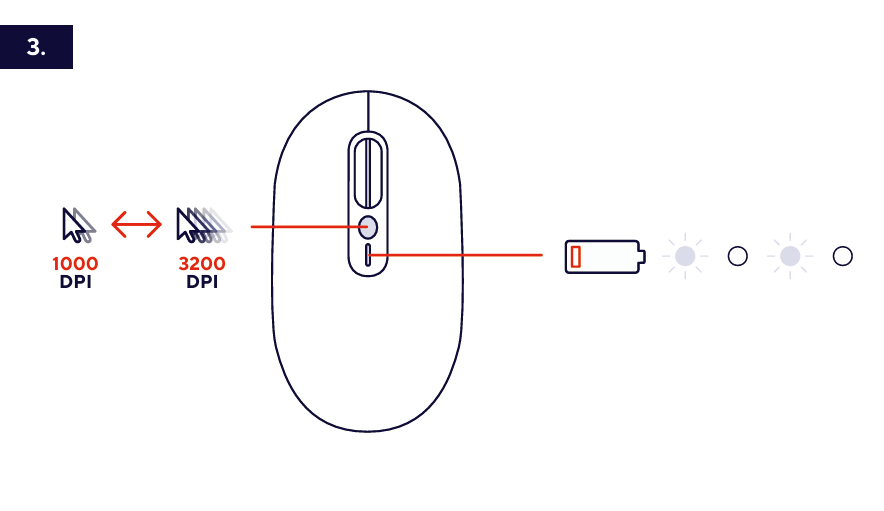
Appuyez sur le bouton DPI pour régler la vitesse du curseur.
Les réglages DPI disponibles sont les suivants :
- 1000 DPI
- 1600 DPI
- 2400 DPI
- 3200 DPI
Sélectionnez un réglage DPI inférieur pour obtenir un mouvement du curseur plus lent et plus précis. Sélectionnez un réglage DPI supérieur pour obtenir un mouvement du curseur plus rapide.
Bouton de connexion
Utilisez le bouton de connexion pour sélectionner la connexion par récepteur USB, le canal Bluetooth 1 ou le canal Bluetooth 2.
- Appuyez brièvement sur le bouton pour passer d’une connexion à une autre.
- Maintenez le bouton enfoncé pendant 3 secondes pour démarrer l’association Bluetooth sur le canal Bluetooth sélectionné.
Interrupteur marche/arrêt
L’interrupteur marche/arrêt se trouve sous la souris.
- Placez l’interrupteur sur la position ON pour allumer la souris.
- Placez l’interrupteur sur la position OFF pour éteindre la souris.
Port de recharge USB-C
Le port de recharge USB-C se trouve à l’avant de la souris.
Branchez le câble de recharge fourni à ce port pour recharger la batterie intégrée.
La souris peut continuer à être utilisée pendant sa recharge.
---------------------------------------------------------------------------------------------------------------------------------------------------
Dépannage
- La souris ne s’allume pas
- Vérifiez que l’interrupteur marche/arrêt est en position ON.
- Rechargez la souris à l’aide du câble de charge fourni.
- Essayez un autre port USB compatible ou une autre source d’alimentation USB.
- La souris ne répond pas lors de l’utilisation du récepteur USB
- Assurez-vous que le récepteur USB est correctement connecté.
- Si vous utilisez l’adaptateur USB-A, vérifiez que le récepteur est correctement inséré dans l’adaptateur.
- Sélectionnez la connexion via le récepteur USB à l’aide du bouton de connexion.
- Connectez le récepteur à un autre port USB compatible.
- Redémarrez l’ordinateur ou l’appareil connecté.
- La souris n’apparaît pas dans la liste des appareils Bluetooth
- Assurez-vous que le bon canal Bluetooth est sélectionné.
- Maintenez le bouton de connexion enfoncé pendant 3 secondes pour activer le mode d’appairage.
- Vérifiez que le Bluetooth est activé sur l’ordinateur, la tablette ou le smartphone.
- Rapprochez la souris de l’appareil pendant l’appairage.
- Redémarrez le Bluetooth sur l’appareil et répétez la procédure d’appairage.
- La souris ne se connecte plus via Bluetooth
- Vérifiez que le canal Bluetooth précédemment appairé est sélectionné.
- Supprimez Seron 1 ou Seron 2 de la liste des appareils Bluetooth.
- Remettez la souris en mode d’appairage.
- Sélectionnez Seron 1 ou Seron 2 dans les paramètres Bluetooth pour appairer à nouveau la souris.
- Le curseur se déplace trop rapidement ou trop lentement
- Appuyez sur le bouton DPI pour sélectionner une vitesse de curseur différente.
- Ajustez la vitesse du pointeur dans les paramètres de la souris du système d’exploitation si nécessaire.
- Le défilement horizontal ne fonctionne pas
- Vérifiez que l’application prend en charge le défilement horizontal.
- Ouvrez un document ou une feuille de calcul plus large que la fenêtre visible.
- Inclinez doucement la molette de défilement vers la gauche ou vers la droite.
---------------------------------------------------------------------------------------------------------------------------------------------------
Remarques importantes
ℹ️ La disponibilité et le fonctionnement du défilement horizontal peuvent dépendre du système d’exploitation et de l’application utilisée.Lorsque la souris n’est pas utilisée, éteignez-la afin de préserver l’autonomie de la batterie.Rangez le récepteur USB-C dans le compartiment prévu à cet effet à l’intérieur de la souris afin d’éviter qu’il ne soit perdu ou endommagé.
Cet article a-t-il été utile ?
C'est super !
Merci pour votre commentaire
Désolé ! Nous n'avons pas pu vous être utile
Merci pour votre commentaire
Commentaires envoyés
Nous apprécions vos efforts et nous allons corriger l'article