(Kompatible Artikelnummern 26018/26019/26020/26206)
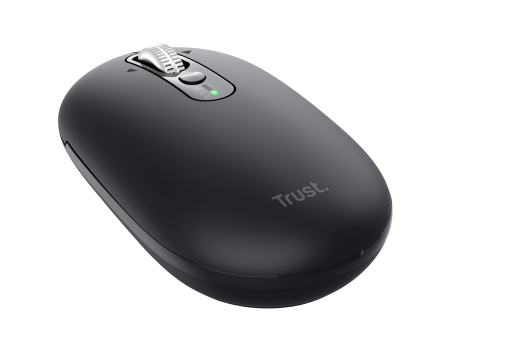
Wie richte ich meine Seron Slim Multi-Wireless Hyperscroll Mouse ein?
Lade zuerst den integrierten Akku deiner Seron Maus vollständig auf. Verbinde das mitgelieferte Ladekabel mit dem USB-C-Ladeanschluss der Maus und einer geeigneten USB-Stromquelle.
Das erste vollständige Aufladen dauert ungefähr 2 Stunden. Du kannst die Maus während des Ladevorgangs weiterhin verwenden.
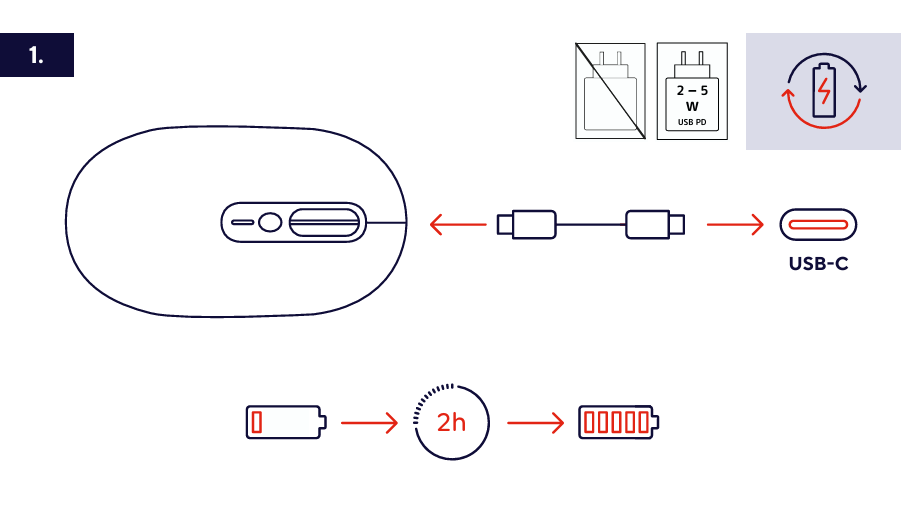
Die Seron besitzt einen integrierten, wiederaufladbaren Akku. Austauschbare Batterien sind nicht erforderlich.---------------------------------------------------------------------------------------------------------------------------------------------------
Kabellose Verbindung über den USB-Empfänger
Die Seron wird mit einem kompakten kabellosen USB-C-Empfänger geliefert. Wenn der Empfänger nicht verwendet wird, kann er in der Maus aufbewahrt werden.
Nimm den USB-C-Empfänger aus seinem Aufbewahrungsfach.
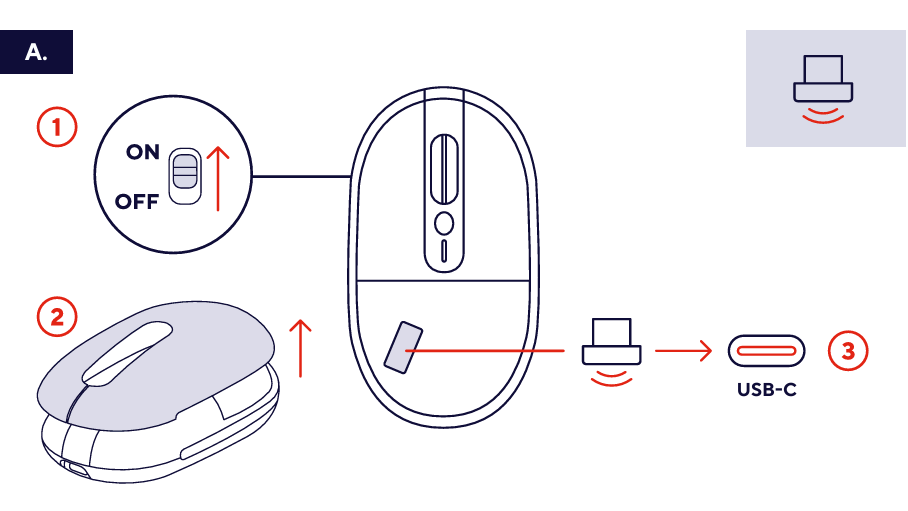
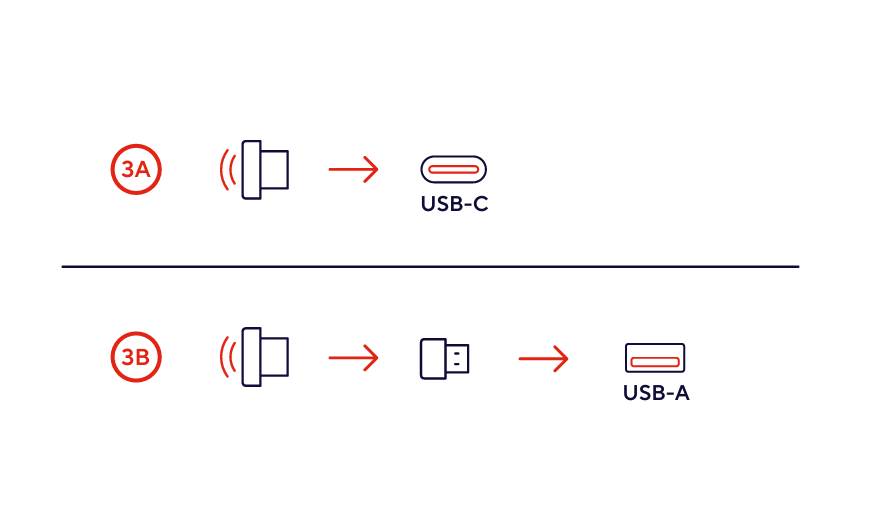
Stecke den Empfänger direkt in einen freien USB-C-Anschluss deines Computers oder eines anderen kompatiblen Geräts.
Wenn dein Gerät keinen USB-C-Anschluss besitzt, verbinde den Empfänger mit dem mitgelieferten USB-C-auf-USB-A-Adapter. Stecke den Adapter anschließend in einen freien USB-A-Anschluss.
Stelle den Ein-/Aus-Schalter an der Unterseite der Maus auf die Position ON.
Drücke die Verbindungstaste, bis die LED-Anzeige für die Verbindung über den USB-Empfänger ausgewählt ist.
Die Maus stellt die Verbindung automatisch her. Warte einige Sekunden, bis die Verbindung hergestellt wurde.
ℹ️ Bei Verwendung des USB-Empfängers ist keine zusätzliche Software erforderlich.---------------------------------------------------------------------------------------------------------------------------------------------------
Bluetooth-Verbindung
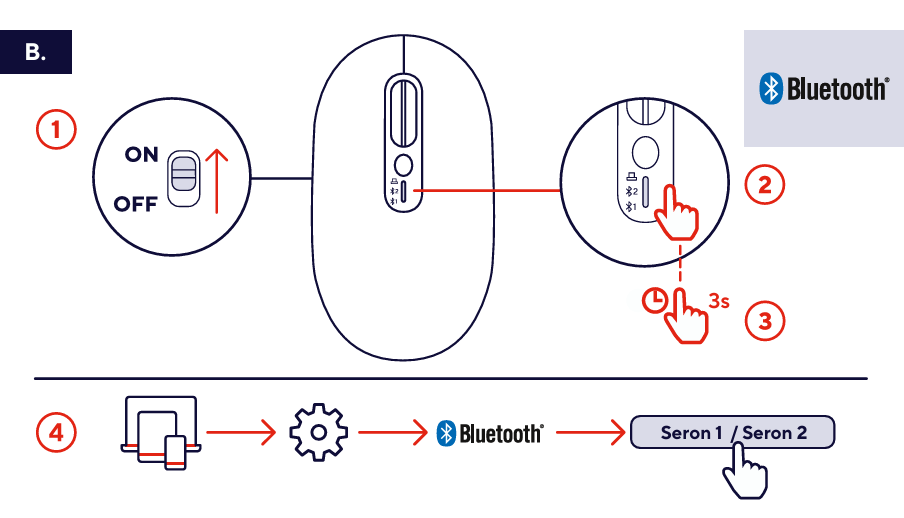
Die Seron kann zwei separate Bluetooth-Verbindungen speichern. Diese Verbindungen werden in den Bluetooth-Einstellungen deines Geräts als Seron 1 und Seron 2 angezeigt.
Das erste Bluetooth-Gerät verbinden
- Stelle den Ein-/Aus-Schalter an der Unterseite der Maus auf die Position ON.
- Drücke die Verbindungstaste, bis die erste Bluetooth-LED ausgewählt ist.
- Halte die Verbindungstaste 3 Sekunden lang gedrückt.
- Die Bluetooth-LED beginnt zu blinken und zeigt damit an, dass sich die Maus im Kopplungsmodus befindet.
- Öffne die Bluetooth-Einstellungen deines Computers, Tablets oder Smartphones.
- Wähle Seron 1 aus der Liste der verfügbaren Bluetooth-Geräte aus.
- Die LED hört auf zu blinken, sobald die Verbindung hergestellt wurde.
Das zweite Bluetooth-Gerät verbinden
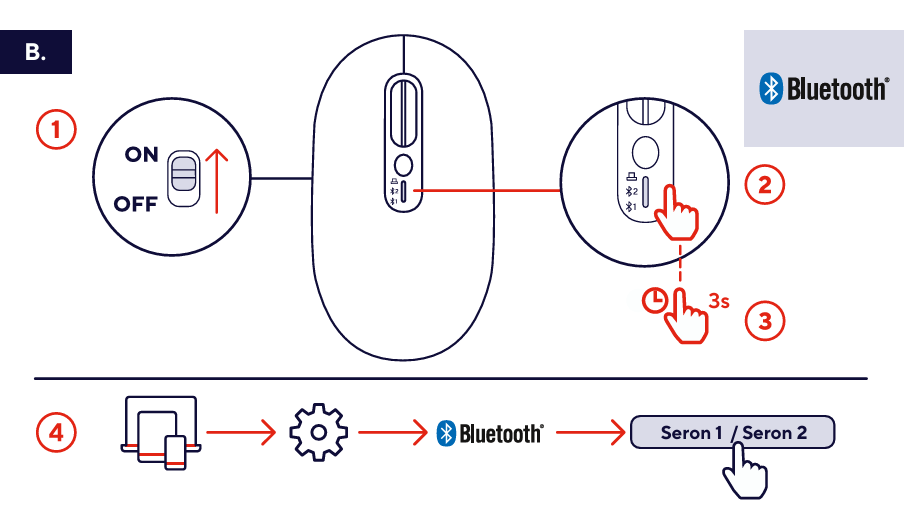
- Drücke die Verbindungstaste, bis die zweite Bluetooth-LED ausgewählt ist.
- Halte die Verbindungstaste 3 Sekunden lang gedrückt.
- Die ausgewählte Bluetooth-LED beginnt zu blinken.
- Öffne die Bluetooth-Einstellungen des zweiten Geräts.
- Wähle Seron 2 aus der Liste der verfügbaren Bluetooth-Geräte aus.
- Die LED hört auf zu blinken, sobald die Verbindung hergestellt wurde.
---------------------------------------------------------------------------------------------------------------------------------------------------
Zwischen verbundenen Geräten wechseln
Die Seron kann mit bis zu drei Geräten verbunden werden:
- Ein Gerät über den USB-Empfänger.
- Ein Gerät über die erste Bluetooth-Verbindung.
- Ein Gerät über die zweite Bluetooth-Verbindung.
Drücke die Verbindungstaste kurz, um zwischen den drei verfügbaren Verbindungsmodi zu wechseln.
Die LED-Anzeigen zeigen an, welche Verbindung aktuell ausgewählt ist.
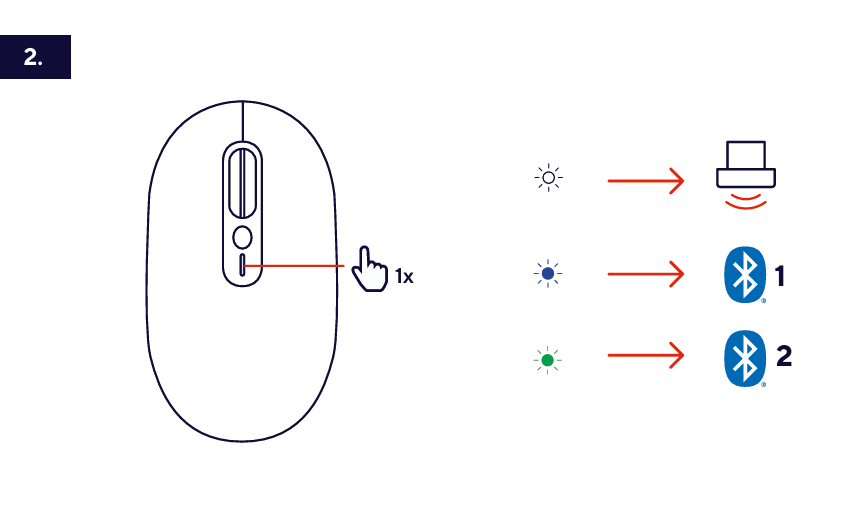
Die Maus verbindet sich automatisch erneut mit einem zuvor gekoppelten Gerät, wenn der entsprechende Verbindungsmodus ausgewählt ist und das Gerät verfügbar ist.---------------------------------------------------------------------------------------------------------------------------------------------------
Bedienelemente der Maus
Linke und rechte Maustaste
Verwende die linke und rechte Maustaste für die üblichen Klickfunktionen.
Die Tasten verfügen über ein geräuscharmes Klickdesign, um Klickgeräusche während der Verwendung zu reduzieren.
Hyperscroll-Rad
Verwende das Hyperscroll-Rad aus Metall, um vertikal durch Dokumente, Websites und andere Inhalte zu scrollen.
Mit der Hyperscroll-Funktion kannst du schnell durch lange Seiten und Dokumente navigieren.
Horizontales Scrollen
Neige das Scrollrad nach links oder rechts, um in unterstützten Dokumenten, Tabellen, Websites und Anwendungen horizontal zu scrollen.
DPI-Taste
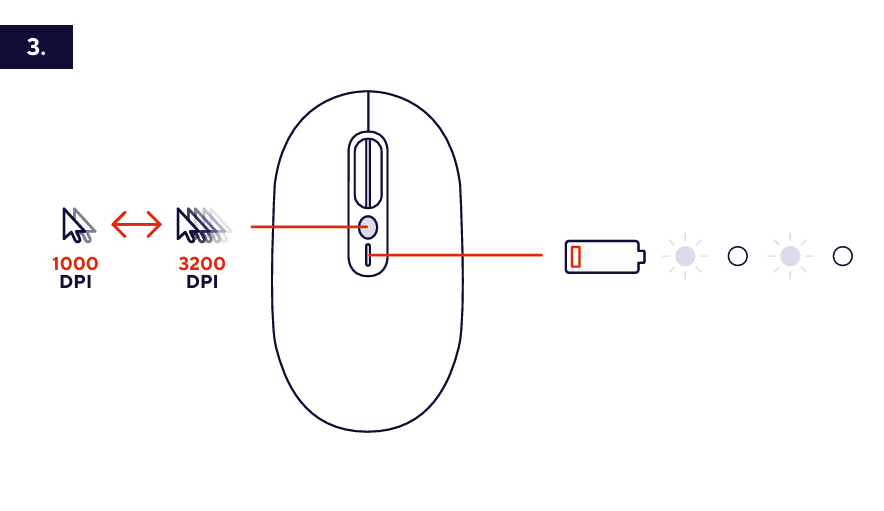
Drücke die DPI-Taste, um die Geschwindigkeit des Mauszeigers anzupassen.
Die folgenden DPI-Einstellungen sind verfügbar:
- 1000 DPI
- 1600 DPI
- 2400 DPI
- 3200 DPI
Wähle eine niedrigere DPI-Einstellung für eine langsamere und präzisere Bewegung des Mauszeigers. Wähle eine höhere DPI-Einstellung für eine schnellere Bewegung des Mauszeigers.
Verbindungstaste
Verwende die Verbindungstaste, um die Verbindung über den USB-Empfänger, Bluetooth-Kanal 1 oder Bluetooth-Kanal 2 auszuwählen.
- Drücke die Taste kurz, um zwischen den Verbindungen zu wechseln.
- Halte die Taste 3 Sekunden lang gedrückt, um die Bluetooth-Kopplung für den ausgewählten Bluetooth-Kanal zu starten.
Ein-/Aus-Schalter
Der Ein-/Aus-Schalter befindet sich an der Unterseite der Maus.
- Stelle den Schalter auf die Position ON, um die Maus einzuschalten.
- Stelle den Schalter auf die Position OFF, um die Maus auszuschalten.
USB-C-Ladeanschluss
Der USB-C-Ladeanschluss befindet sich an der Vorderseite der Maus.
Verbinde das mitgelieferte Ladekabel mit diesem Anschluss, um den integrierten Akku aufzuladen.
Die Maus kann während des Ladevorgangs weiterhin verwendet werden.
---------------------------------------------------------------------------------------------------------------------------------------------------
Fehlerbehebung
- Die Maus lässt sich nicht einschalten
- Prüfen Sie, ob sich der Ein-/Ausschalter in der Position ON befindet.
- Laden Sie die Maus mit dem mitgelieferten Ladekabel auf.
- Versuchen Sie es mit einem anderen kompatiblen USB-Anschluss oder einer anderen USB-Stromquelle.
- Die Maus reagiert nicht bei Verwendung des USB-Empfängers
- Stellen Sie sicher, dass der USB-Empfänger korrekt angeschlossen ist.
- Wenn Sie den USB-A-Adapter verwenden, prüfen Sie, ob der Empfänger korrekt in den Adapter eingesteckt ist.
- Wählen Sie die USB-Empfängerverbindung mit der Verbindungstaste aus.
- Verbinden Sie den Empfänger mit einem anderen kompatiblen USB-Anschluss.
- Starten Sie den Computer oder das verbundene Gerät neu.
- Die Maus wird nicht in der Liste der Bluetooth-Geräte angezeigt
- Stellen Sie sicher, dass der richtige Bluetooth-Kanal ausgewählt ist.
- Halten Sie die Verbindungstaste 3 Sekunden lang gedrückt, um den Kopplungsmodus zu aktivieren.
- Prüfen Sie, ob Bluetooth auf dem Computer, Tablet oder Smartphone aktiviert ist.
- Bringen Sie die Maus während des Kopplungsvorgangs näher an das Gerät heran.
- Starten Sie Bluetooth auf dem Gerät neu und wiederholen Sie den Kopplungsvorgang.
- Die Maus verbindet sich nicht mehr über Bluetooth
- Stellen Sie sicher, dass der zuvor gekoppelte Bluetooth-Kanal ausgewählt ist.
- Entfernen Sie Seron 1 oder Seron 2 aus der Liste der Bluetooth-Geräte.
- Versetzen Sie die Maus erneut in den Kopplungsmodus.
- Wählen Sie Seron 1 oder Seron 2 in den Bluetooth-Einstellungen aus, um die Maus erneut zu koppeln.
- Der Mauszeiger bewegt sich zu schnell oder zu langsam
- Drücken Sie die DPI-Taste, um eine andere Zeigergeschwindigkeit auszuwählen.
- Passen Sie bei Bedarf die Zeigergeschwindigkeit in den Mauseinstellungen des Betriebssystems an.
- Horizontales Scrollen funktioniert nicht
- Prüfen Sie, ob die Anwendung horizontales Scrollen unterstützt.
- Öffnen Sie ein Dokument oder eine Tabellenkalkulation, die breiter als das sichtbare Fenster ist.
- Neigen Sie das Scrollrad vorsichtig nach links oder rechts.
---------------------------------------------------------------------------------------------------------------------------------------------------
Wichtige Hinweise
ℹ️ Die Verfügbarkeit und Funktionsweise des horizontalen Scrollens können vom Betriebssystem und der verwendeten Anwendung abhängen.Schalten Sie die Maus aus, wenn sie nicht verwendet wird, um den Akku zu schonen.Bewahren Sie den USB-C-Empfänger im dafür vorgesehenen Fach in der Maus auf, damit er nicht verloren geht oder beschädigt wird.
War dieser Artikel hilfreich?
Das ist großartig!
Vielen Dank für das Feedback
Leider konnten wir nicht helfen
Vielen Dank für das Feedback
Feedback gesendet
Wir wissen Ihre Bemühungen zu schätzen und werden versuchen, den Artikel zu korrigieren