(Numeri articolo compatibili 26018/26019/26020/26206)
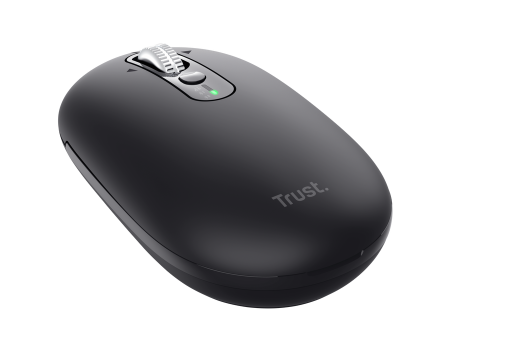
Come posso configurare il mouse Seron Slim Multi-Wireless Hyperscroll?
Per prima cosa, carica completamente la batteria integrata del mouse Seron. Collega il cavo di ricarica incluso alla porta di ricarica USB-C del mouse e a una fonte di alimentazione USB adatta.
La prima ricarica completa richiede circa 2 ore. Puoi continuare a utilizzare il mouse mentre è in carica.
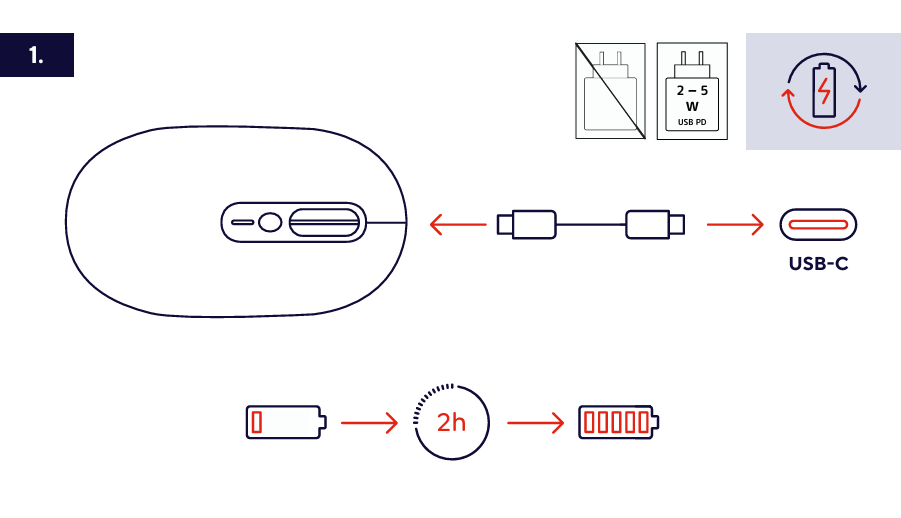
Il Seron è dotato di una batteria ricaricabile integrata. Non sono necessarie batterie sostituibili.---------------------------------------------------------------------------------------------------------------------------------------------------
Collegamento wireless tramite il ricevitore USB
Il Seron include un ricevitore wireless USB-C compatto. Quando non viene utilizzato, il ricevitore può essere riposto all’interno del mouse.
Rimuovi il ricevitore USB-C dal relativo vano.
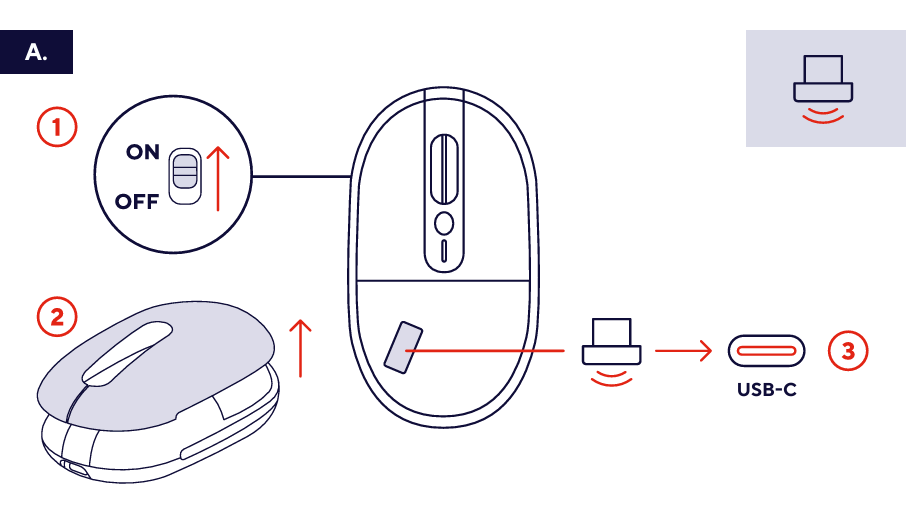
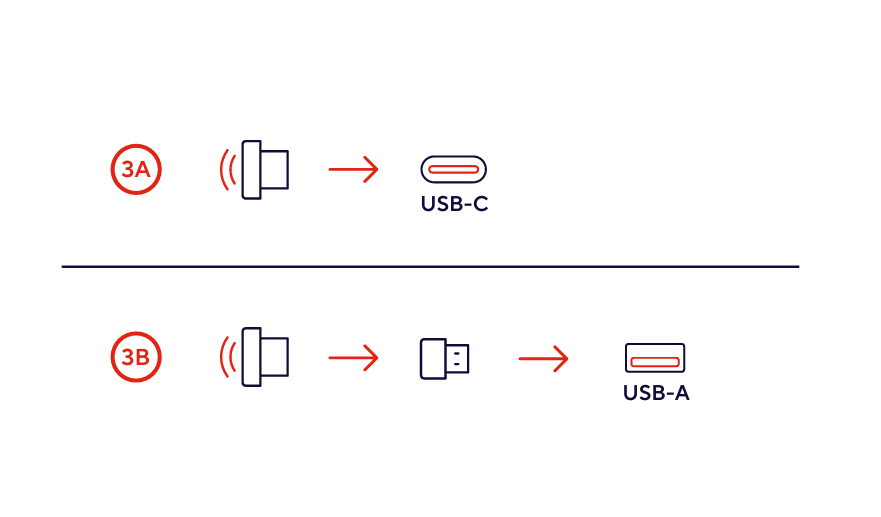
Inserisci il ricevitore direttamente in una porta USB-C disponibile del computer o di un altro dispositivo compatibile.
Se il dispositivo non dispone di una porta USB-C, collega il ricevitore all’adattatore da USB-C a USB-A incluso. Inserisci quindi l’adattatore in una porta USB-A disponibile.
Sposta l’interruttore di accensione situato nella parte inferiore del mouse in posizione ON.
Premi il pulsante di connessione finché non viene selezionata la spia LED relativa al collegamento tramite ricevitore USB.
Il mouse si collegherà automaticamente. Attendi alcuni secondi finché il collegamento non viene stabilito.
ℹ️ Quando utilizzi il ricevitore USB, non è necessario installare software aggiuntivo.---------------------------------------------------------------------------------------------------------------------------------------------------
Collegamento Bluetooth
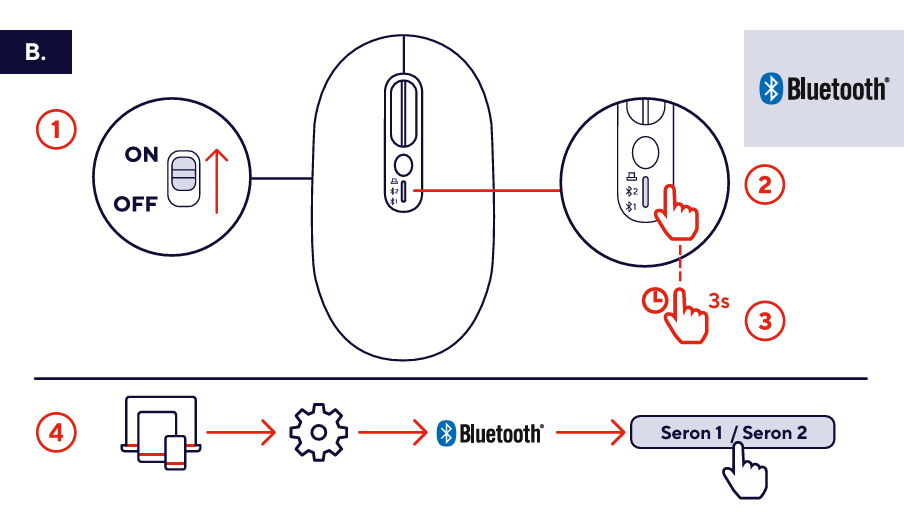
Il Seron può memorizzare due collegamenti Bluetooth separati. Nelle impostazioni Bluetooth del dispositivo, questi collegamenti vengono visualizzati come Seron 1 e Seron 2.
Collegare il primo dispositivo Bluetooth
- Sposta l’interruttore di accensione situato nella parte inferiore del mouse in posizione ON.
- Premi il pulsante di connessione finché non viene selezionata la prima spia LED Bluetooth.
- Tieni premuto il pulsante di connessione per 3 secondi.
- La spia LED Bluetooth inizierà a lampeggiare per indicare che il mouse è in modalità di associazione.
- Apri le impostazioni Bluetooth del computer, tablet o smartphone.
- Seleziona Seron 1 dall’elenco dei dispositivi Bluetooth disponibili.
- La spia LED smetterà di lampeggiare quando il collegamento sarà stato stabilito.
Collegare il secondo dispositivo Bluetooth
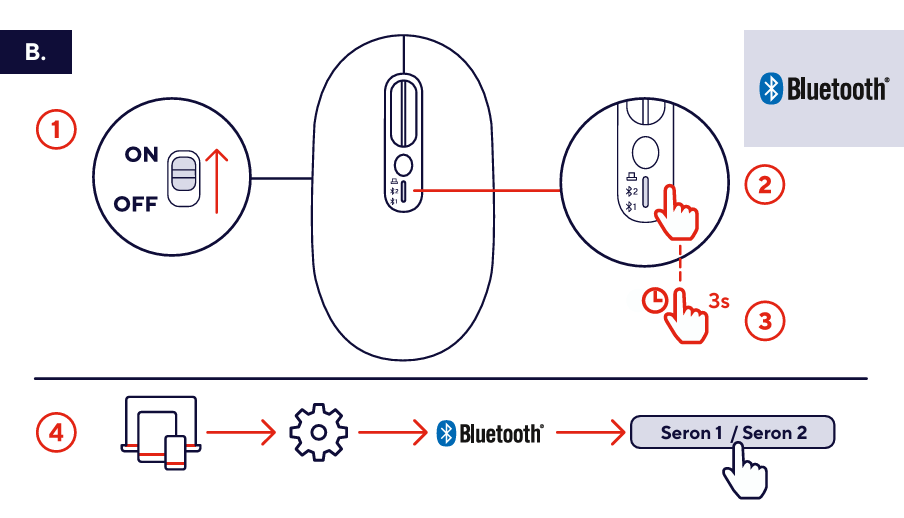
- Premi il pulsante di connessione finché non viene selezionata la seconda spia LED Bluetooth.
- Tieni premuto il pulsante di connessione per 3 secondi.
- La spia LED Bluetooth selezionata inizierà a lampeggiare.
- Apri le impostazioni Bluetooth del secondo dispositivo.
- Seleziona Seron 2 dall’elenco dei dispositivi Bluetooth disponibili.
- La spia LED smetterà di lampeggiare quando il collegamento sarà stato stabilito.
---------------------------------------------------------------------------------------------------------------------------------------------------
Passare da un dispositivo collegato all’altro
Il Seron può essere collegato a un massimo di tre dispositivi:
- Un dispositivo tramite il ricevitore USB.
- Un dispositivo tramite il primo collegamento Bluetooth.
- Un dispositivo tramite il secondo collegamento Bluetooth.
Premi brevemente il pulsante di connessione per passare da una delle tre modalità di collegamento disponibili all’altra.
Le spie LED indicano il collegamento attualmente selezionato.
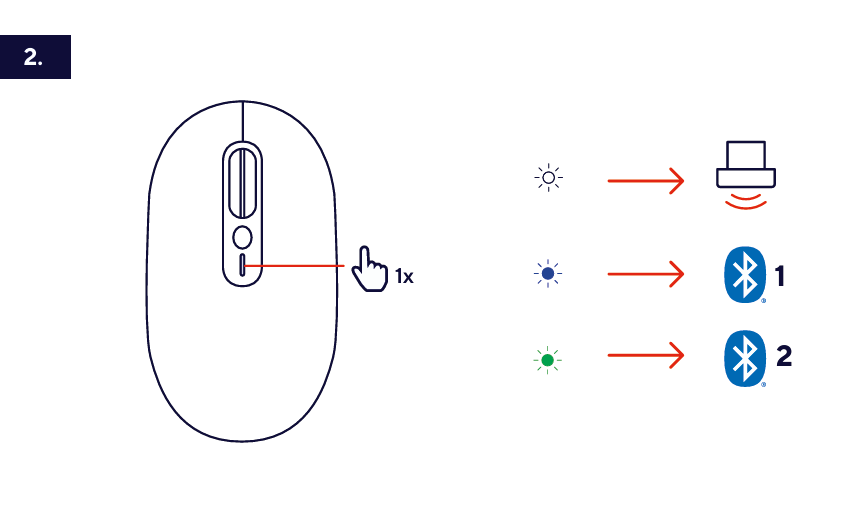
Il mouse si ricollegherà automaticamente a un dispositivo associato in precedenza quando viene selezionata la modalità di collegamento corrispondente e il dispositivo è disponibile.---------------------------------------------------------------------------------------------------------------------------------------------------
Comandi del mouse
Pulsanti sinistro e destro del mouse
Utilizza i pulsanti sinistro e destro per le normali funzioni di clic.
I pulsanti sono dotati di un sistema di clic silenzioso che riduce il rumore durante l’utilizzo.
Rotella Hyperscroll
Utilizza la rotella Hyperscroll in metallo per scorrere verticalmente documenti, siti web e altri contenuti.
La funzione Hyperscroll consente di spostarsi rapidamente all’interno di pagine e documenti lunghi.
Scorrimento orizzontale
Inclina la rotella di scorrimento verso sinistra o verso destra per scorrere orizzontalmente nei documenti, fogli di calcolo, siti web e applicazioni compatibili.
Pulsante DPI
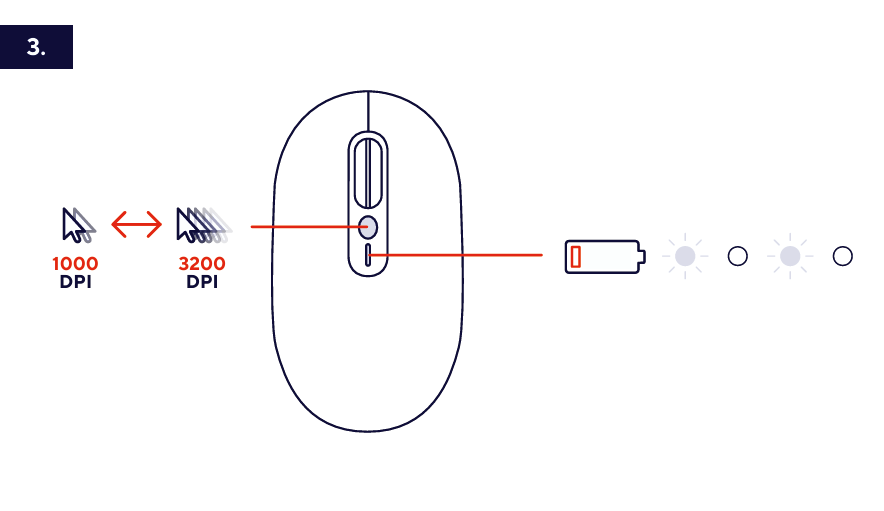
Premi il pulsante DPI per regolare la velocità del cursore.
Sono disponibili le seguenti impostazioni DPI:
- 1000 DPI
- 1600 DPI
- 2400 DPI
- 3200 DPI
Seleziona un’impostazione DPI inferiore per ottenere un movimento del cursore più lento e preciso. Seleziona un’impostazione DPI superiore per ottenere un movimento più rapido del cursore.
Pulsante di connessione
Utilizza il pulsante di connessione per selezionare il collegamento tramite ricevitore USB, il canale Bluetooth 1 o il canale Bluetooth 2.
- Premi brevemente il pulsante per passare da un collegamento all’altro.
- Tieni premuto il pulsante per 3 secondi per avviare l’associazione Bluetooth sul canale Bluetooth selezionato.
Interruttore di accensione
L’interruttore di accensione si trova nella parte inferiore del mouse.
- Sposta l’interruttore in posizione ON per accendere il mouse.
- Sposta l’interruttore in posizione OFF per spegnere il mouse.
Porta di ricarica USB-C
La porta di ricarica USB-C si trova nella parte anteriore del mouse.
Collega il cavo di ricarica incluso a questa porta per ricaricare la batteria integrata.
Il mouse può continuare a essere utilizzato mentre è in carica.
---------------------------------------------------------------------------------------------------------------------------------------------------
Risoluzione dei problemi
- Il mouse non si accende
- Verifica che l'interruttore di accensione sia impostato sulla posizione ON.
- Carica il mouse utilizzando il cavo di ricarica incluso.
- Prova una porta USB compatibile o una fonte di alimentazione USB diversa.
- Il mouse non risponde quando si utilizza il ricevitore USB
- Assicurati che il ricevitore USB sia collegato correttamente.
- Se utilizzi l'adattatore USB-A, verifica che il ricevitore sia inserito correttamente nell'adattatore.
- Seleziona la connessione tramite ricevitore USB utilizzando il pulsante di connessione.
- Collega il ricevitore a un'altra porta USB compatibile.
- Riavvia il computer o il dispositivo collegato.
- Il mouse non appare nell'elenco dei dispositivi Bluetooth
- Assicurati che sia selezionato il canale Bluetooth corretto.
- Tieni premuto il pulsante di connessione per 3 secondi per attivare la modalità di associazione.
- Verifica che il Bluetooth sia attivato sul computer, tablet o smartphone.
- Avvicina il mouse al dispositivo durante l'associazione.
- Riavvia il Bluetooth sul dispositivo e ripeti la procedura di associazione.
- Il mouse non si connette più tramite Bluetooth
- Verifica che sia selezionato il canale Bluetooth associato in precedenza.
- Rimuovi Seron 1 o Seron 2 dall'elenco dei dispositivi Bluetooth.
- Metti nuovamente il mouse in modalità di associazione.
- Seleziona Seron 1 o Seron 2 nelle impostazioni Bluetooth per associare nuovamente il mouse.
- Il cursore si muove troppo velocemente o troppo lentamente
- Premi il pulsante DPI per selezionare una velocità del cursore diversa.
- Se necessario, regola la velocità del puntatore nelle impostazioni del mouse del sistema operativo.
- Lo scorrimento orizzontale non funziona
- Verifica che l'applicazione supporti lo scorrimento orizzontale.
- Apri un documento o un foglio di calcolo più ampio della finestra visibile.
- Inclina delicatamente la rotella di scorrimento verso sinistra o destra.
---------------------------------------------------------------------------------------------------------------------------------------------------
Note importanti
ℹ️ La disponibilità e il funzionamento dello scorrimento orizzontale possono dipendere dal sistema operativo e dall'applicazione utilizzata.Quando il mouse non viene utilizzato, spegnilo per contribuire a preservare la batteria.Conserva il ricevitore USB-C nell'apposito alloggiamento all'interno del mouse per evitare che venga smarrito o danneggiato.
Questa risposta ti è stata utile?
Fantastico!
Grazie per il tuo feedback
Siamo spiacenti di non poterti essere di aiuto
Grazie per il tuo feedback
Feedback inviato
Apprezziamo il tuo sforzo e cercheremo di correggere l’articolo