(Números de artículo compatibles 26018/26019/26020/26206)
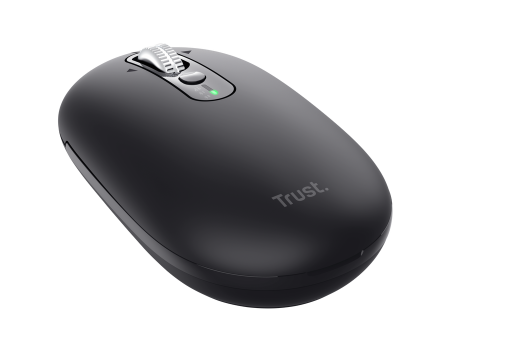
¿Cómo configuro mi ratón Seron Slim Multi-Wireless Hyperscroll Mouse?
Primero, carga completamente la batería integrada de tu ratón Seron. Conecta el cable de carga incluido al puerto de carga USB-C del ratón y a una fuente de alimentación USB adecuada.
La primera carga completa tarda aproximadamente 2 horas. Puedes seguir utilizando el ratón mientras se está cargando.
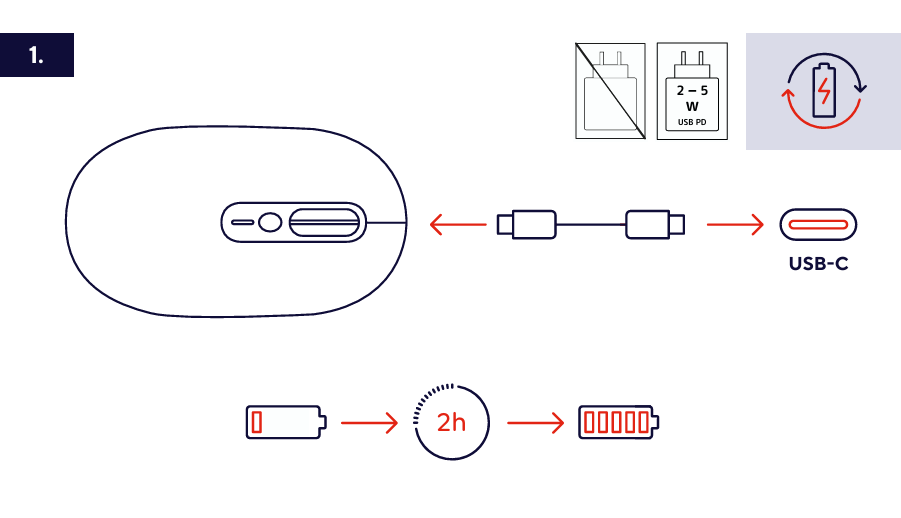
El Seron dispone de una batería recargable integrada. No se necesitan pilas reemplazables.---------------------------------------------------------------------------------------------------------------------------------------------------
Conexión inalámbrica mediante el receptor USB
El Seron incluye un receptor inalámbrico USB-C compacto. Cuando no se utiliza, el receptor puede guardarse en el interior del ratón.
Extrae el receptor USB-C de su compartimento de almacenamiento.
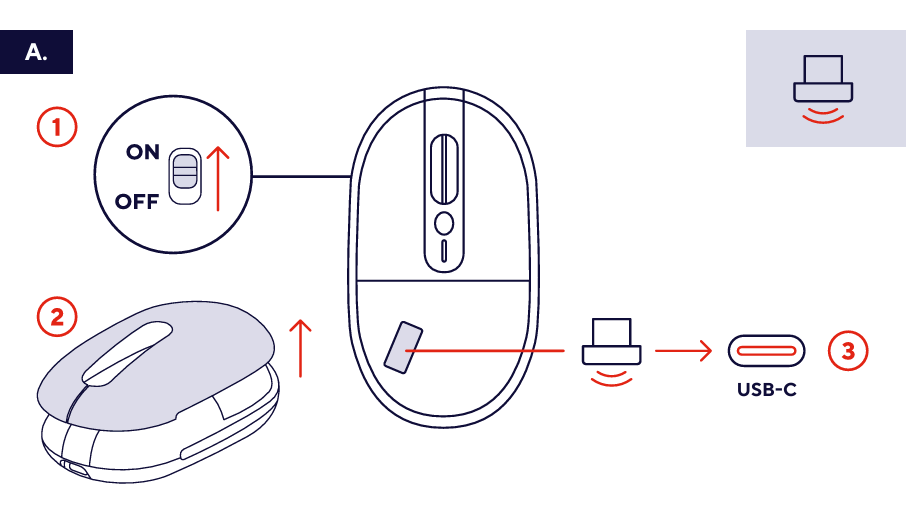
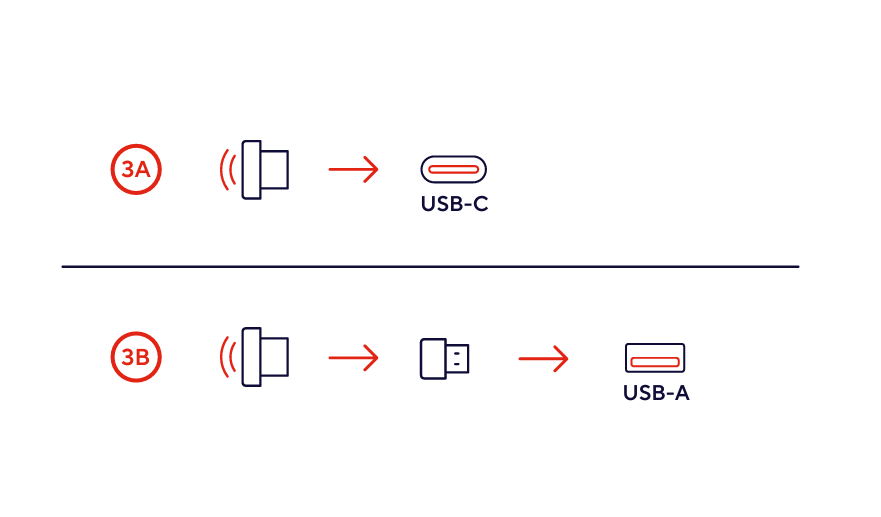
Inserta el receptor directamente en un puerto USB-C disponible de tu ordenador o de otro dispositivo compatible.
Si tu dispositivo no dispone de un puerto USB-C, conecta el receptor al adaptador de USB-C a USB-A incluido. A continuación, inserta el adaptador en un puerto USB-A disponible.
Coloca el interruptor de encendido/apagado situado en la parte inferior del ratón en la posición ON.
Pulsa el botón de conexión hasta que se seleccione el indicador LED correspondiente a la conexión mediante el receptor USB.
El ratón se conectará automáticamente. Espera unos segundos hasta que se haya establecido la conexión.
ℹ️ No es necesario instalar software adicional cuando se utiliza el receptor USB.---------------------------------------------------------------------------------------------------------------------------------------------------
Conexión Bluetooth
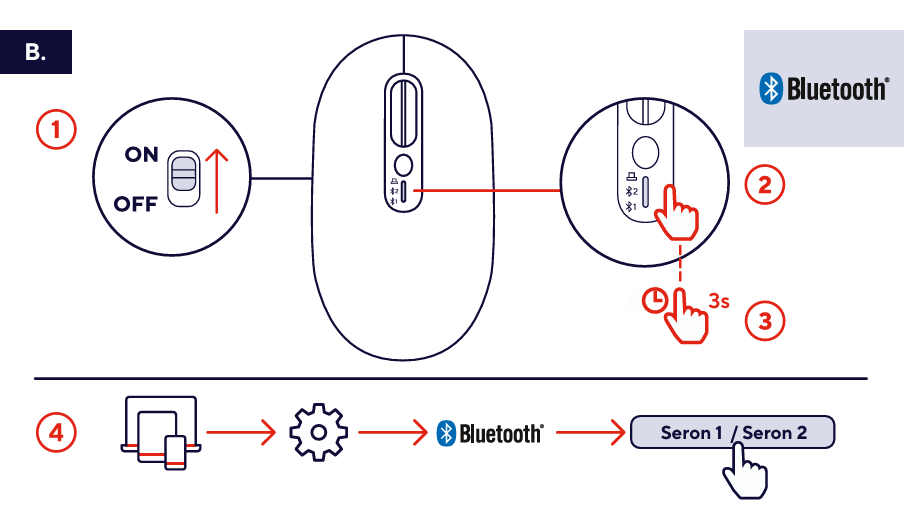
El Seron puede almacenar dos conexiones Bluetooth independientes. Estas conexiones aparecen como Seron 1 y Seron 2 en los ajustes de Bluetooth de tu dispositivo.
Conectar el primer dispositivo Bluetooth
- Coloca el interruptor de encendido/apagado situado en la parte inferior del ratón en la posición ON.
- Pulsa el botón de conexión hasta que se seleccione el primer indicador LED Bluetooth.
- Mantén pulsado el botón de conexión durante 3 segundos.
- El indicador LED Bluetooth empezará a parpadear para indicar que el ratón se encuentra en modo de emparejamiento.
- Abre los ajustes de Bluetooth de tu ordenador, tableta o smartphone.
- Selecciona Seron 1 en la lista de dispositivos Bluetooth disponibles.
- El indicador LED dejará de parpadear cuando se haya establecido la conexión.
Conectar el segundo dispositivo Bluetooth
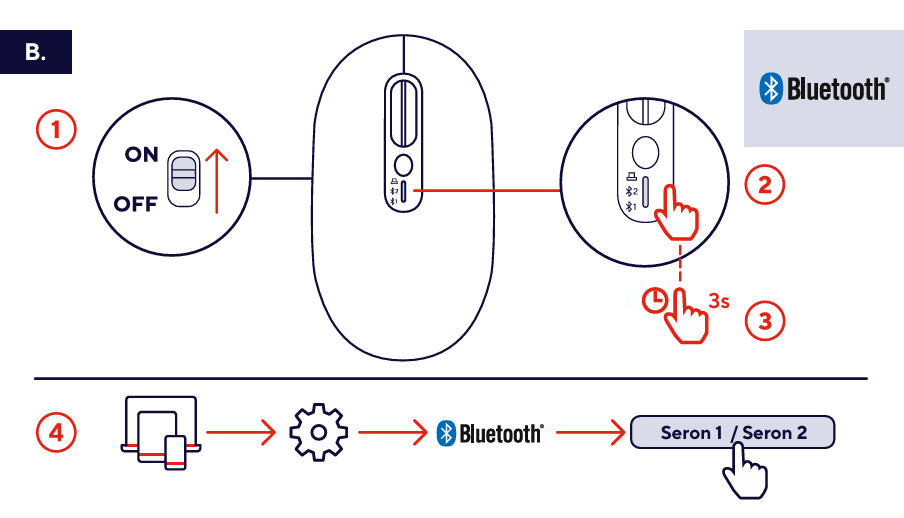
- Pulsa el botón de conexión hasta que se seleccione el segundo indicador LED Bluetooth.
- Mantén pulsado el botón de conexión durante 3 segundos.
- El indicador LED Bluetooth seleccionado empezará a parpadear.
- Abre los ajustes de Bluetooth del segundo dispositivo.
- Selecciona Seron 2 en la lista de dispositivos Bluetooth disponibles.
- El indicador LED dejará de parpadear cuando se haya establecido la conexión.
---------------------------------------------------------------------------------------------------------------------------------------------------
Cambiar entre los dispositivos conectados
El Seron puede conectarse a un máximo de tres dispositivos:
- Un dispositivo mediante el receptor USB.
- Un dispositivo mediante la primera conexión Bluetooth.
- Un dispositivo mediante la segunda conexión Bluetooth.
Pulsa brevemente el botón de conexión para cambiar entre los tres modos de conexión disponibles.
Los indicadores LED muestran qué conexión está seleccionada en ese momento.
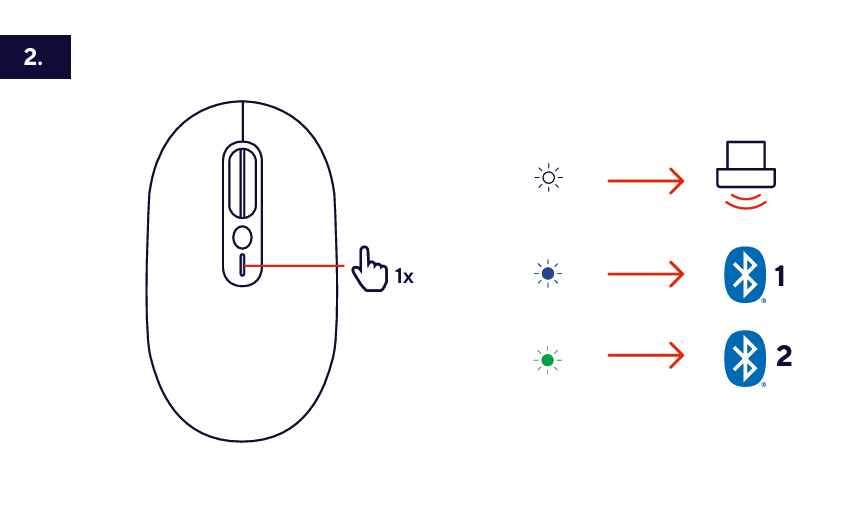
El ratón volverá a conectarse automáticamente a un dispositivo emparejado anteriormente cuando se seleccione el modo de conexión correspondiente y el dispositivo esté disponible.---------------------------------------------------------------------------------------------------------------------------------------------------
Controles del ratón
Botones izquierdo y derecho del ratón
Utiliza los botones izquierdo y derecho para las funciones de clic habituales.
Los botones tienen un diseño de clic silencioso que reduce el ruido durante el uso.
Rueda Hyperscroll
Utiliza la rueda Hyperscroll metálica para desplazarte verticalmente por documentos, sitios web y otros contenidos.
La función Hyperscroll permite desplazarse rápidamente por páginas y documentos largos.
Desplazamiento horizontal
Inclina la rueda de desplazamiento hacia la izquierda o hacia la derecha para desplazarte horizontalmente por documentos, hojas de cálculo, sitios web y aplicaciones compatibles.
Botón DPI
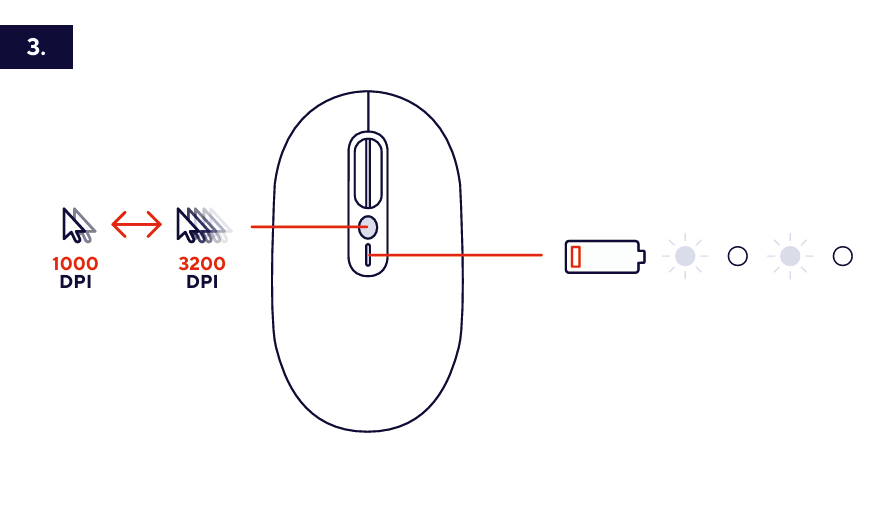
Pulsa el botón DPI para ajustar la velocidad del cursor.
Están disponibles los siguientes ajustes de DPI:
- 1000 DPI
- 1600 DPI
- 2400 DPI
- 3200 DPI
Selecciona un ajuste de DPI inferior para obtener un movimiento del cursor más lento y preciso. Selecciona un ajuste de DPI superior para obtener un movimiento del cursor más rápido.
Botón de conexión
Utiliza el botón de conexión para seleccionar la conexión mediante el receptor USB, el canal Bluetooth 1 o el canal Bluetooth 2.
- Pulsa brevemente el botón para cambiar entre las conexiones.
- Mantén pulsado el botón durante 3 segundos para iniciar el emparejamiento Bluetooth en el canal Bluetooth seleccionado.
Interruptor de encendido/apagado
El interruptor de encendido/apagado se encuentra en la parte inferior del ratón.
- Coloca el interruptor en la posición ON para encender el ratón.
- Coloca el interruptor en la posición OFF para apagar el ratón.
Puerto de carga USB-C
El puerto de carga USB-C se encuentra en la parte frontal del ratón.
Conecta el cable de carga incluido a este puerto para cargar la batería integrada.
El ratón puede seguir utilizándose mientras se está cargando.
---------------------------------------------------------------------------------------------------------------------------------------------------
Solución de problemas
- El ratón no se enciende
- Comprueba que el interruptor de encendido esté en la posición ON.
- Carga el ratón utilizando el cable de carga incluido.
- Prueba con otro puerto USB compatible o con otra fuente de alimentación USB.
- El ratón no responde al utilizar el receptor USB
- Asegúrate de que el receptor USB esté correctamente conectado.
- Si utilizas el adaptador USB-A, comprueba que el receptor esté correctamente insertado en el adaptador.
- Selecciona la conexión mediante el receptor USB usando el botón de conexión.
- Conecta el receptor a otro puerto USB compatible.
- Reinicia el ordenador o el dispositivo conectado.
- El ratón no aparece en la lista de dispositivos Bluetooth
- Asegúrate de que esté seleccionado el canal Bluetooth correcto.
- Mantén pulsado el botón de conexión durante 3 segundos para activar el modo de emparejamiento.
- Comprueba que Bluetooth esté activado en el ordenador, la tableta o el smartphone.
- Acerca el ratón al dispositivo durante el proceso de emparejamiento.
- Reinicia Bluetooth en el dispositivo y repite el procedimiento de emparejamiento.
- El ratón ya no se conecta mediante Bluetooth
- Comprueba que esté seleccionado el canal Bluetooth emparejado previamente.
- Elimina Seron 1 o Seron 2 de la lista de dispositivos Bluetooth.
- Vuelve a poner el ratón en modo de emparejamiento.
- Selecciona Seron 1 o Seron 2 en la configuración Bluetooth para emparejar de nuevo el ratón.
- El cursor se mueve demasiado rápido o demasiado lento
- Pulsa el botón DPI para seleccionar una velocidad de cursor diferente.
- Ajusta la velocidad del puntero en la configuración del ratón del sistema operativo si es necesario.
- El desplazamiento horizontal no funciona
- Comprueba si la aplicación admite desplazamiento horizontal.
- Abre un documento o una hoja de cálculo que sea más ancha que la ventana visible.
- Inclina suavemente la rueda de desplazamiento hacia la izquierda o hacia la derecha.
---------------------------------------------------------------------------------------------------------------------------------------------------
Notas importantes
ℹ️ La disponibilidad y el funcionamiento del desplazamiento horizontal pueden depender del sistema operativo y de la aplicación utilizada.Cuando el ratón no esté en uso, apágalo para ayudar a conservar la batería.Guarda el receptor USB-C en el compartimento específico del interior del ratón para evitar que se pierda o se dañe.
¿Le ha sido útil este artículo?
¡Qué bien!
Gracias por sus comentarios
¡Sentimos mucho no haber sido de ayuda!
Gracias por sus comentarios
Sus comentarios se han enviado
Agradecemos su esfuerzo e intentaremos corregir el artículo